New



“存储管理”是 NAS 上的一款内置应用程序,可帮助您通过信息丰富的界面高效地管理和监控绿联云 NAS 。将存储池、存储空间和外部存储进行集中管理,可以实时监控硬盘状态、了解健康状况、可用空间和温度。并且支持创建RAID、SSD 缓存和 Hot Spare,提供更大的存储空间、数据冗余性和性能优化。
您可以使用存储管理实现:
● 多种存储模式:支持多种存储模式,包括 JBOD、Basic、RAID 0、RAID 1、RAID 5、RAID 6 和 RAID 10。这些存储模式提供了丰富而灵活的选项,满足不同用户的存储需求。
● 可视化存储管理:通过直观的可视化界面,轻松地查看多个存储空间的使用情况,监控SSD缓存的状态,并高效地进行硬盘和存储空间的管理。
● 安全扩充容量:在不影响数据的正常存储情况下,提供在线扩容和存储池扩容的功能,以根据需求增加存储容量。同时,系统还提供存储空间碎片和存储池数据整理的功能,以优化存储性能。此外,用户可以在不丢失数据的情况下切换存储模式,实现阵列模式升级。
● 可靠快速存取:提供多种高级选项,如 Hot Spare、SSD 缓存等,以提升存储可靠性和读写速度。Hot Spare 功能能够自动替换故障的硬盘,保证数据的安全。而 SSD 缓存则提供更快的读写速度,提升存储性能。
● 存储统一预警和监测:提供预警和监测功能,监测硬盘状态、硬盘性能和存储容量预警等存储状态。这样的监测功能使得管理员能够及时了解存储的健康状态,并采取必要的措施来保障数据的安全性。
总览页面会显示存储空间的状态和硬盘的相关信息等,从而使您更清晰的了解变化。
● 正常:所有存储池和存储空间都正常且运行正常。
● 警告:存储池/SSD 缓存或存储空间/分区发生警告,或存储空间/分区发生警告/危险/故障 。数据仍然安全,但是强烈建议注意潜在问题,并尽快采取相应操作。
● 危险:存储池/SSD 缓存出现降级提醒,请查看影响并按照建议尽快处理
● 严重:发生严重问题,存储池/SSD 缓存(损毁)或存储空间/分区(损毁/只读),可能会导致数据丢失,请立即采取相应操作。
注意:如果您的硬盘状态提示为“已锁定”,请参考:《硬盘状态显示为“已锁定”解决方法》
通过小组件界面,可以快速访问和管理系统的关键信息和常用功能。通常以图形化的方式呈现,可以根据自己的需求自由添加、删除和排列这些小组件,提升系统的易用性和操作效率。
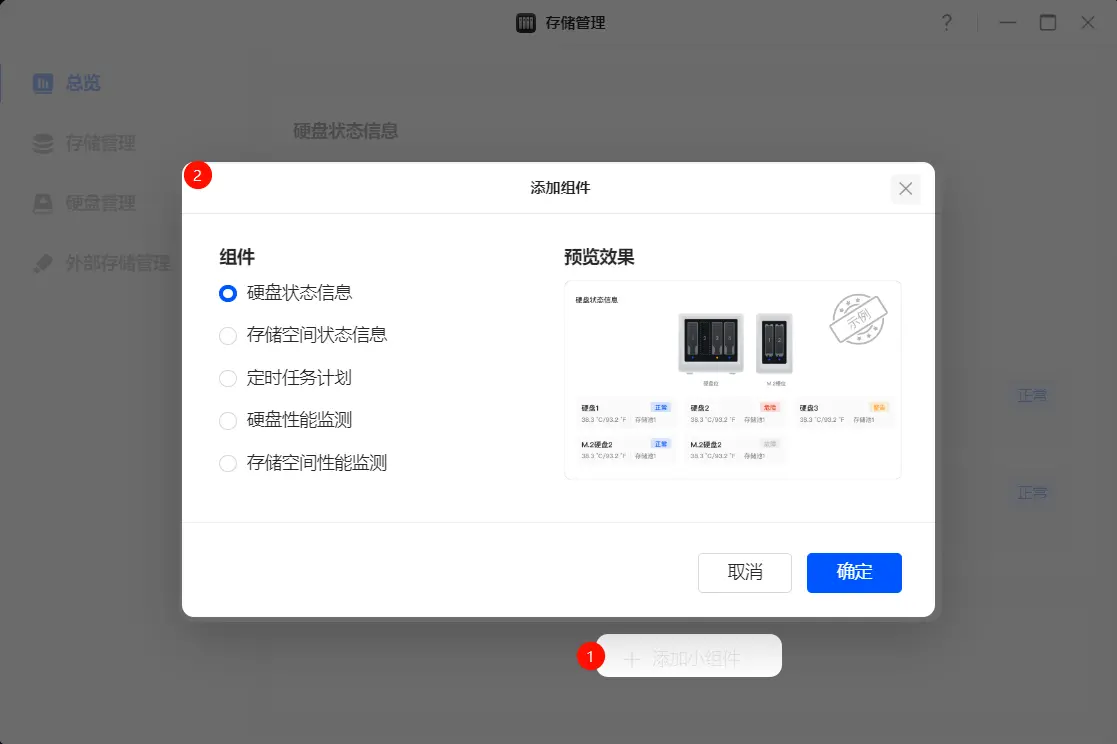
● 添加小组件:
点击页面下方的“添加小组件”,可以添加硬盘状态信息、存储空间状态信息、定时计划任务、硬盘性能监测、存储空间性能监测等组件,在右侧也可以预览每个小组件的展示效果。
● 管理小组件:
点击每个小组件模块右上角的“…”,您可以对该模块进行展示管理、移动和删除操作,不同模块的展示管理也不同。
在“存储管理”页面,管理员可以创建和管理存储池与存储空间,并对特定 RAID 类型的存储池进行定期的数据整理、性能优化和快速修复等操作。
“存储池”是一组通过 RAID 技术管理的硬盘集合,用于提供数据保护和集中管理存储资源。“存储空间”是基于存储池划分的逻辑存储单元,可直接用于存放数据。一个存储池下可创建多个存储空间,每个存储空间可独立设置文件系统(如 Btrfs、EXT4)。
注意:若要创建存储池,至少有一个未使用且健康状态为正常的硬盘。
操作步骤:
1. 打开“存储管理”,前往“存储管理”>“存储池与空间”。
2. 点击“创建”>“存储池”进入创建存储池向导。
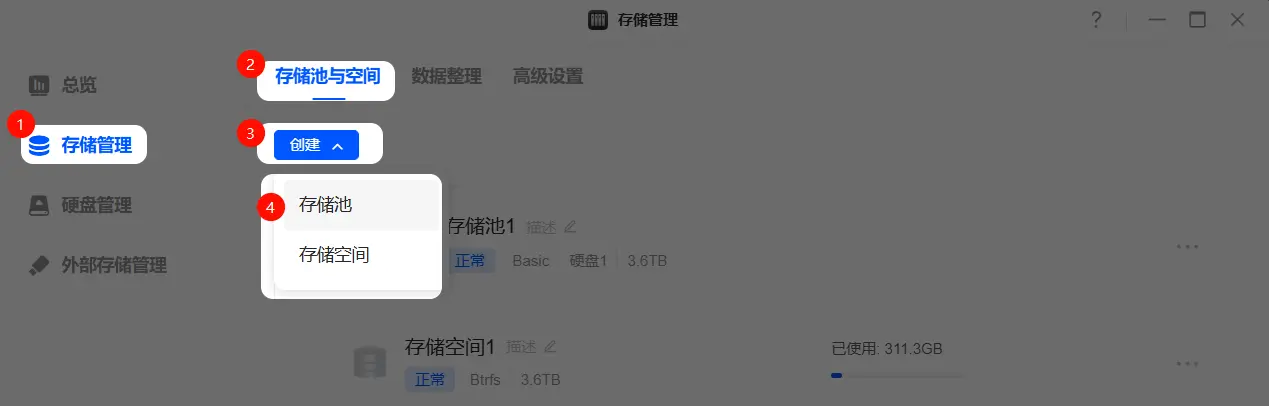
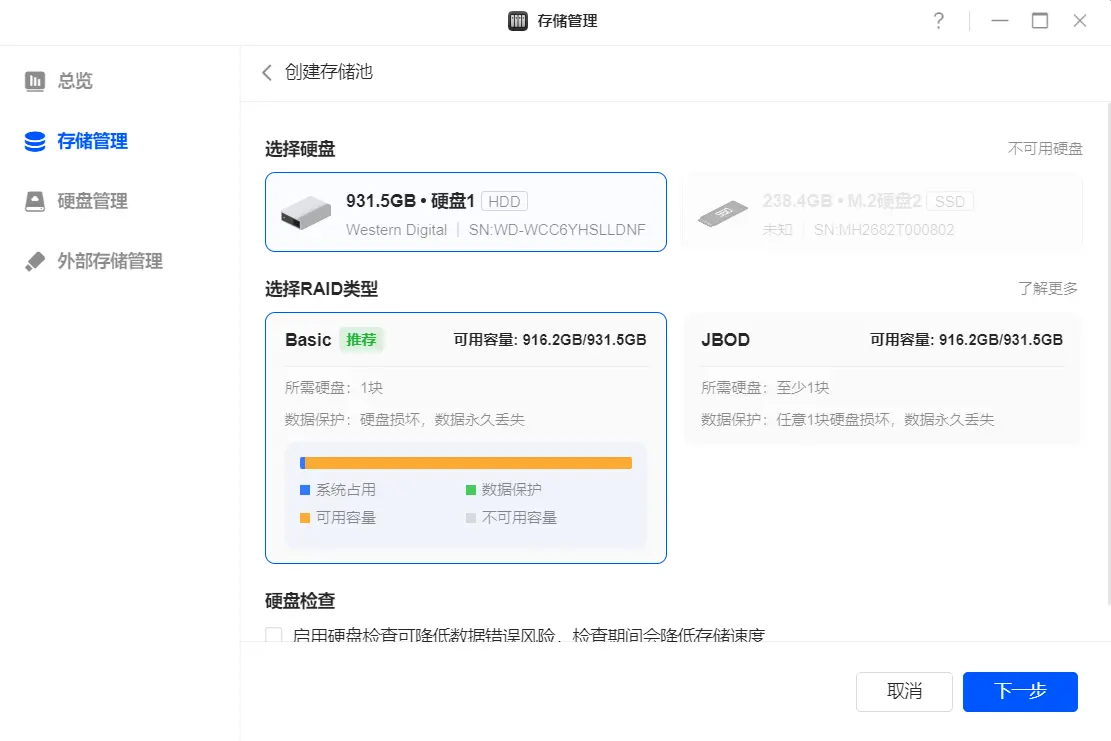
3. 选择硬盘和 RAID 类型,点击“下一步”。不同类型的 RAID 可以提供不同级别的数据保护和功能,参考《如何选择 RAID》 。
4. 按需选择是否执行硬盘检查,点击“下一步”。
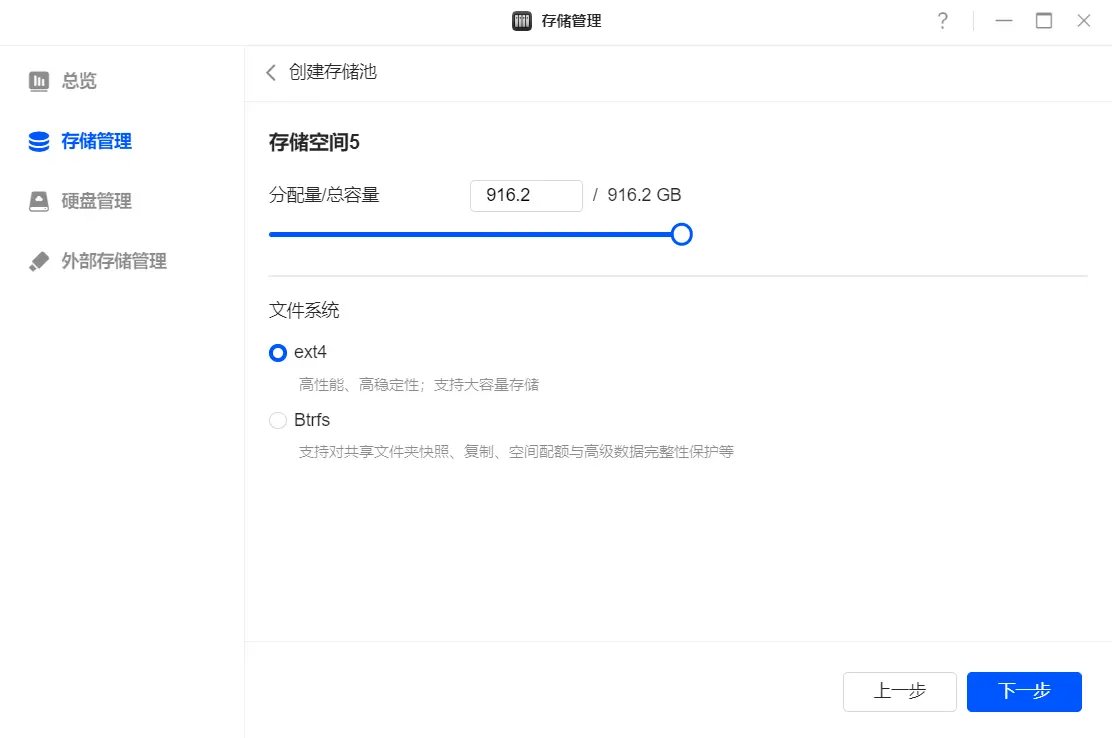
5. 创建存储池后,系统会自动为您创建一个存储空间。您需要设置存储空间的容量(默认使用最大可用容量,您可以根据需要调整),并选择文件系统。然后点击“下一步”继续。
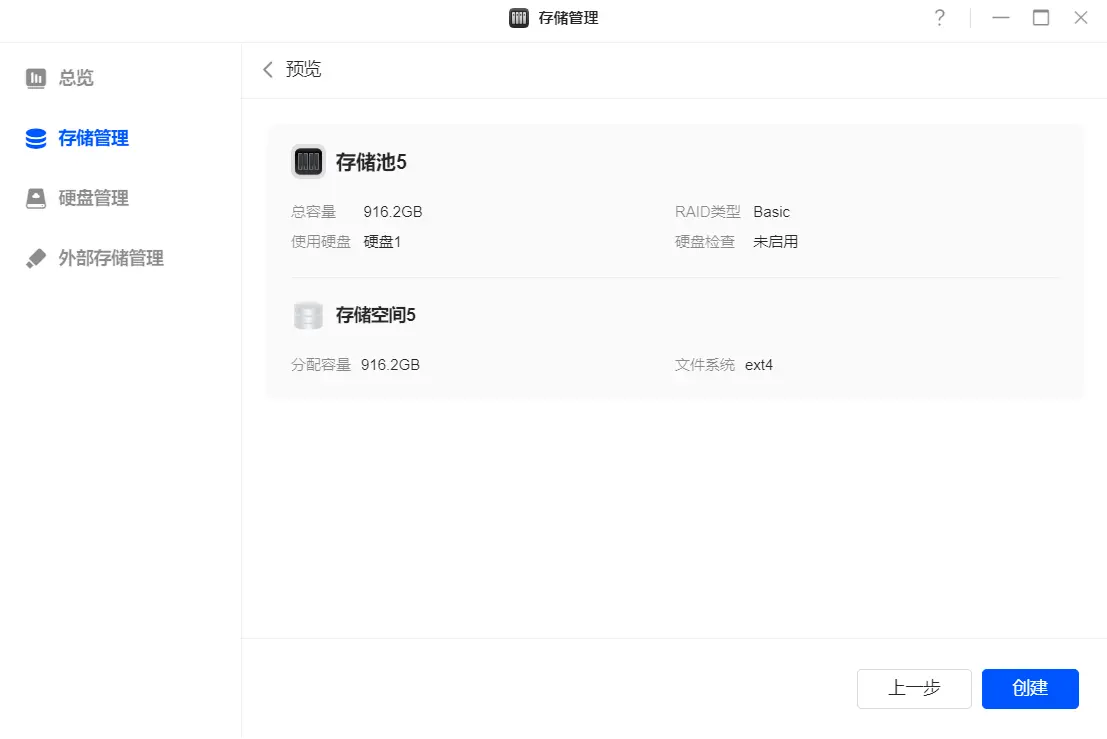
6. 点击“创建”开始初始化。
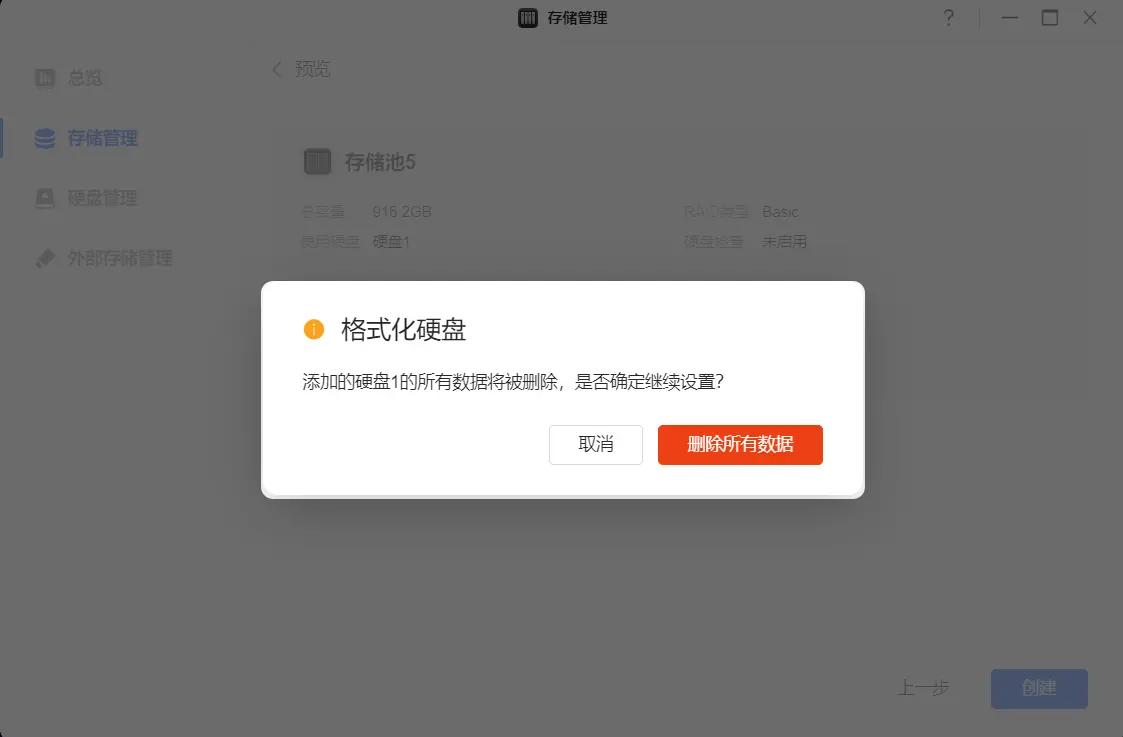
注意:初始化会格式化硬盘,操作前请确保重要数据已备份!
7. 确认风险提示后,点击“删除所有数据”,输入密码验证并“确定”,完成创建。
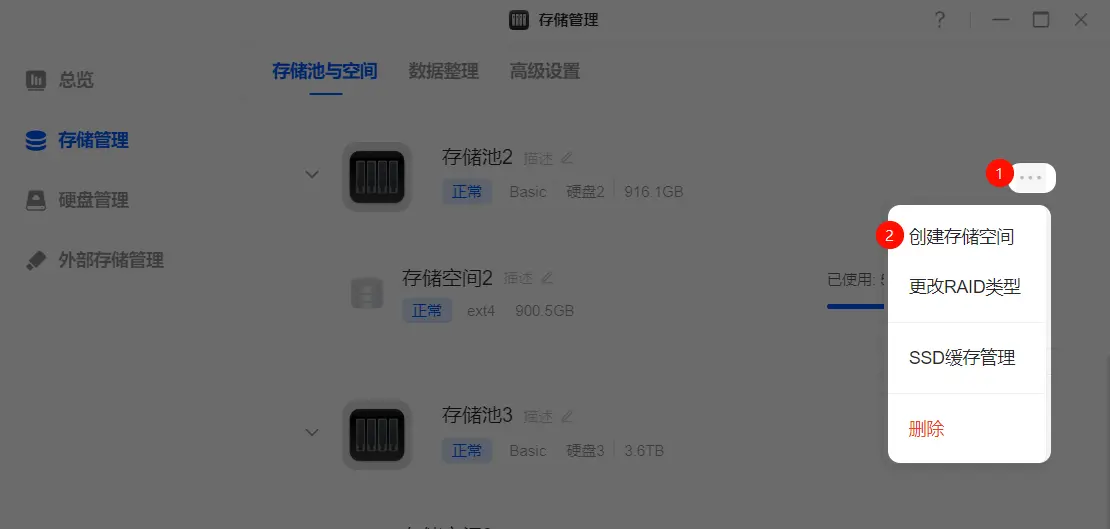
8. 您可以根据存储池剩余容量继续创建存储空间。在存储池右侧点击“...”,选择“创建存储空间”,重复上述步骤即可。
注意:确保存储池剩余容量大于 10GB 才能创建新存储空间。
管理员可以通过“存储池”创建存储空间、扩容存储池、更改 RAID 类型,及管理 SSD 缓存和 Hot Spare(热备盘)。
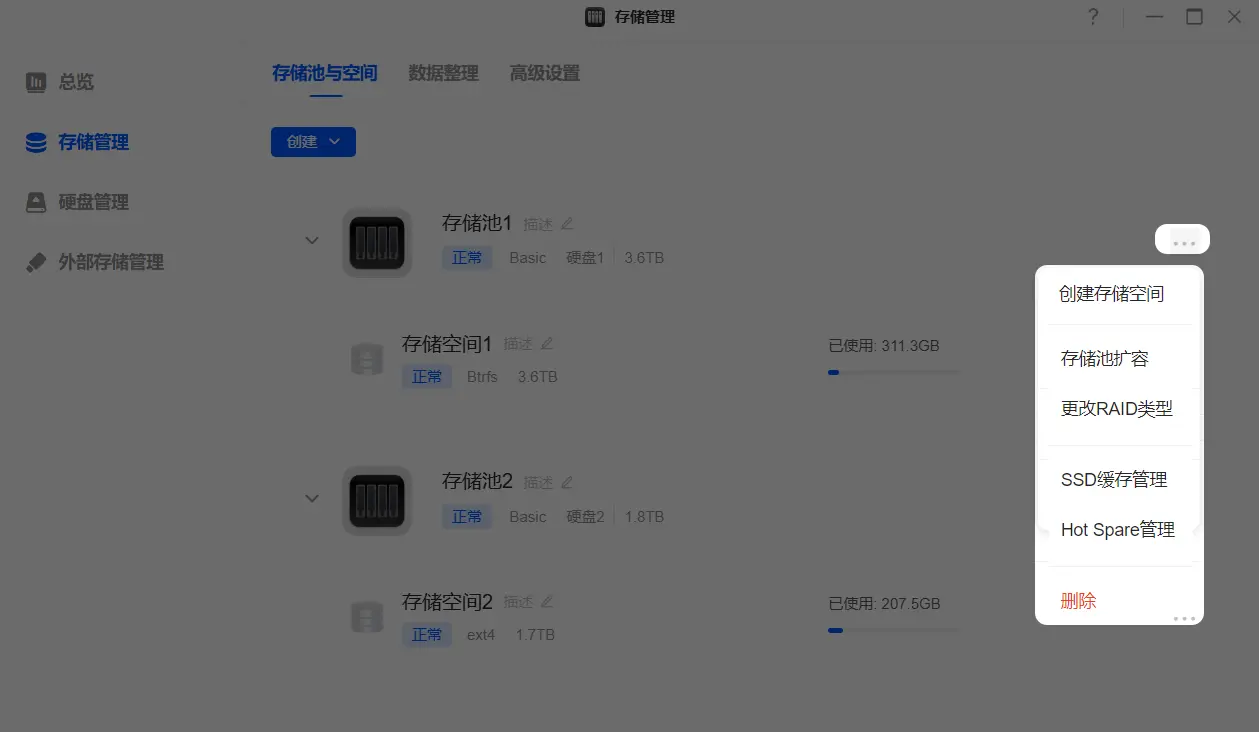
● 存储池扩容:
若现有存储池容量不足无法满足您的数据存储需求,您可以将存储池内所有硬盘逐一更换为容量更大的硬盘,此操作可以在不丢失存储池现有数据的情况下进行,但可能存在存储池损毁而导致数据丢失的风险。
请在操作前详细阅读:《如何通过逐一更换硬盘的方式实现存储池扩容(操作说明和风险告知)》
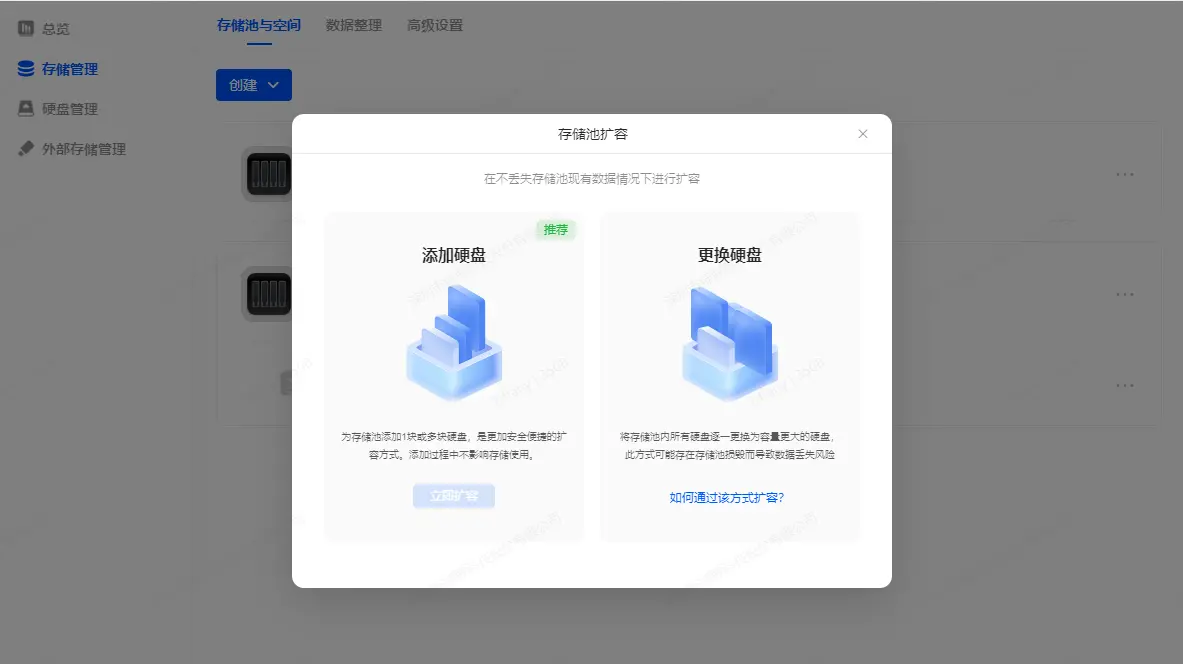
● 更改 RAID 类型:
UGOS Pro 系统支持在不丢失存储池现有数据情况下更改 RAID 类型,目前已支持从 Basic 升级至 RAID 5(升级路径:Basic>RAID 1>RAID 5)。
注意:不同 RAID 类型所需的硬盘数量不同,具体限制请参考:《如何更改 RAID 类型? 》
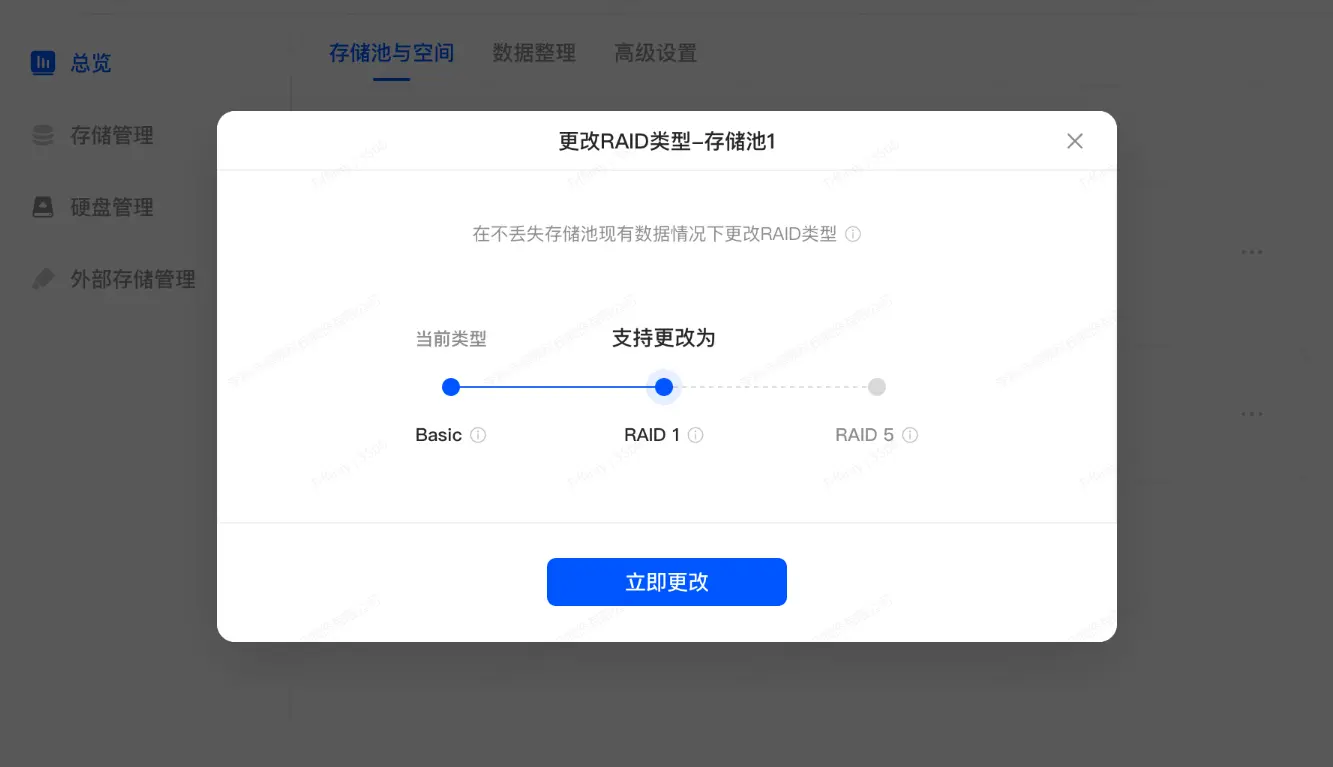
● 创建和管理 SSD 缓存:
为存储空间创建 SSD 缓存,可以提升特定情景下的存储空间读写性能。
注意:此功能仅适用于 SATA 机械盘创建的存储空间。
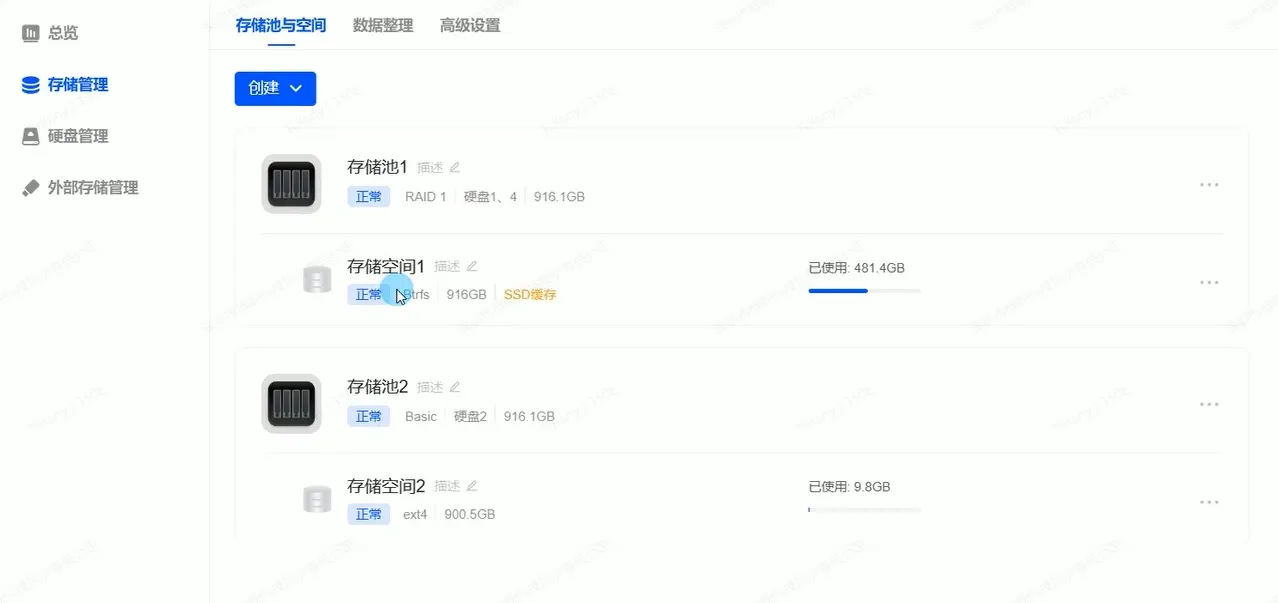
操作步骤:
1. 进入“存储管理”>“存储池与空间”>“SSD缓存管理”。
2. 点击“去创建”,选择要为其添加 SSD 缓存的存储空间及缓存模式,点击“下一步”。
3. 选择 RAID 类型,并勾选硬盘,点击“下一步”。
4. 选择 SSD 缓存的容量。如果选择使用最大容量,请点击“最大容量”;如需自定义容量,请点击“自定义”,输入所需容量后点击“确定”。
5. 确认设置后,点击“下一步”,阅读风险提示并确认信息,输入密码验证,点击“提交”。系统将为所选存储空间创建 SSD 缓存。
如需了解更多操作详情,请参考:《如何为存储空间创建SSD缓存加速?》
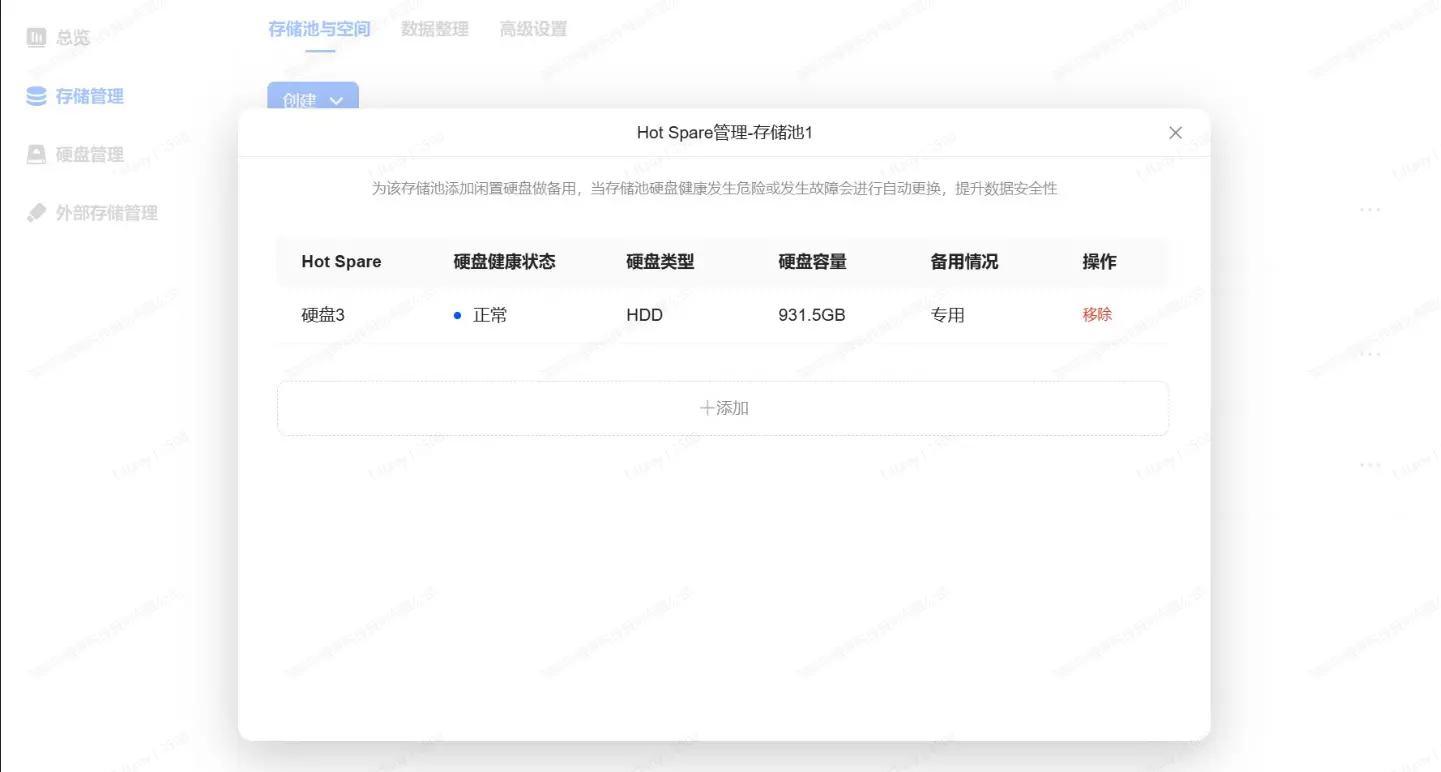
● 创建和管理 Hot Spare(热备盘)缓存:
您可以为存储池添加 Hot Spare(备用硬盘),当存储池中的硬盘故障时,系统将自动使用 Hot Spare 替代故障硬盘,从而提升数据的安全性。
如需了解更多操作详情,请参考:《如何为存储池添加备用硬盘(热备盘 Hot Spare)?》
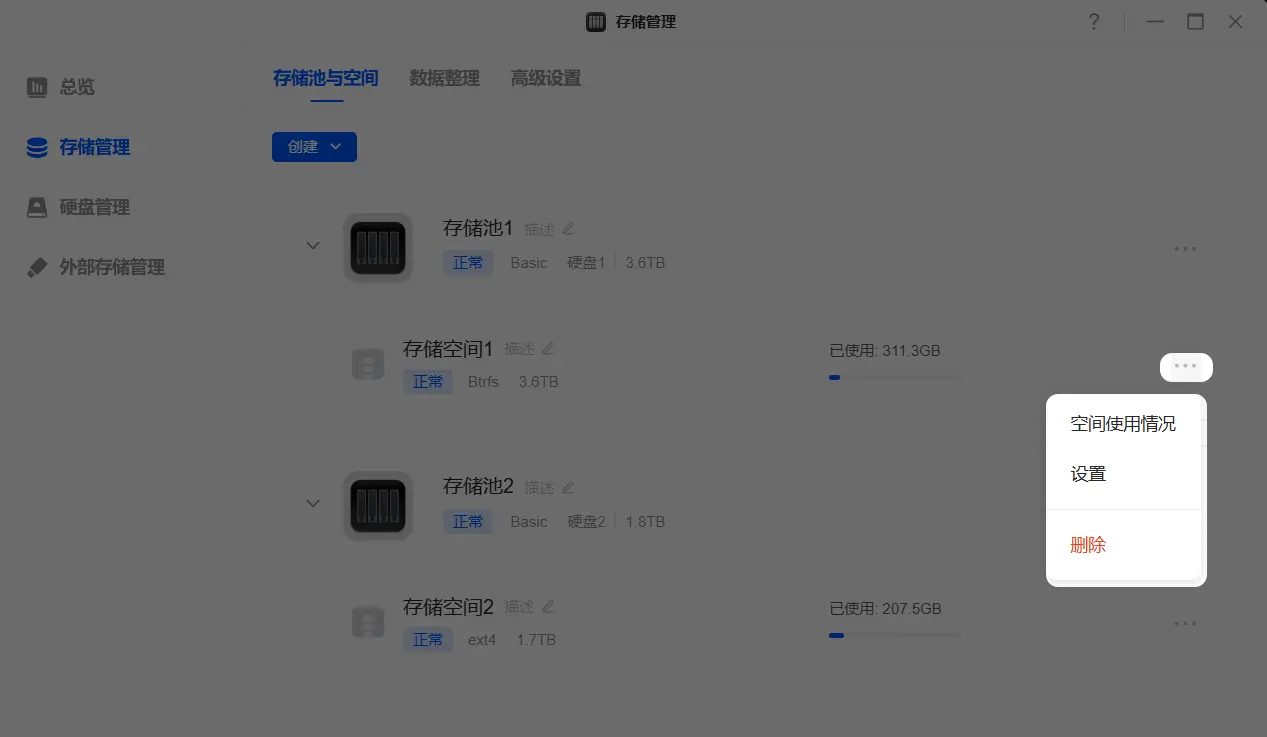
管理员可以查看存储空间的使用情况,并进行容量预警设置或删除不需要的存储空间。
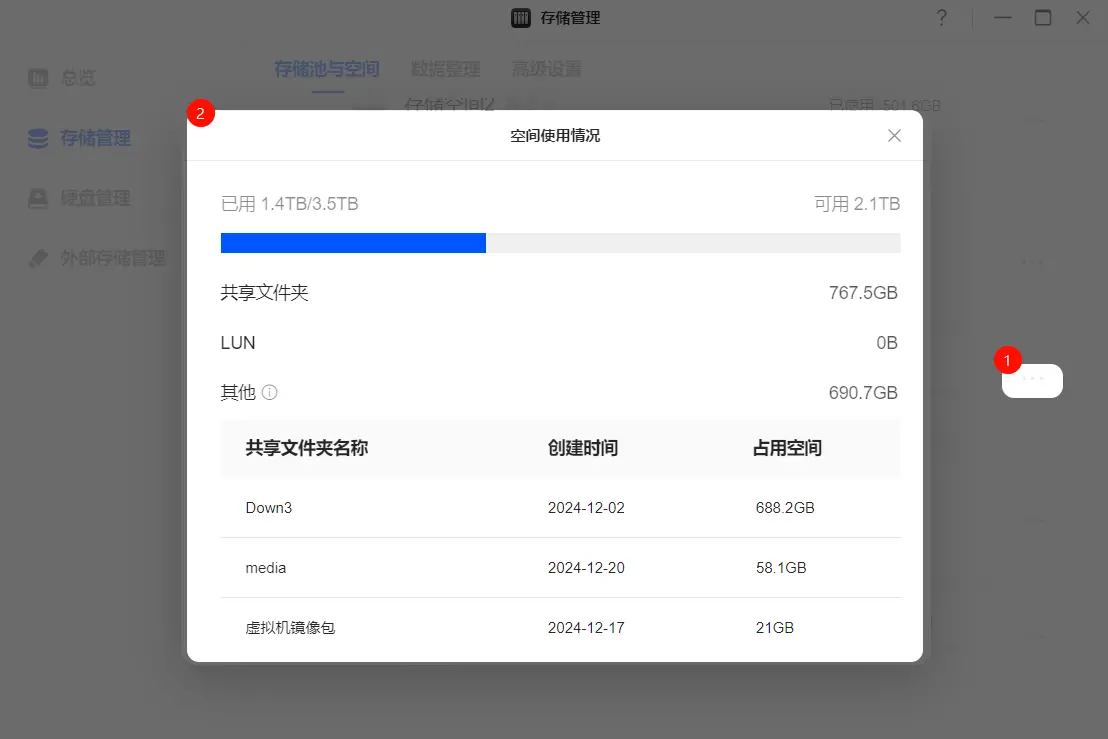
● 查看空间使用情况:
在此页面,您可以查看当前存储空间的已用容量、可用容量,以及各共享文件夹的空间占用情况等。
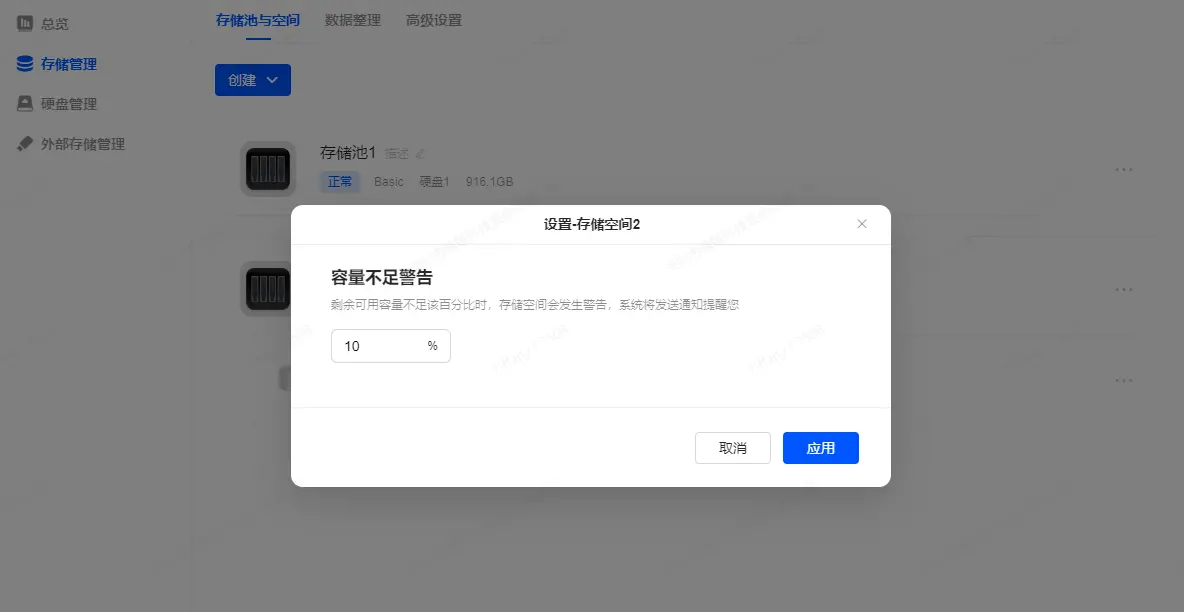
● 容量预警设置:
您可以设置当剩余容量低于一定百分比时,系统会自动发送警告通知提醒您采取措施。
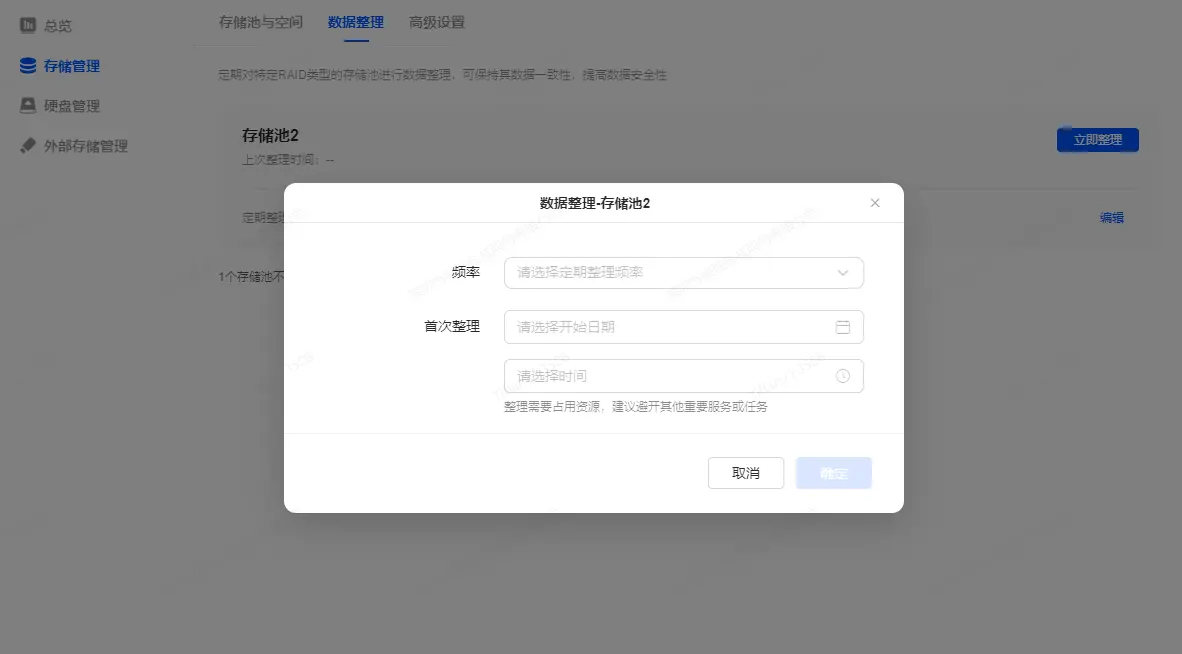
“数据整理”功能支持定期对特定 RAID 类型(RAID 5 或 RAID 6 类型)的存储池进行数据整理,以保持数据一致性并提高数据安全性。
操作步骤:
1. 在“存储管理”>“数据整理”页面,点击“立即整理”开始数据整理。请注意,数据整理可能需要较长时间并占用计算资源,建议在设备空闲时段进行。
2. 点击“编辑”设置数据整理的频率及首次整理的日期和时间。
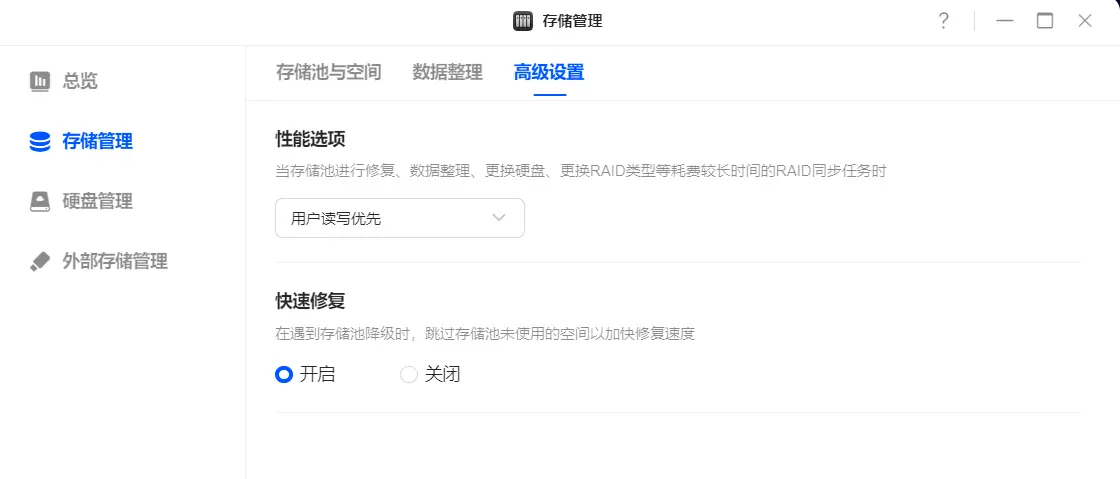
在高级设置页面,您可以配置如下选项:
● 读写优先与 RAID 同步优先: 当存储池进行修复、数据整理、更换硬盘、更换 RAID 类型等耗费较长时间的 RAID 同步任务时,您可以选择将操作优化为“用户读写优先”或“RAID 同步优先”。如需进一步了解详情,请参考《存储管理中 RAID 同步速度慢怎么办?》 。
● 启用快速修复: 启用此选项可以在遇到存储池降级时,跳过存储池未使用的空间以加快修复速度。


 在线交流
在线交流

















 粤公网安备44030002002555