New



适用版本: UGOS Pro 系统 1.10.0 及以上
适用设备: 使用 UGOS Pro 系统绿联 NAS
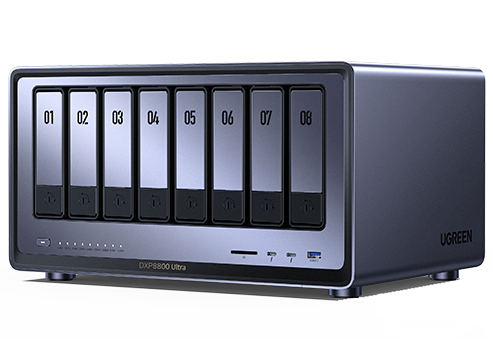
绿联 NAS 支持在不同设备之间迁移硬盘,帮助用户在升级或更换设备时保留原有数据和存储结构。
您可以通过以下两种方式完成迁移:
● 方式一:外部存储挂载迁移
● 方式二:内部存储直接迁移
若仅需迁移文件数据(如文档、照片、视频),建议挂载为“外部存储”,操作灵活、风险低。
若希望在新设备中继续使用原 NAS 存储结构,建议迁移为“内部存储”,系统自动识别原数据结构。
本文将介绍迁移前的准备、两种迁移方式的详细步骤以及迁移策略推荐。
当您希望在新 NAS 中直接使用原 NAS 的存储结构和数据时,可将旧硬盘作为内部存储迁移。
在执行硬盘迁移前,请务必完成以下准备步骤,以确保数据安全并顺利完成迁移。
1. 系统要求
● 仅支持运行 UGOS Pro 系统的绿联 NAS 设备之间进行硬盘迁移。
● 请确保旧 NAS 与新 NAS 的系统版本一致或接近,建议版本号差距不超过一个主版本。
● 若系统版本差距较大,可能导致存储池无法识别或数据异常。
2. 数据与配置
● 迁移操作不会同步系统配置、用户信息或已安装的应用,仅迁移数据盘内容。
● 用户名和权限需在新设备上重新创建,若已有系统配置备份,可在迁移后进行还原。
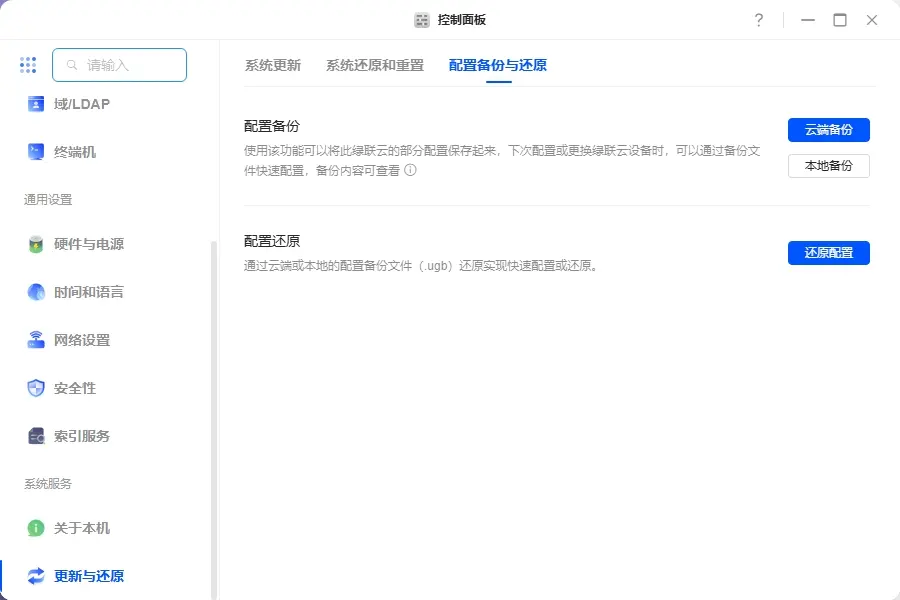
● 若要备份或还原系统配置,可前往【控制面板】应用,在“更新与还原”>“配置备份与还原”执行操作。
3. 应用限制
● Docker、虚拟机 等应用不支持无损迁移,需要在新设备中重新安装和部署。
● 迁移完成后,如存储池状态显示为 “已降级”,请前往【存储管理 > 存储池与空间】找到对应存储池并执行“修复”操作。
4. 检查硬盘健康状态
在迁移前,请务必检查硬盘的健康状况,确保所有硬盘运行正常。
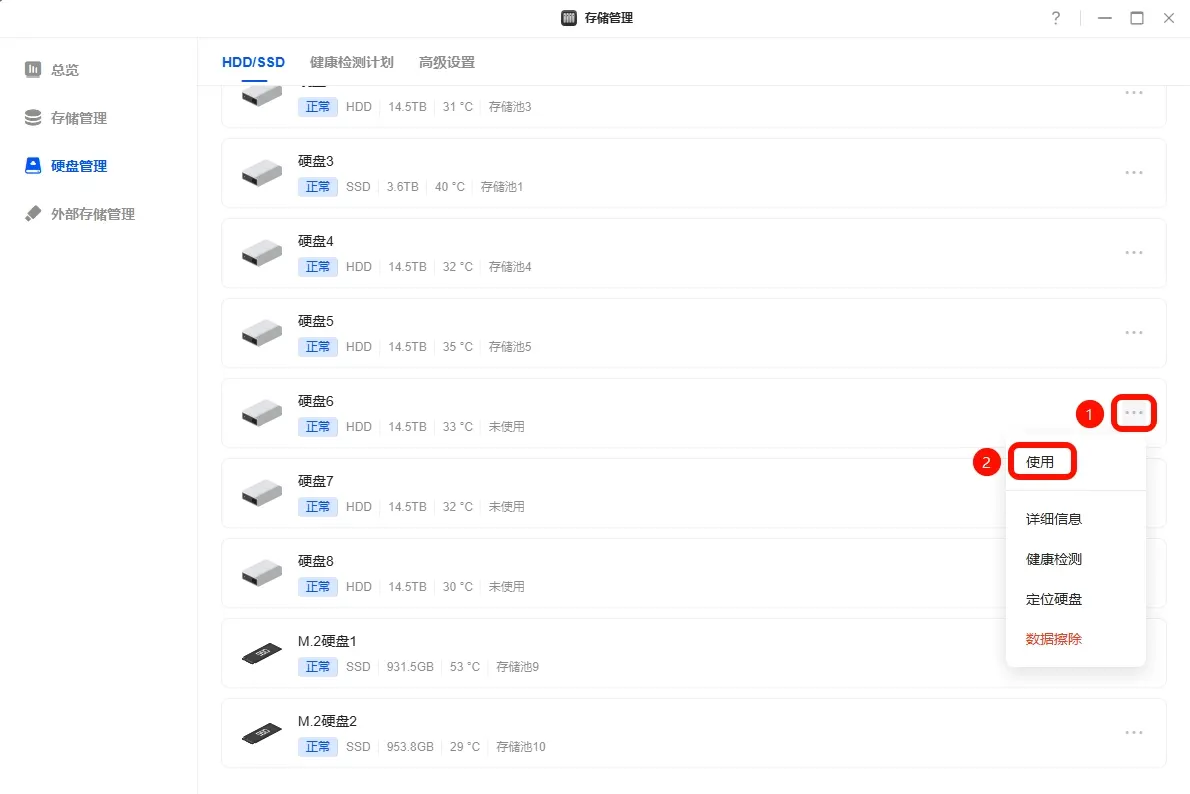
● 打开【存储管理】应用,点击“硬盘管理”查看硬盘状态,确认所有硬盘显示为“正常”
● 如果某块硬盘状态异常(如“警告”或“损毁”),请先更换该硬盘,再进行迁移操作,以防止迁移过程中出现数据损坏或阵列降级
● 设备关机,记录硬盘的插槽顺序,建议新设备安装时保持一致
5. 确认硬盘兼容性与数量
● RAID 阵列需一次性插入全部组成硬盘
● 新设备硬盘槽数量必须大于或等于旧设备
● 可参考绿联NAS私有云兼容性说明 了解支持硬盘型号
6. 保持供电与网络稳定
● 确保迁移期间设备不断电、不重启
● 建议连接 UPS 设备,防止突然断电
1. 将旧 NAS 的内部硬盘安装至新 NAS,启动设备并登录系统管理界面。
2. 打开【存储管理】应用,点击“硬盘管理”>“HDD/SSD”,找到迁移过来的硬盘,点击右侧“···”>“使用”。
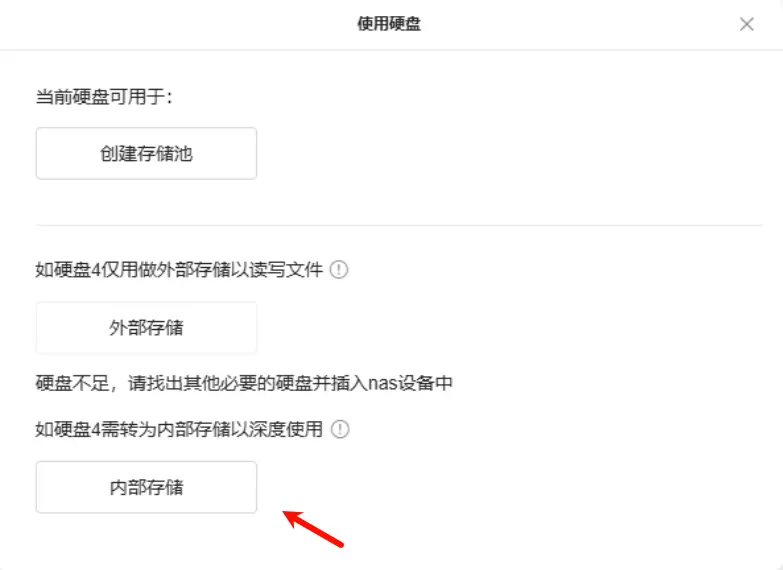
3. 在【使用硬盘】界面选择 “内部存储” ,按操作指引完成设置。
4. 设置完成后,新设备会自动识别原存储池,原数据可直接访问。
当您仅需访问旧 NAS 中的数据或复制部分文件至新设备时,可将硬盘挂载为外部存储。
1. 打开【存储管理】应用,点击“硬盘管理”>“HDD/SSD”,找到迁移过来的硬盘,点击右侧“···”>“使用”。
2. 在弹出的窗口中选择 “外部存储”。

3. 输入密码验证身份。
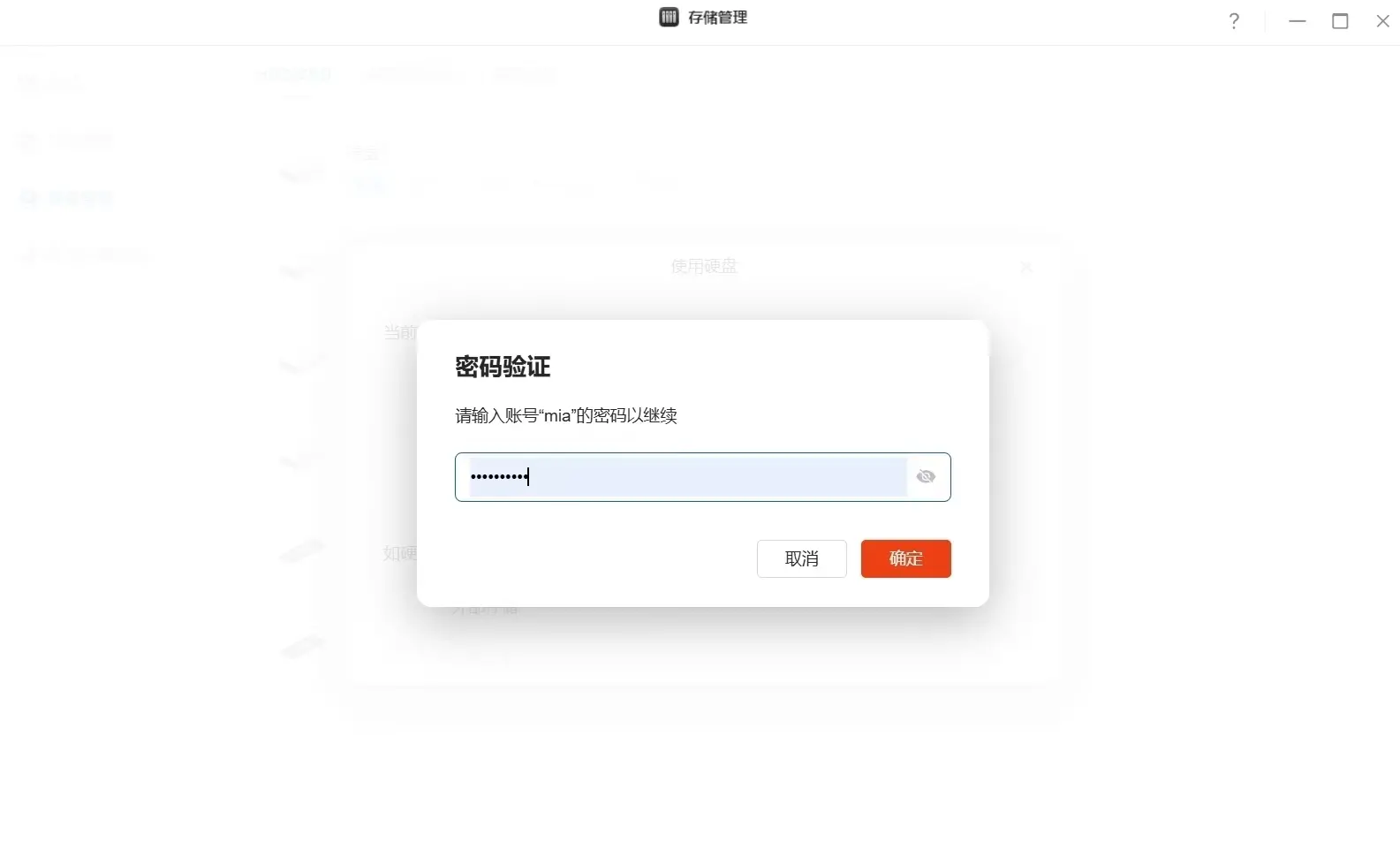
4. 挂载成功后,在【外部存储管理】中即可查看外部硬盘。
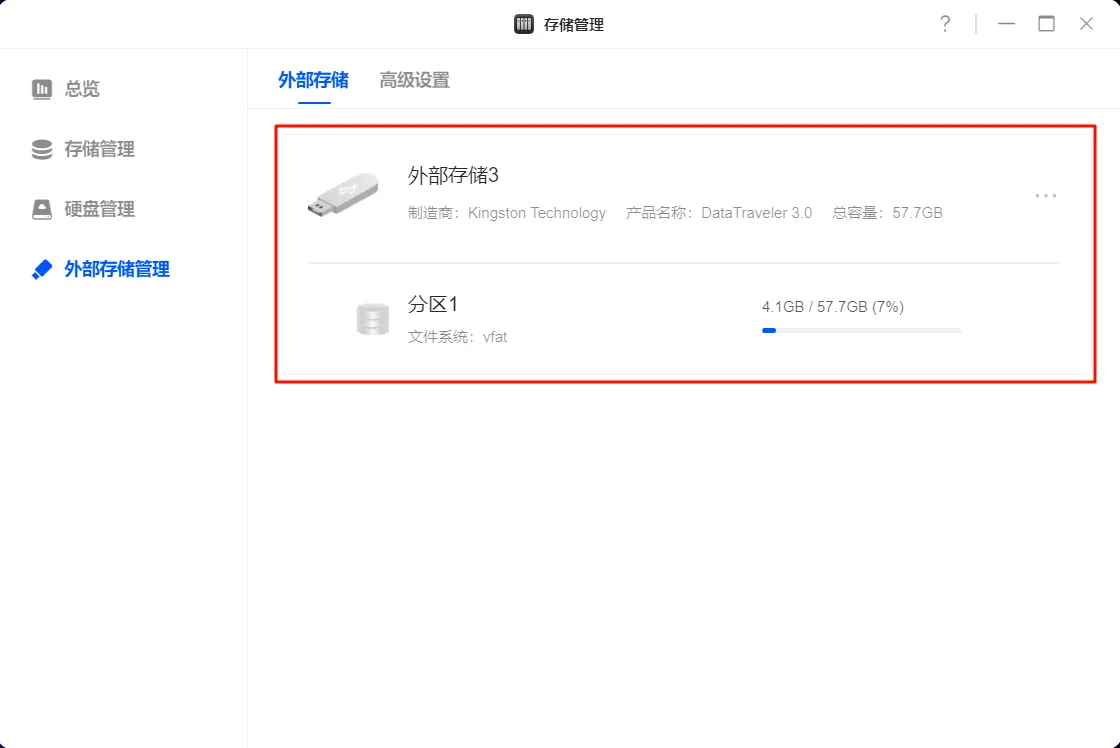
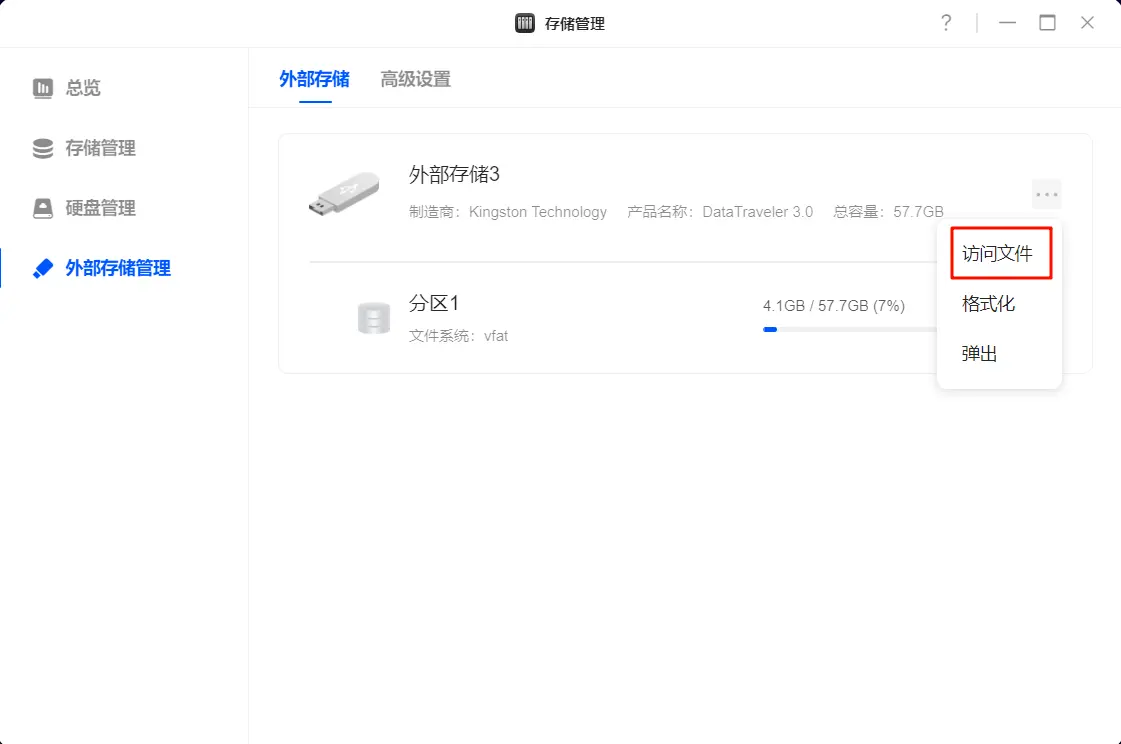
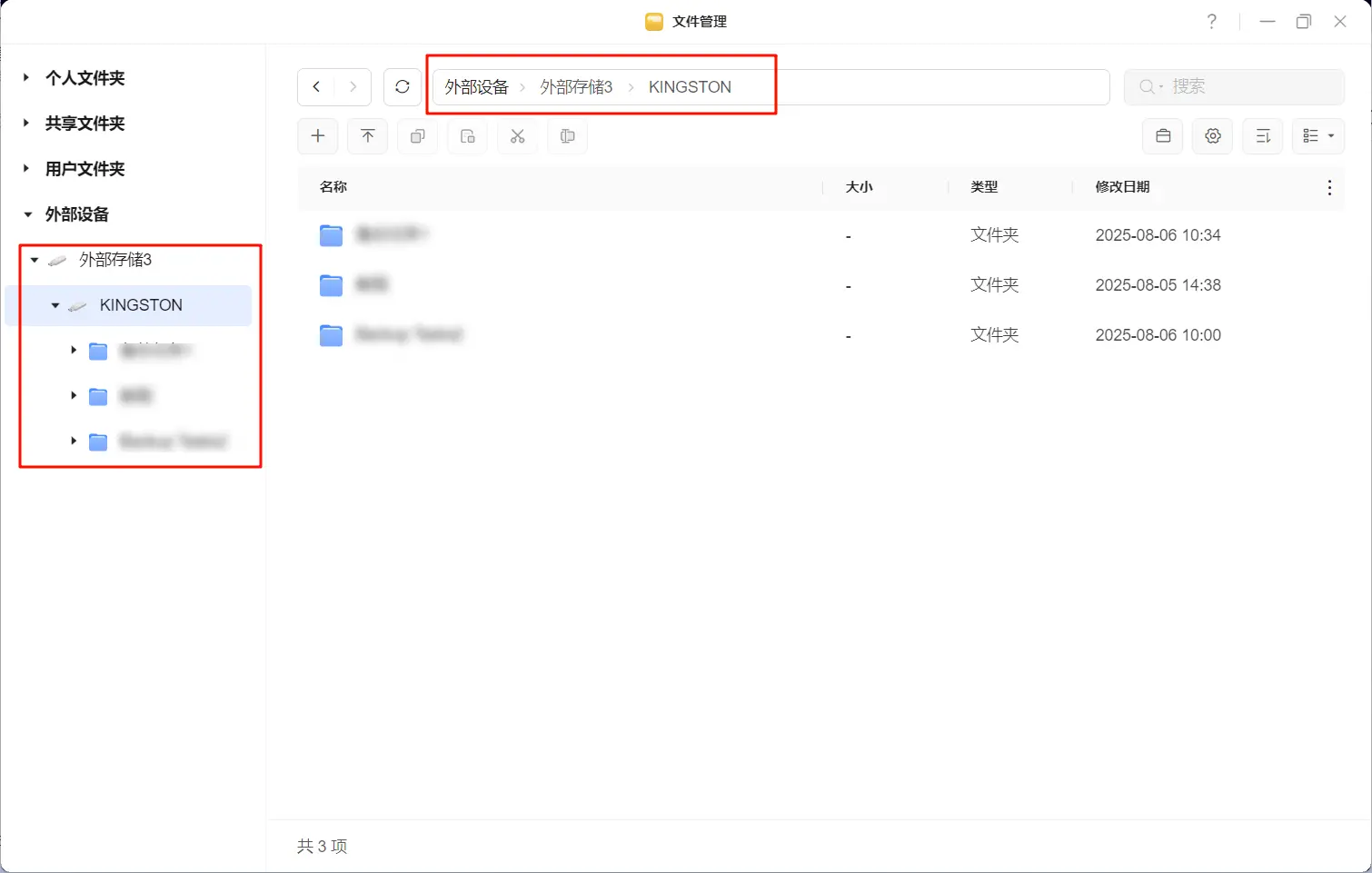
挂载成功后可通过以下方式访问数据:
● 方式一:在【外部存储管理】中,找到挂载的硬盘,点击“···”>“访问文件”
● 方式二:打开【文件管理】应用,在外部设备中查看文件内容
若不再使用外部存储,在在【存储管理】应用中,点击【外部存储管理】找到挂载的硬盘,点击“···”>“弹出”安全卸载硬盘。
该硬盘属于 RAID 阵列时,需同时插入该阵列的所有硬盘。例如 RAID 5 阵列需一次性插入 3 块硬盘才能正确识别。


 在线交流
在线交流

















 粤公网安备44030002002555