New



Hermes Agent 是一款由 Nous Research 开源的自学习 AI 自动化代理框架,具备跨会话的持久记忆机制与自主技能生成能力,支持通过闭环交互学习实现能力的持续优化。
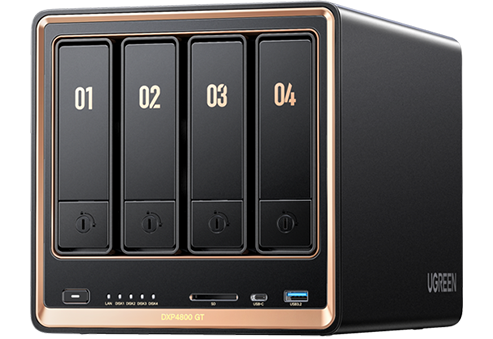
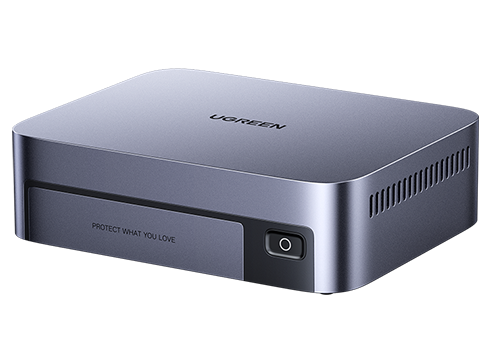
绿联 NAS 已针对该系统进行深度适配,提供全程零代码的“一键式”部署体验。
说明:
● 为确保 AI 代理后台稳定运行,NAS 系统需至少保留 2 GB 可用运行内存 (RAM)。
● 由于底层容器环境较为复杂,首次安装过程预计耗时 10 分钟以上,部署期间请耐心等待。
以下是已经上架 Hermes Agent 应用的支持型号,更多型号正在适配中:
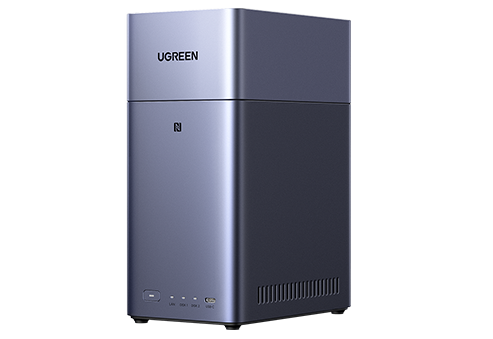
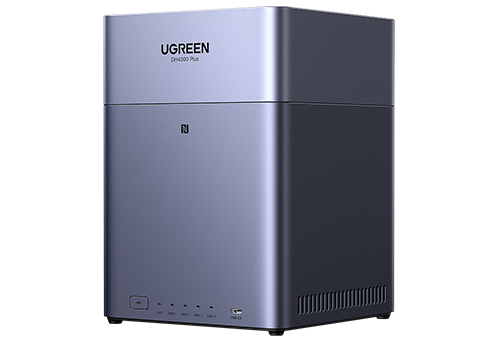
● DH 系列(UGOS Pro系统):DH2600、DH2300(8G)、DH4300 PLUS
● DX 系列(UGOS Pro系统):DX4600、DX4600+、DX4600 Pro、DX4700、DX4700+
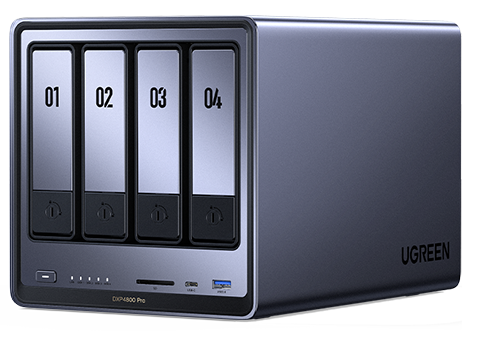
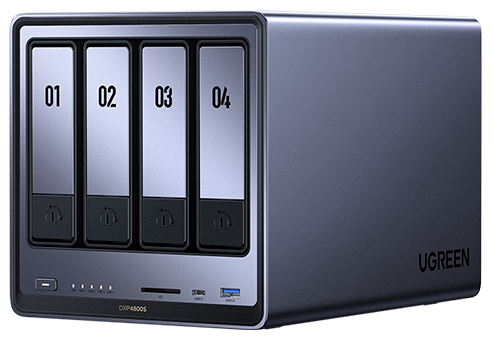
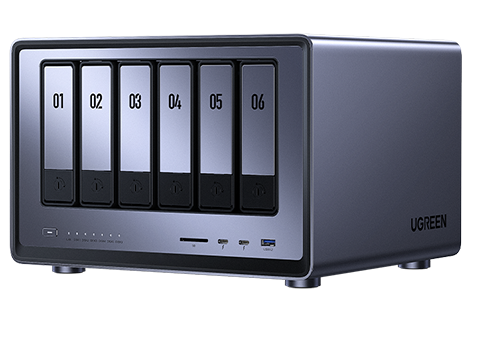
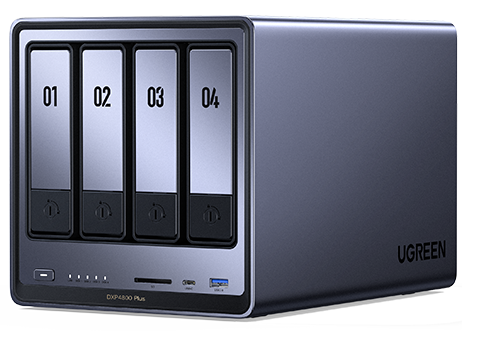
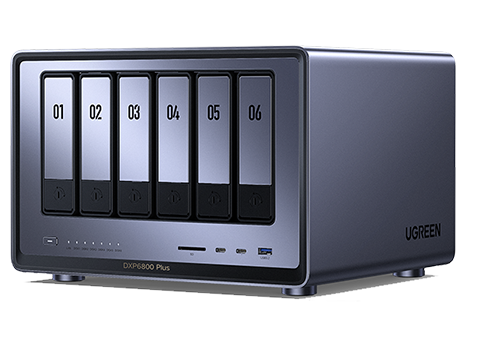
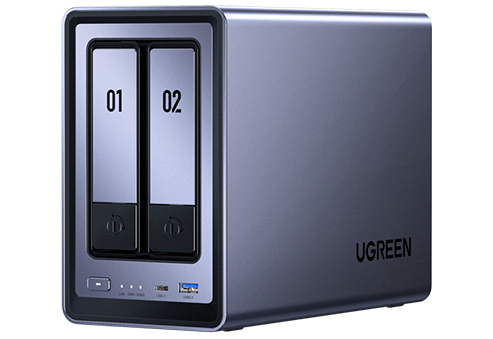
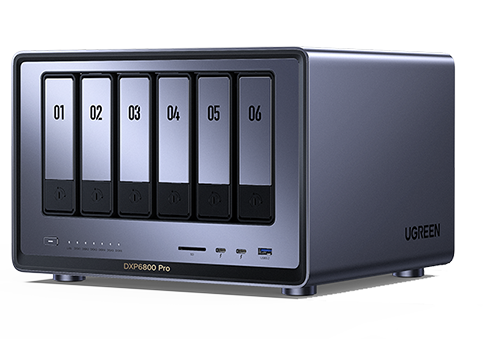
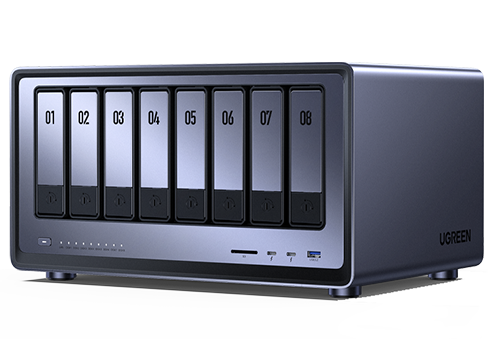
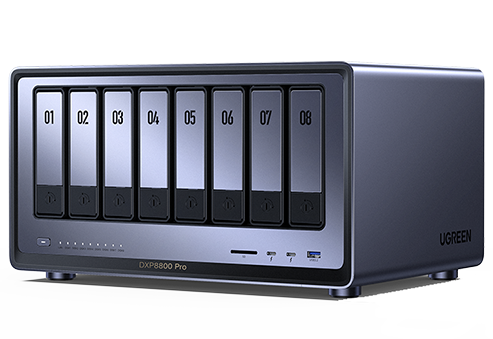
● DXP 系列:DXP2800、DXP4800、DXP4800 Plus、DXP 4800Pro、DXP 4800S、DXP6800、DXP6800 Plus、DXP6800 Pro、DXP8800、DXP8800 Plus、DXP8800 Pro、DXP480T Plus
1. 登录 NAS 桌面,打开“应用中心”。
2. 找到并确保 Docker 应用已更新至最新版本。
说明:Hermes Agent 高度依赖 Docker 容器环境,旧版本可能导致权限配置错误或运行异常。
1. 在应用中心“全部应用”中找到 Hermes Agent,点击“安装”。
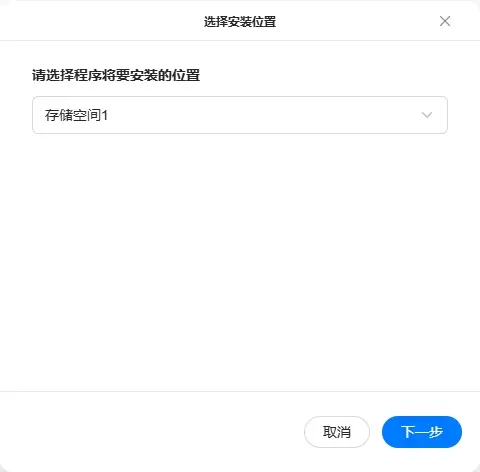
2. 选择安装位置后点击“下一步”。
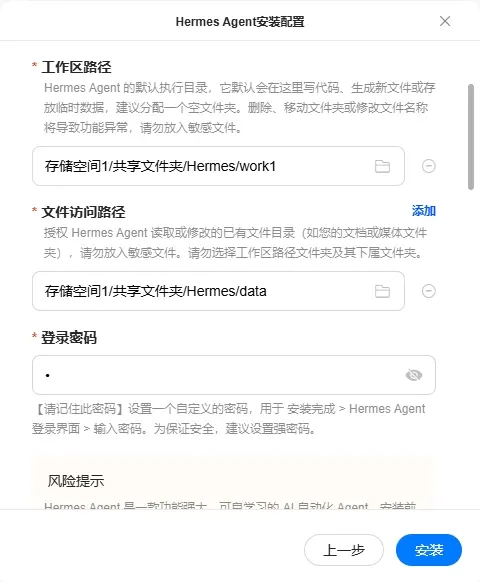
3. 填写核心配置参数:
○ 工作区路径:AI 编写代码、生成文件及存放临时数据的专属目录,请分配一个专属空文件夹。
○ 文件访问路径:授权 AI 读取/修改 NAS 文件的目录。点击“添加”可配置多个目录。
○ 登录密码:设置访问 Web 端管理界面时所需的验证密码。
注意:
● 请勿挂载包含隐私或高度敏感数据的文件夹。
● “文件访问路径”与“工作区路径”不可使用同一个目录,且不能存在上下级子目录关系。
● 在外部删除、修改或移动这些已挂载的文件夹,将导致功能异常。
4. 勾选“我已阅读并知晓安装风险”,点击“安装”开始后台部署该应用。
点击桌面快捷方式跳转至浏览器,输入安装时设定的密码登录。
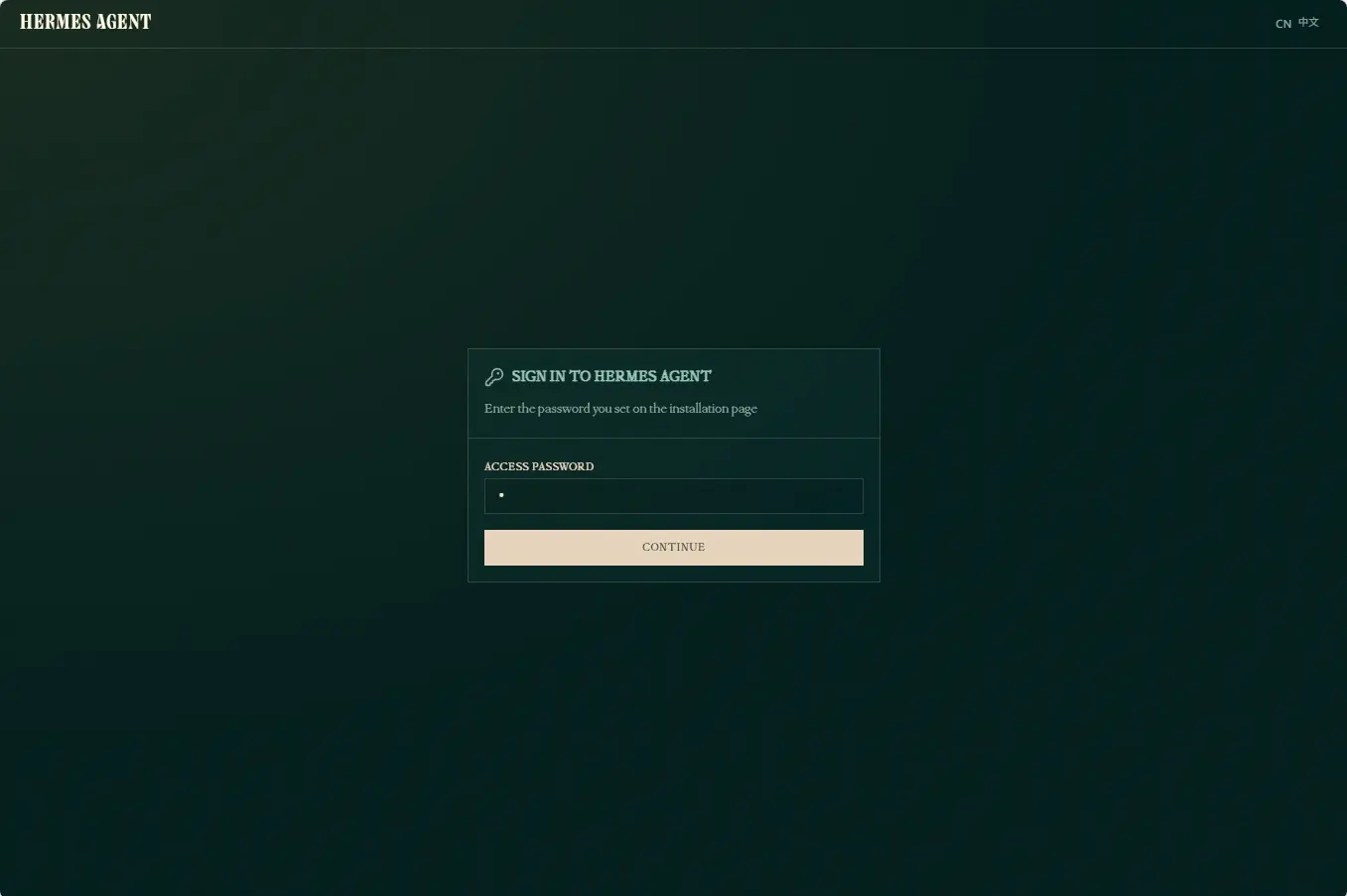
点击顶部导航栏右侧的“CN 中文”可切换为中文界面。
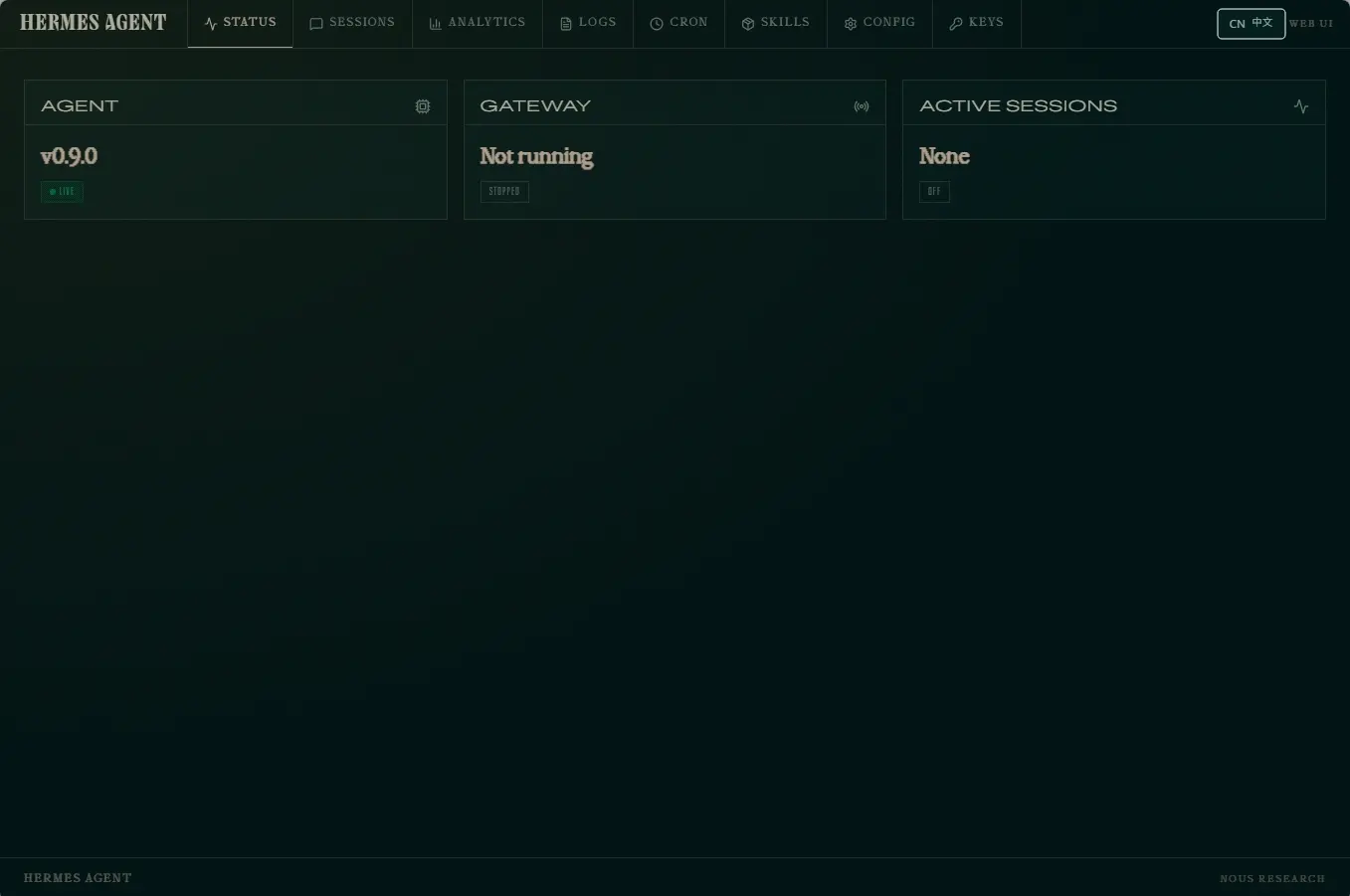
● STATUS (状态):监控系统运行状态及第三方平台连接。
● SESSIONS (会话):可查看、管理所有对话历史。
● ANALYTICS (统计):监控 Token 使用量与 API 调用费用。
● Logs (日志管理) :实时查看系统运行日志。
● CRON (定时任务):支持在线添加和管理定时任务。
● SKILLS (技能):管理各种技能,例如文件、终端、搜索、代码执行。
● Config (配置):支持在图形界面下直接修改基础配置,也可以切换到代码格式(JSON/YAML)进行修改并保存。
● Keys (API 密钥管理):集中管理各种 API Key,支持新增、修改和保存。
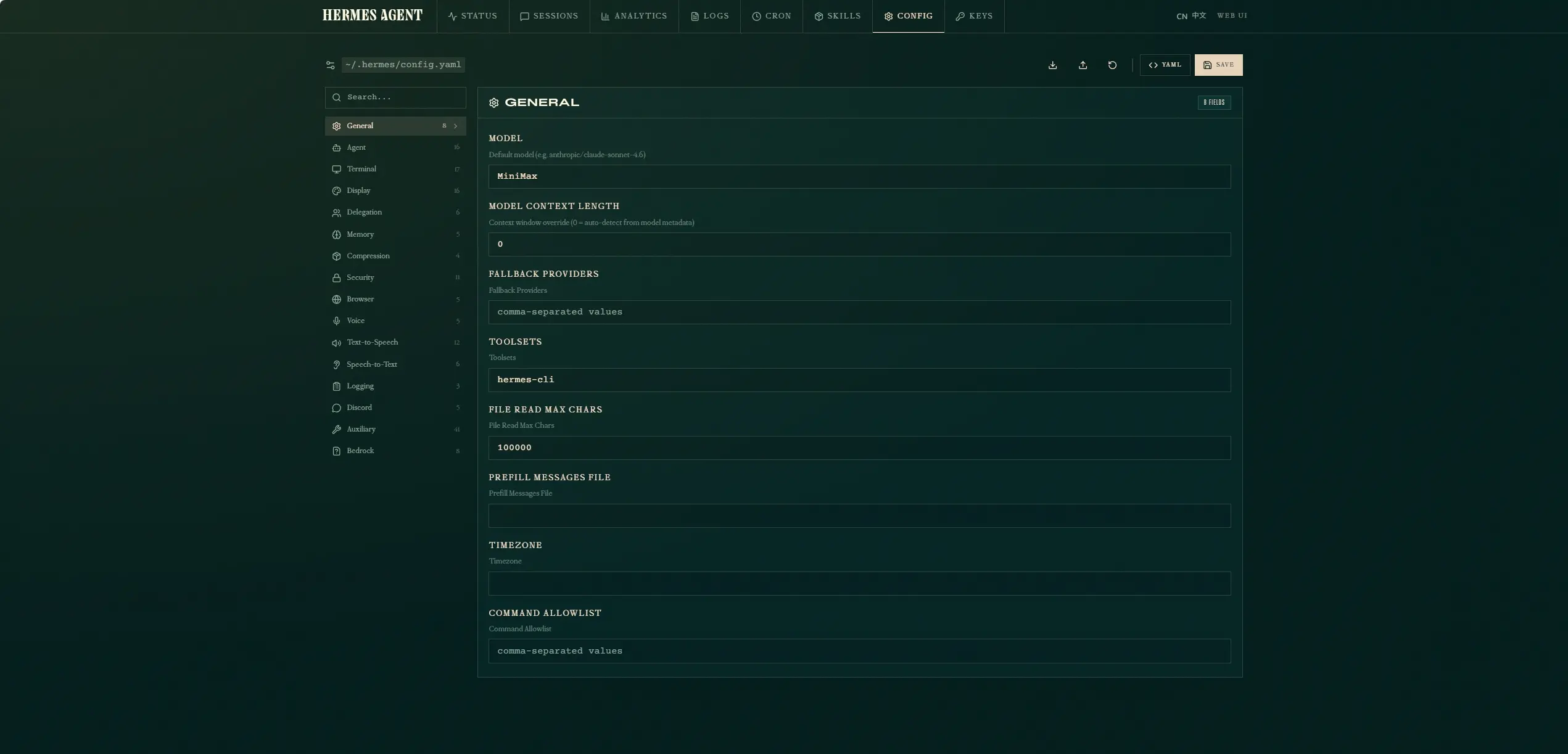
为确保消息渠道机器人能正常对话,需要开启全局权限:
1. 点击顶部栏“KEYS”,滚动找到“Messaging”一栏。
2. 找到 GATEWAY_ALLOW_ALL_USERS 选项,点击右侧的“set”。
3. 输入 true 并点击“save”。
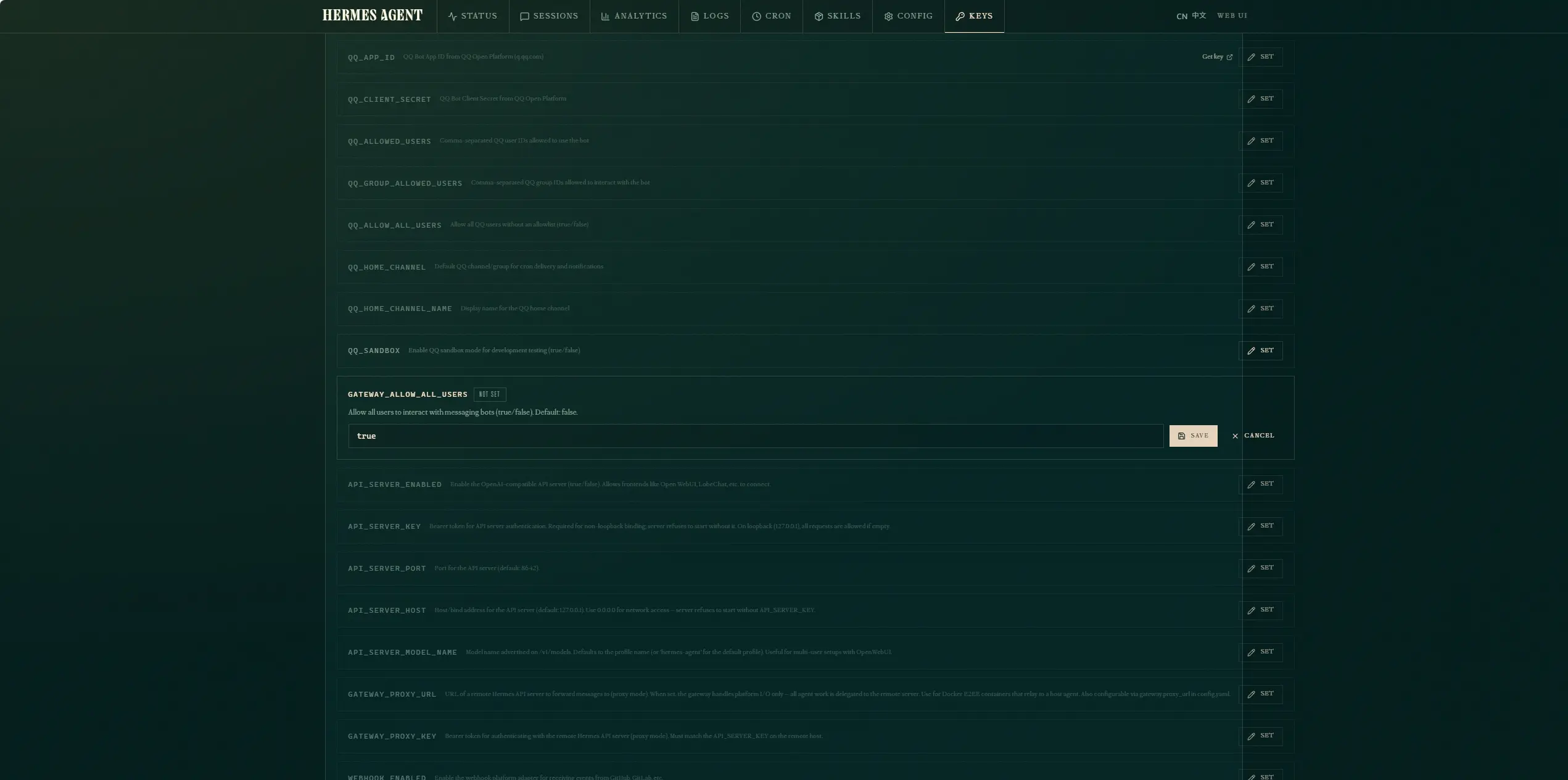
4. 回到 NAS,打开应用中心,找到 Hermes Agent 应用,点击“停用”后重新启用该应用。
配置前请先进入控制台:
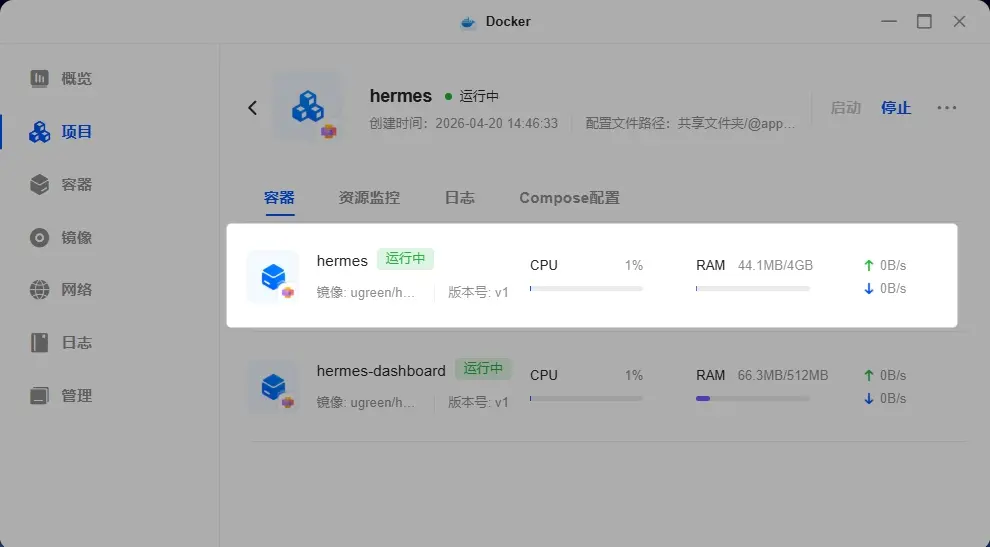
1. 打开“Docker”应用,左侧栏点击“项目”,在右侧找到 hermes 项目并点击进入详情。
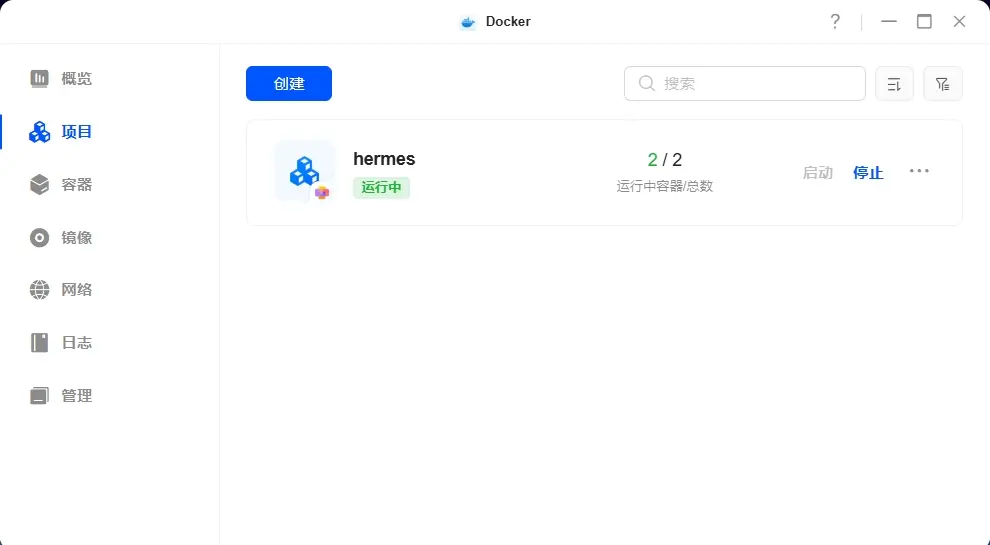
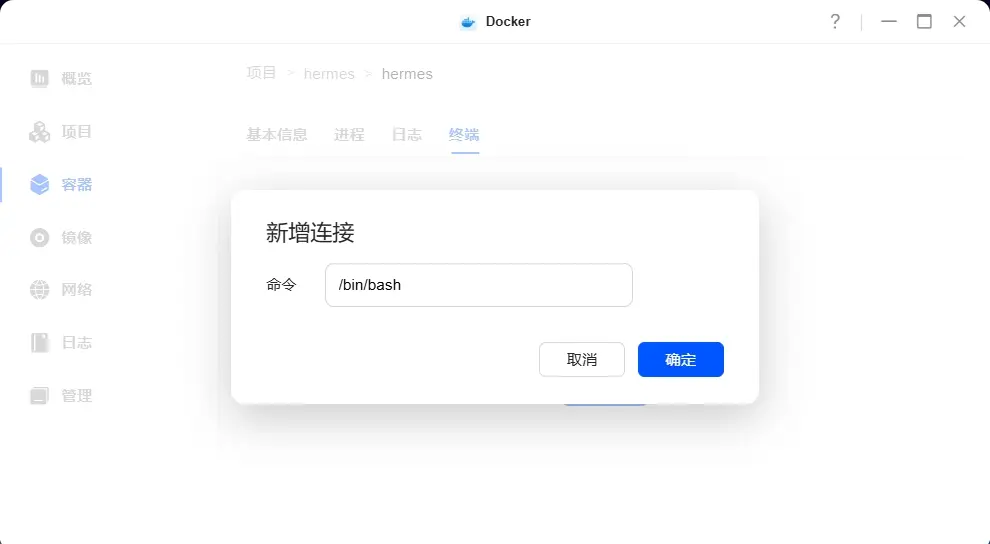
2. 点击容器进入“终端”标签页,点击“新增”。
3. 点击“确定”创建连接终端。
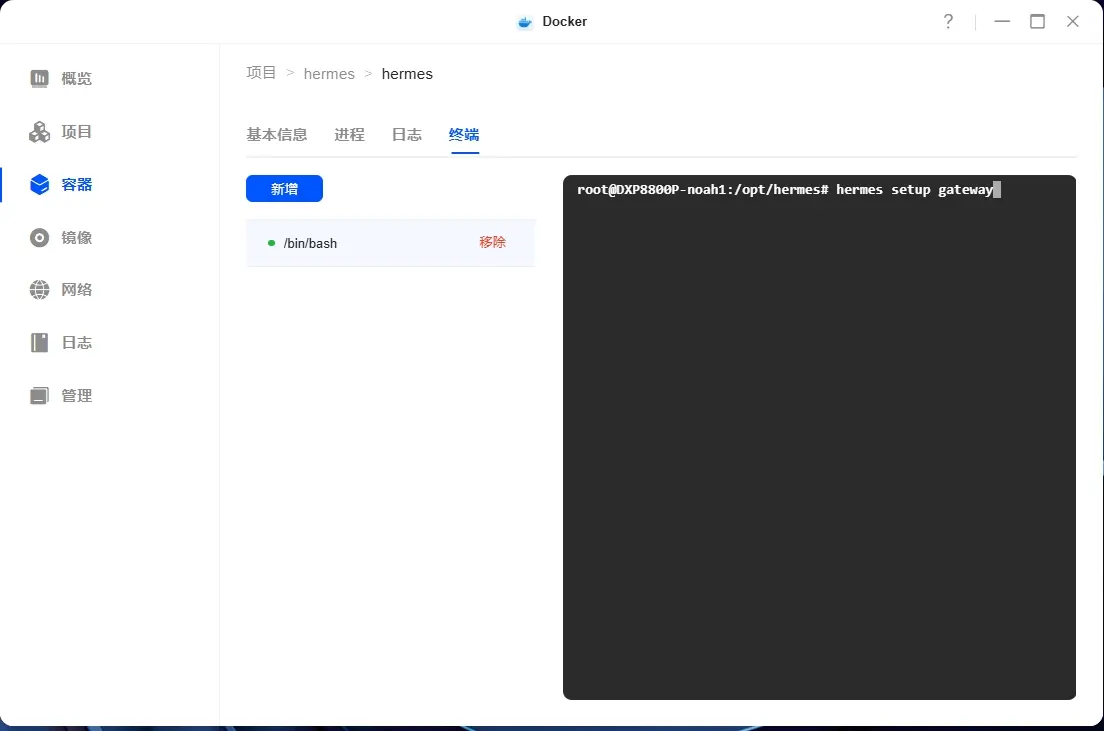
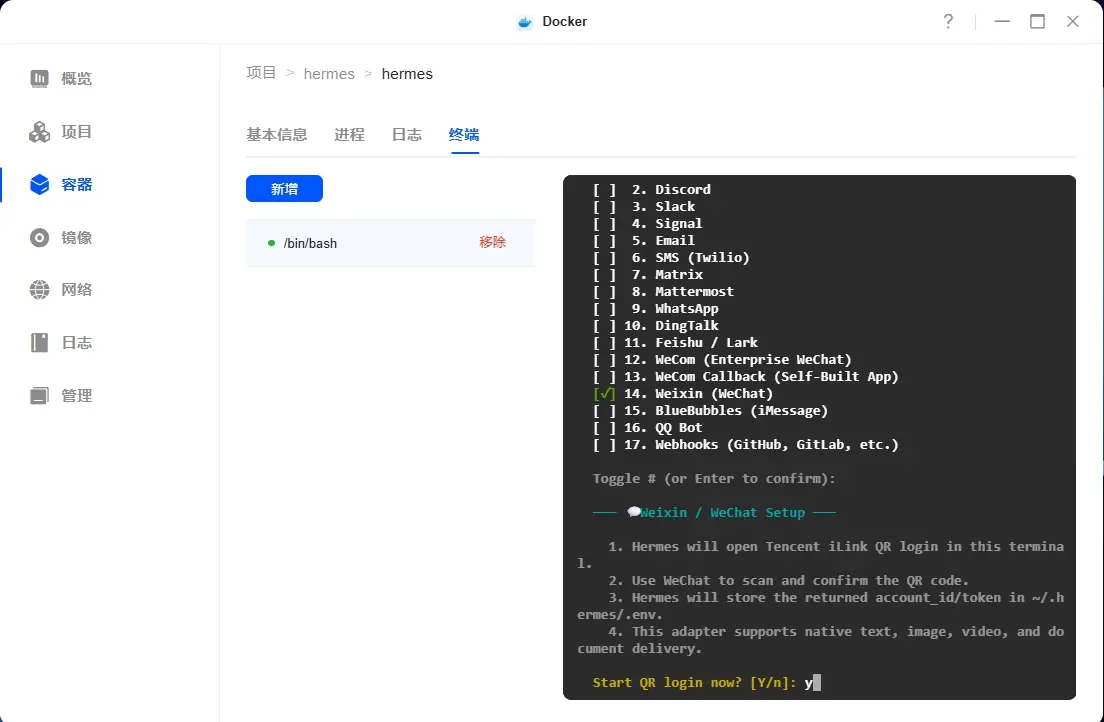
1. 在终端输入指令hermes setup gateway。
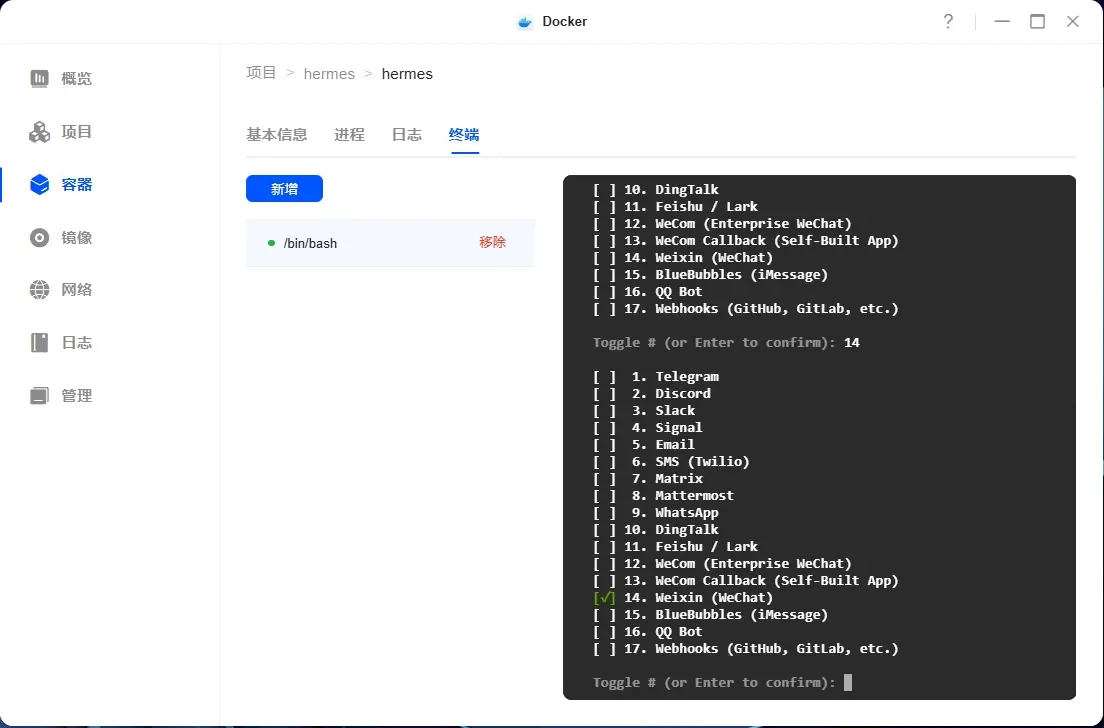
2. 选择平台,输入 14 并回车,页面显示勾选 weixin以后,再次回车确认。
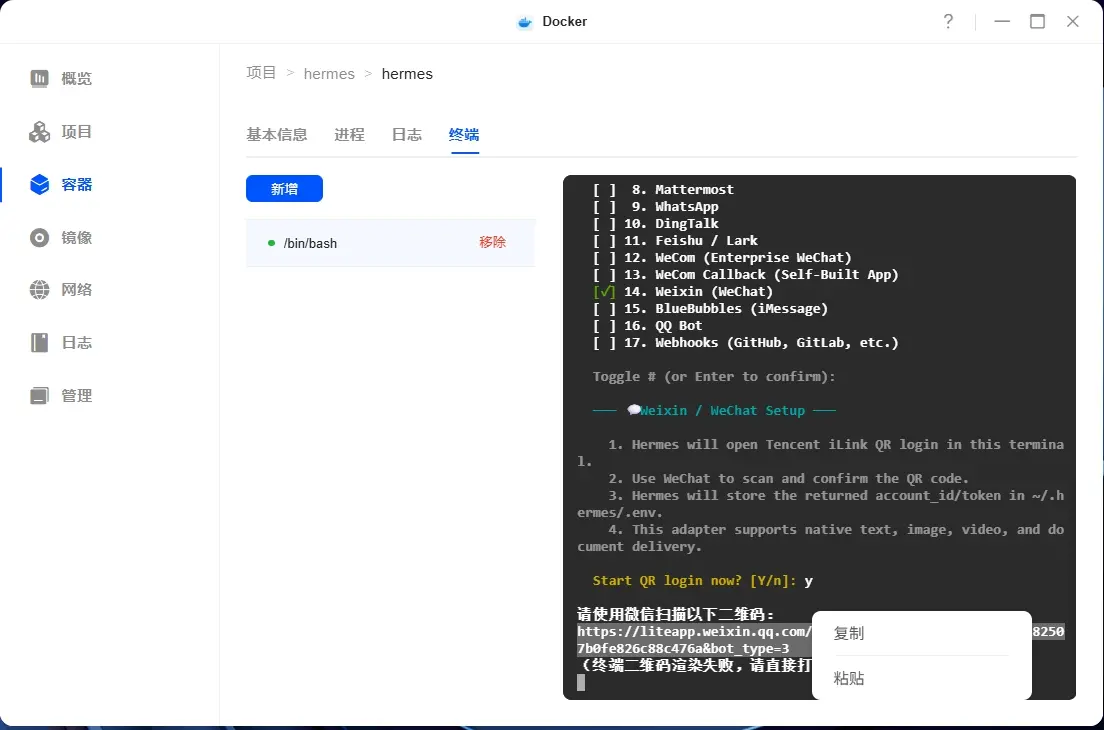
3. 扫码登录,输入 y 回车。
4. 点击生成的链接打开二维码,使用微信扫码并授权。
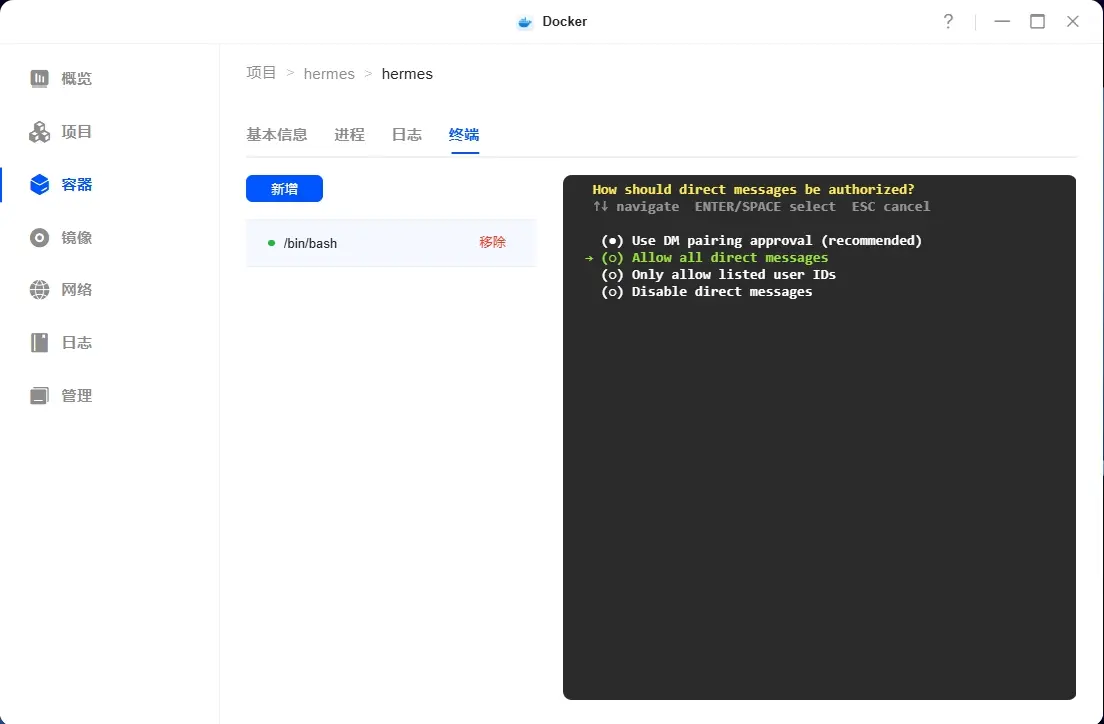
5. How should direct messages be authorized:选择Allow all direct messages并回车
6. How should group chats be handled:选择Allow all group chats并回车。
7. Use your Weixin user ID ([email protected]) as the home channe:输入y回车。
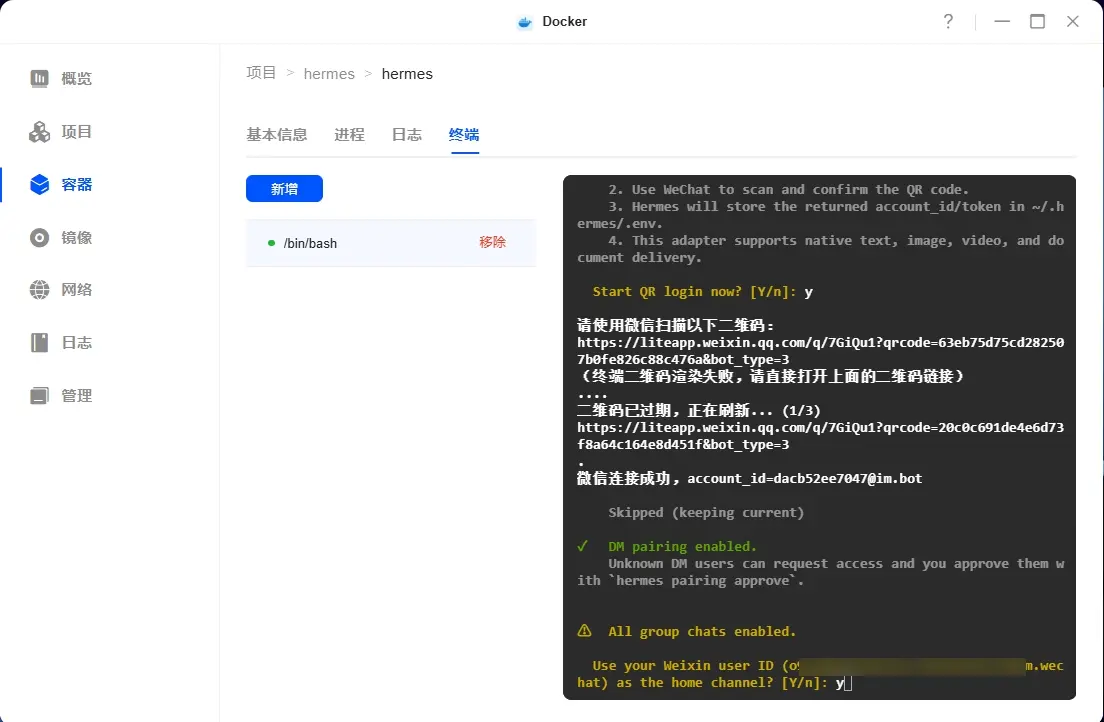
8. Restart the gateway to pick up changes:输入y回车。
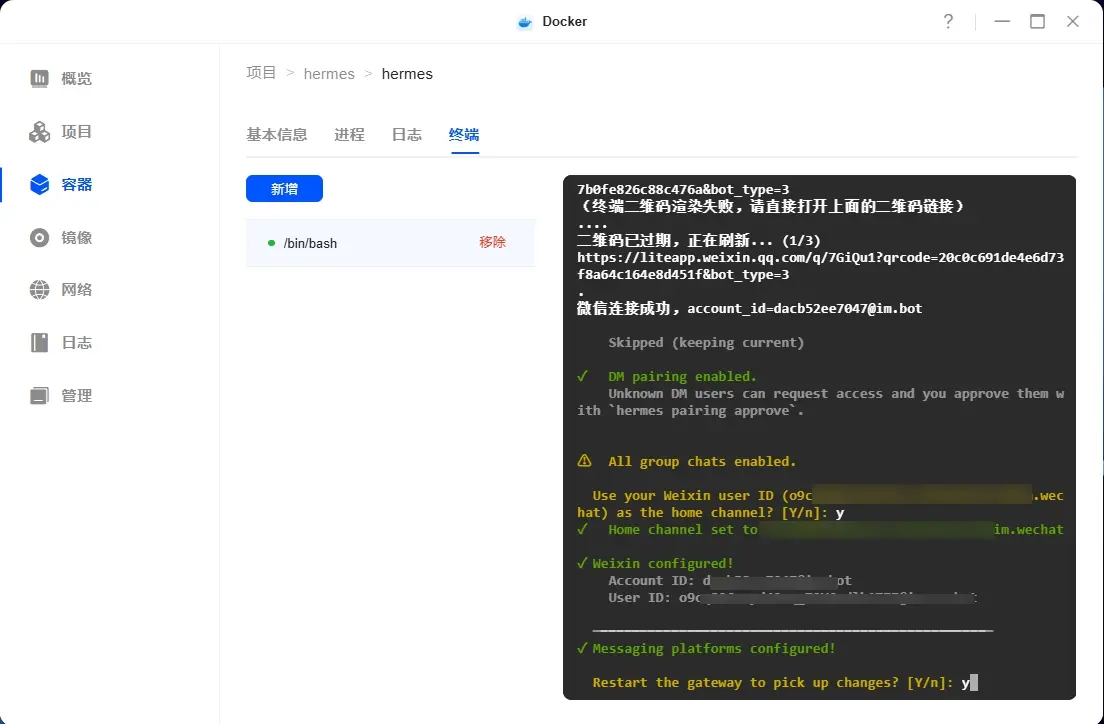
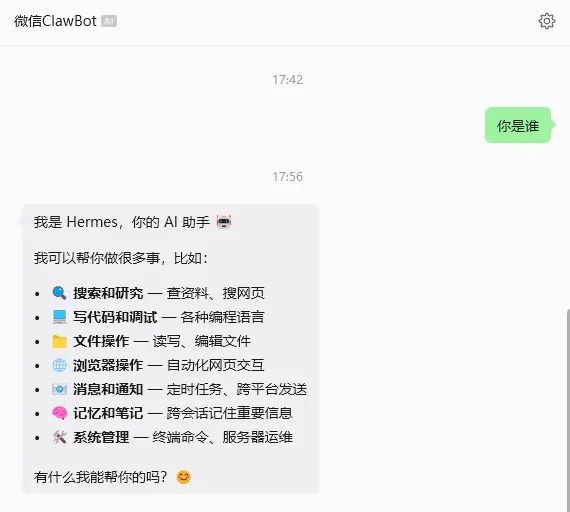
9. 完成后在微信对话框发送消息就可以正常对话了。
1. 在浏览器中访问飞书开发者平台专属链接:https://open.feishu.cn/page/openclaw?form=multiAgent
2. 设置您的机器人名称,点击“创建”。
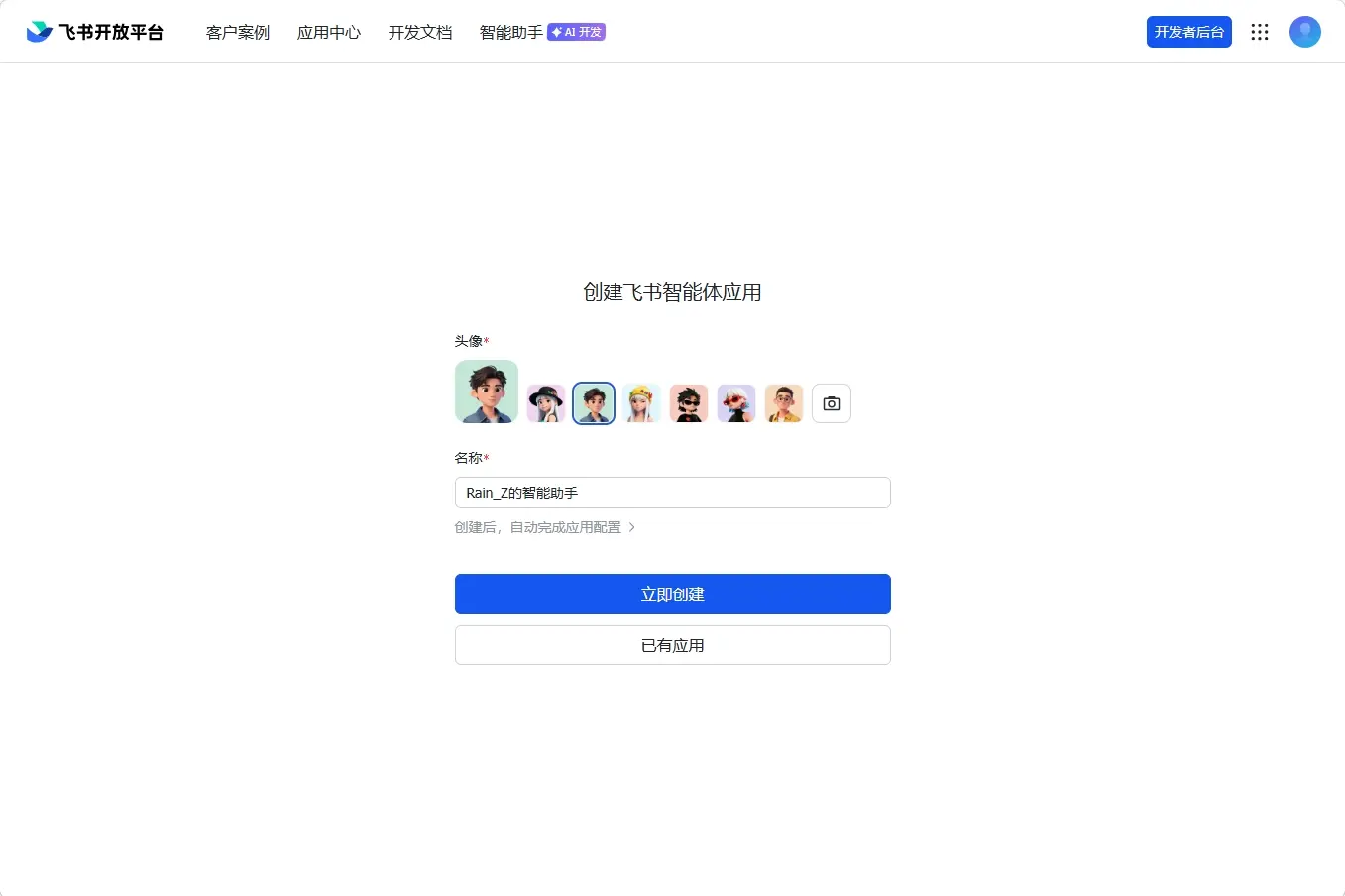
3. 弹窗中点击“继续创建”。
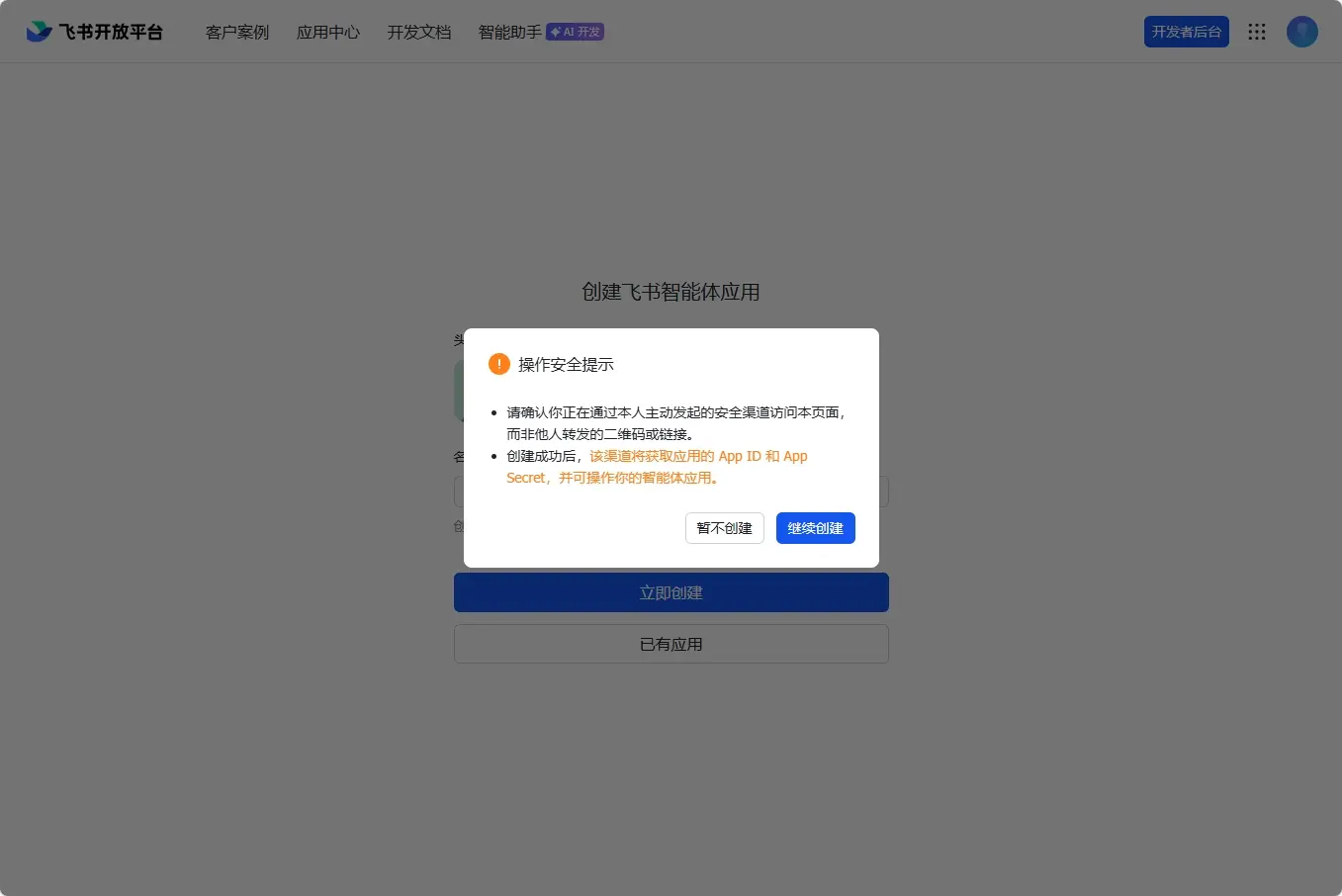
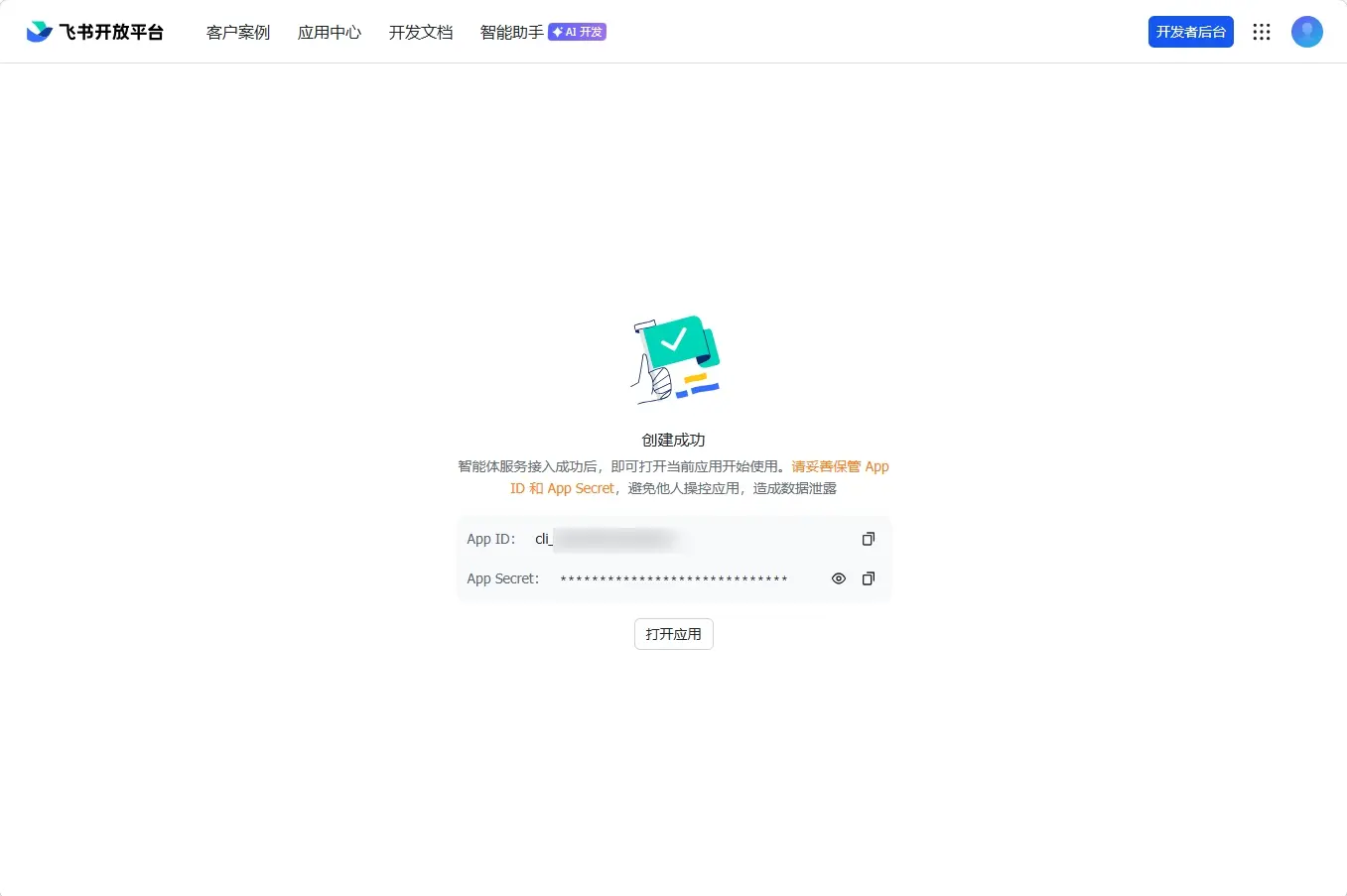
4. 等待创建完成后,复制并保存 App ID 和 App Secret,稍后在终端配置时会用到。
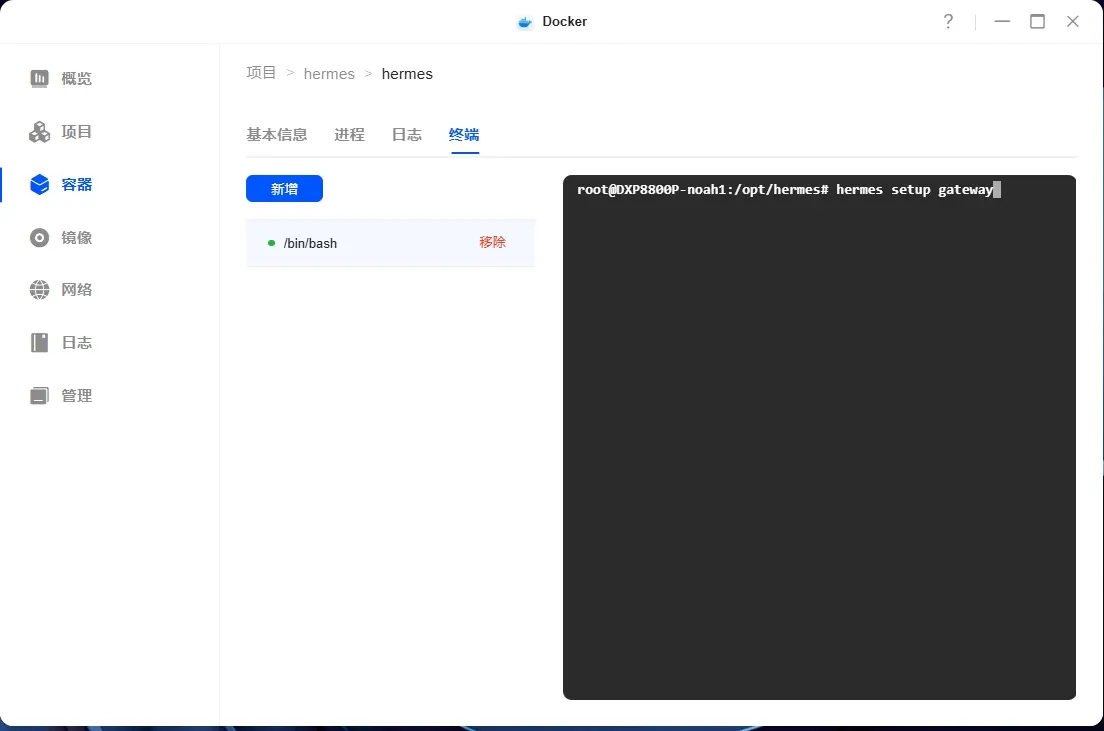
5. 在“配置消息渠道”章节创建的终端内,输入指令hermes setup gateway回车。
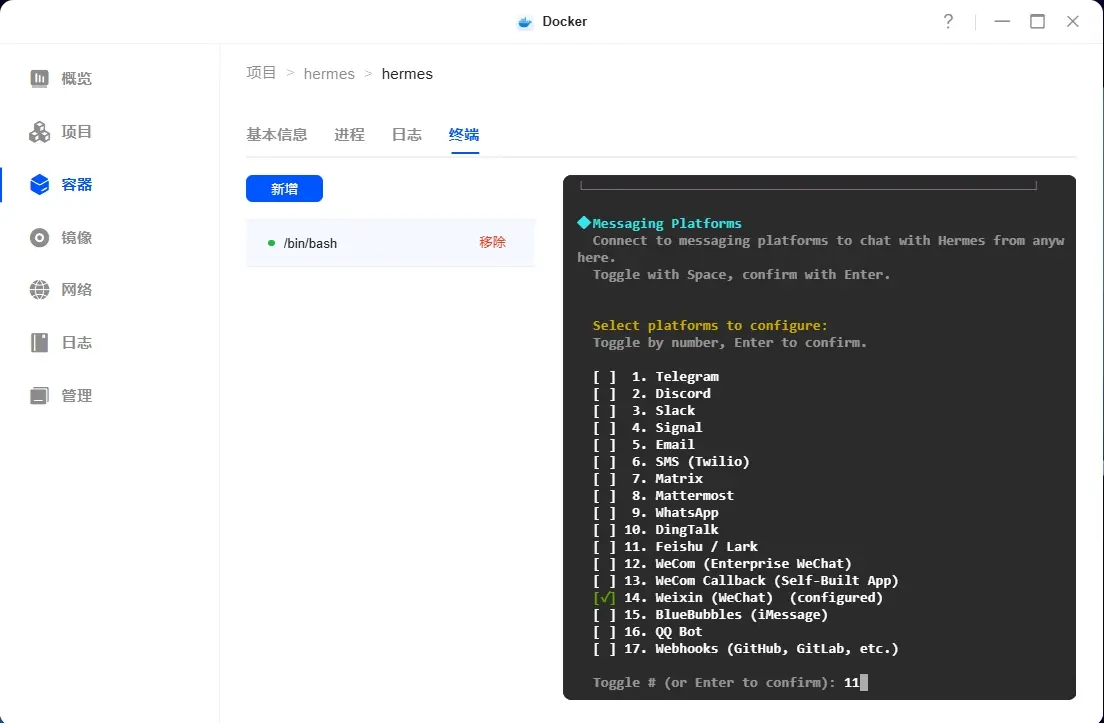
6. Select platforms to configure: 输入 11 回车。
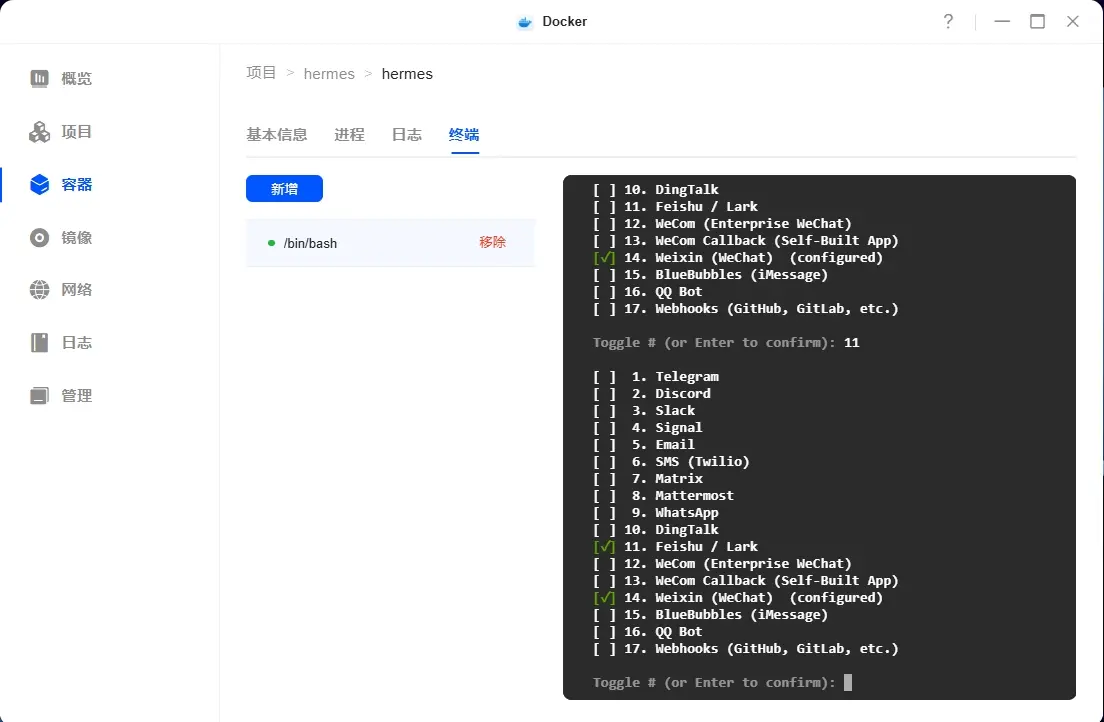
7. 页面显示勾选 Feishu 后再次回车。
8. How would you like to set up Feishu :选择 Enter existing App ID and App Secret manually 回车。
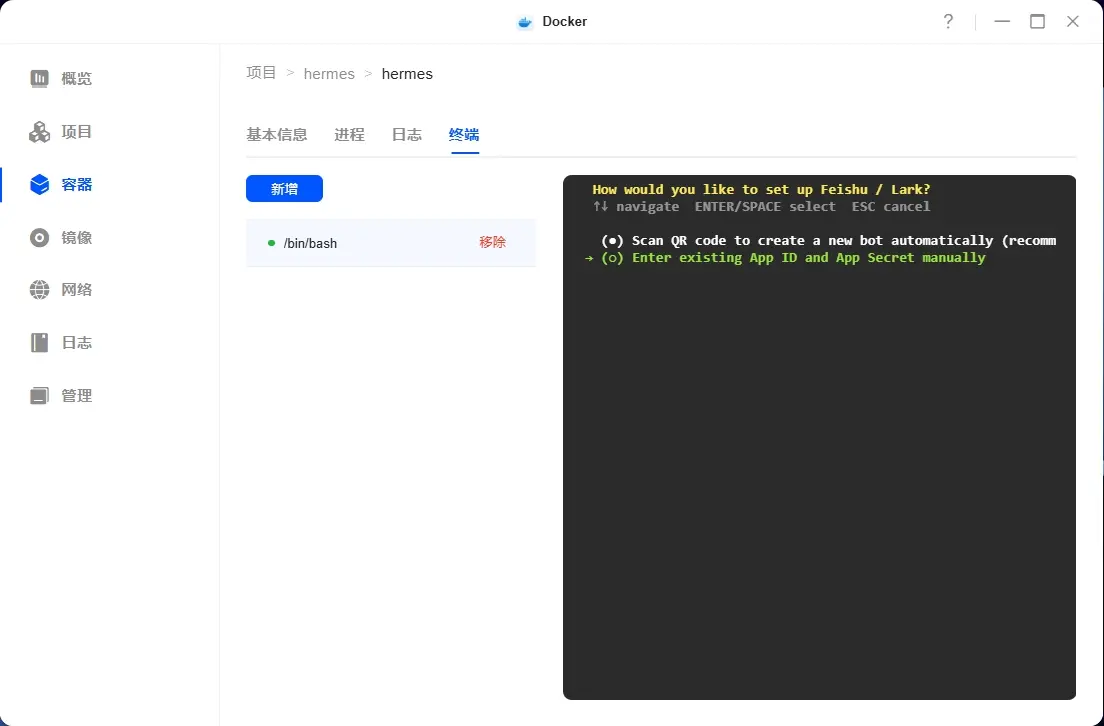
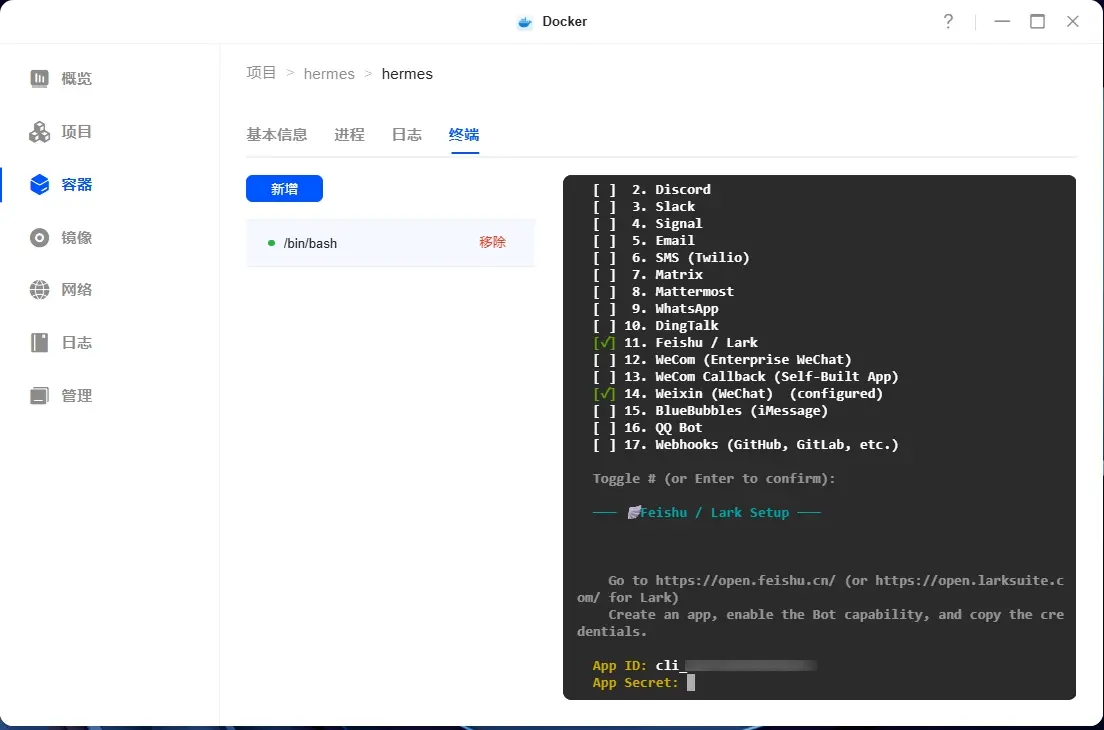
9. 依次输入 APP ID 与 Secret(Secret 粘贴后不显示,直接回车)。
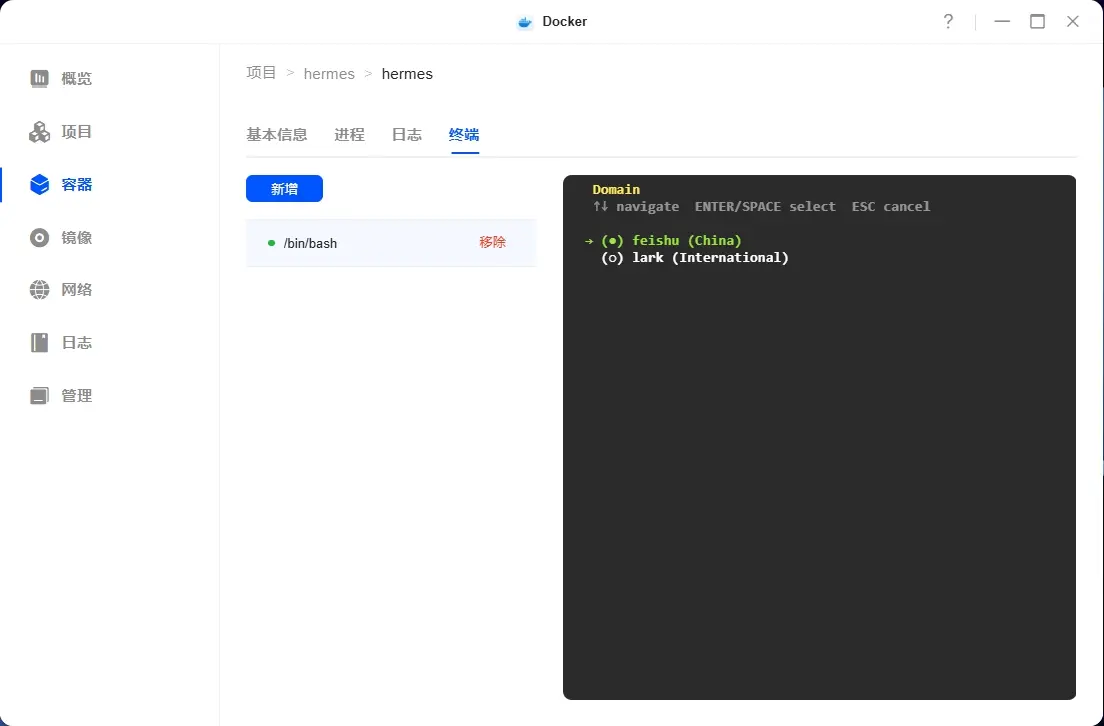
10. Domain 选择feishu (China)回车。
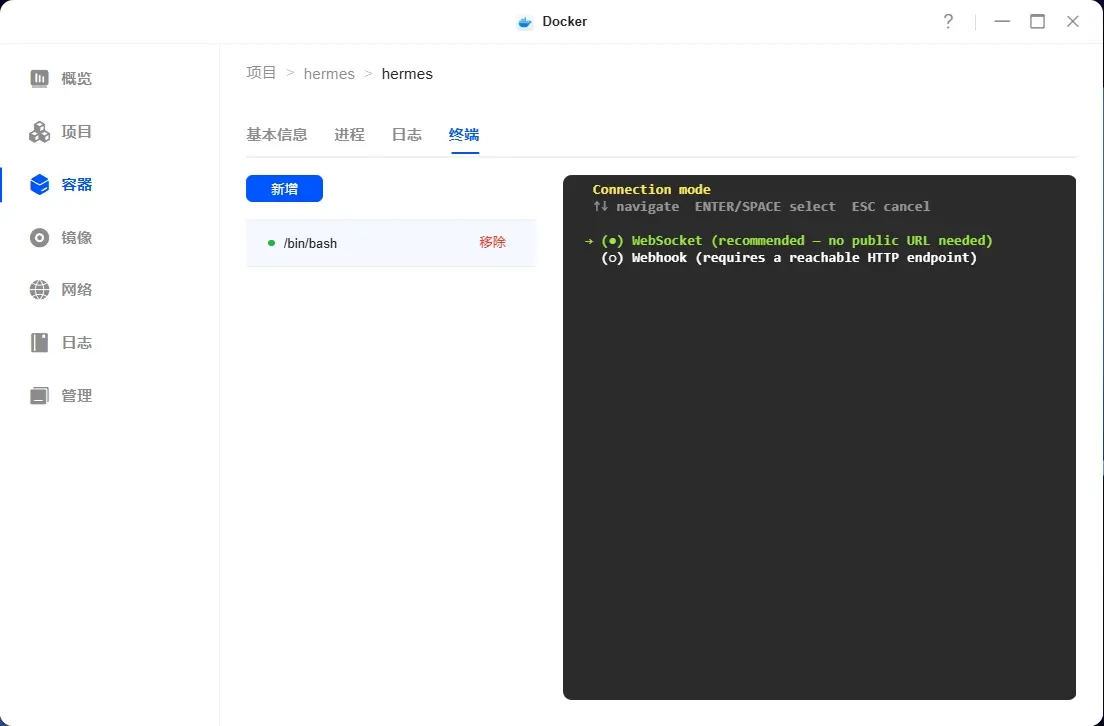
11. Connection mode:选择 WebSocket 回车。
12. How should direct messages be authorized:选择 Allow all direct messages 回车。
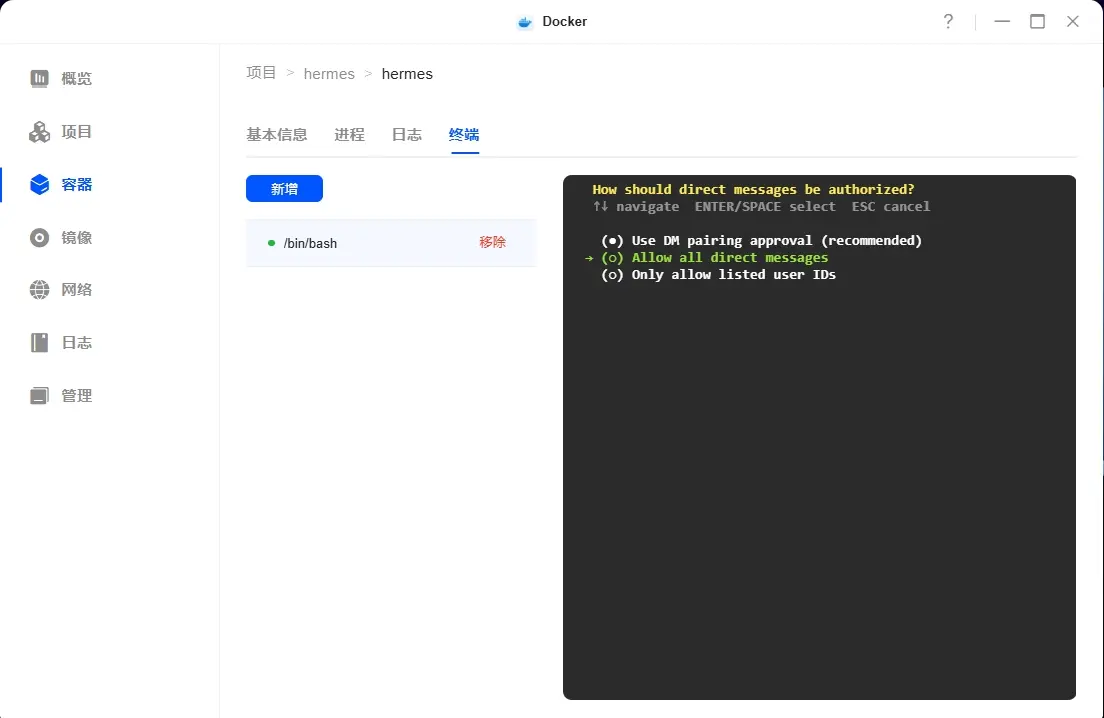
13. How should group chats be handled:选择Respond only when @mentioned in groups (recommended)回车。
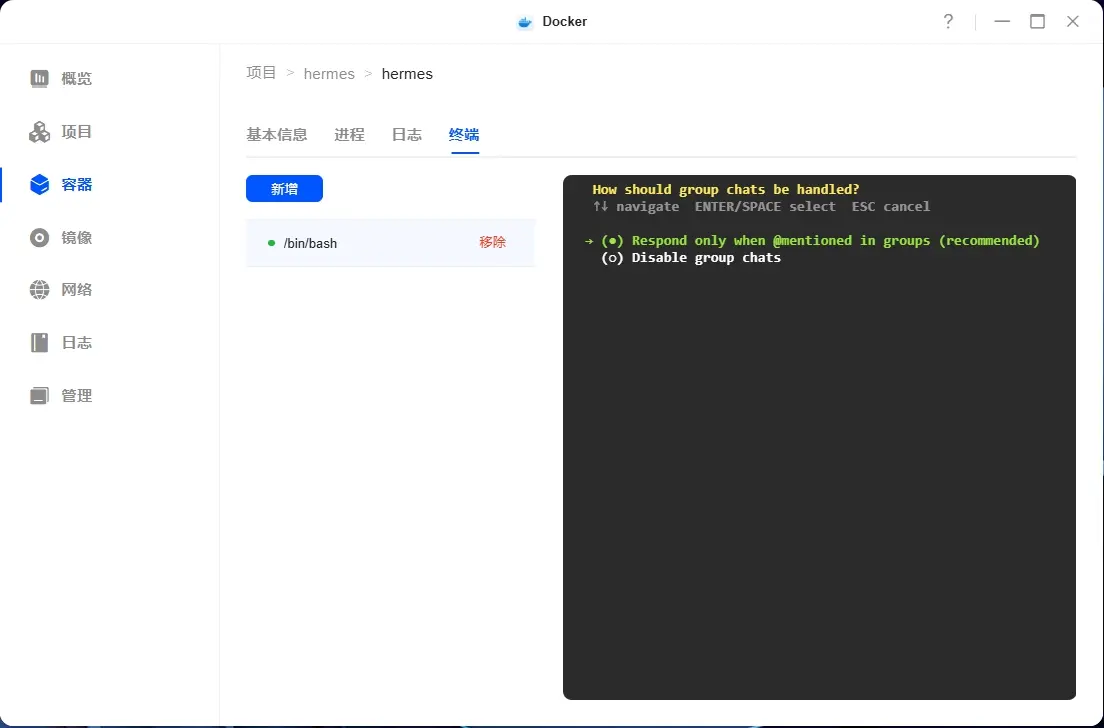
14. Home chat ID 这里留空,直接按回车。
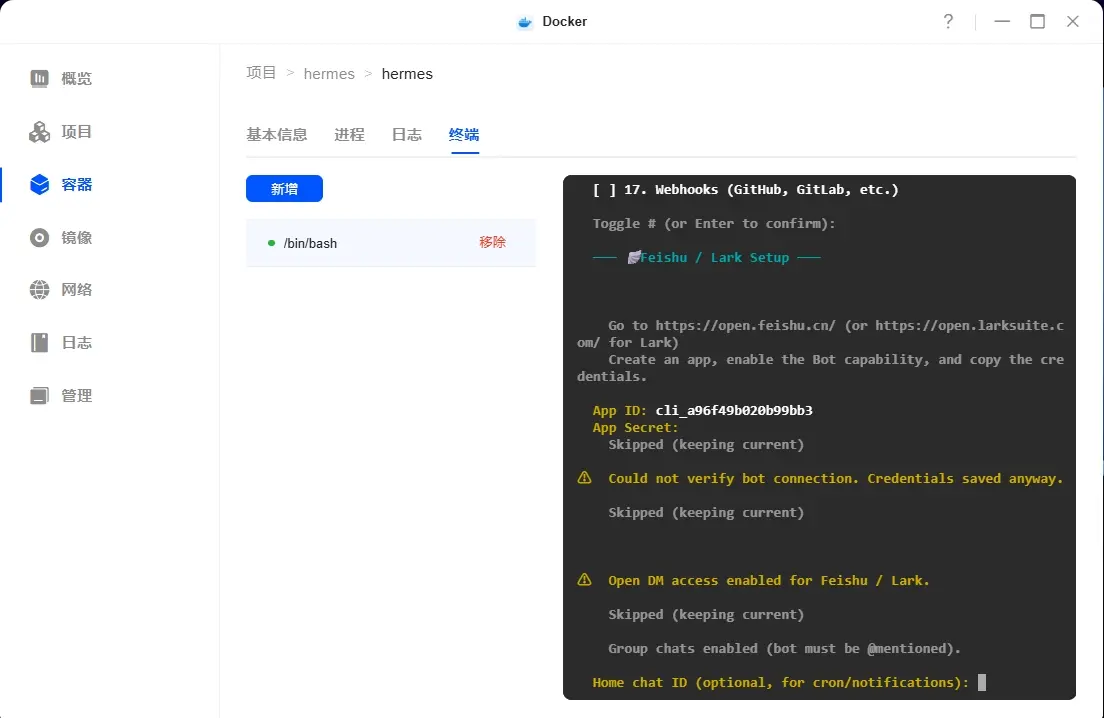
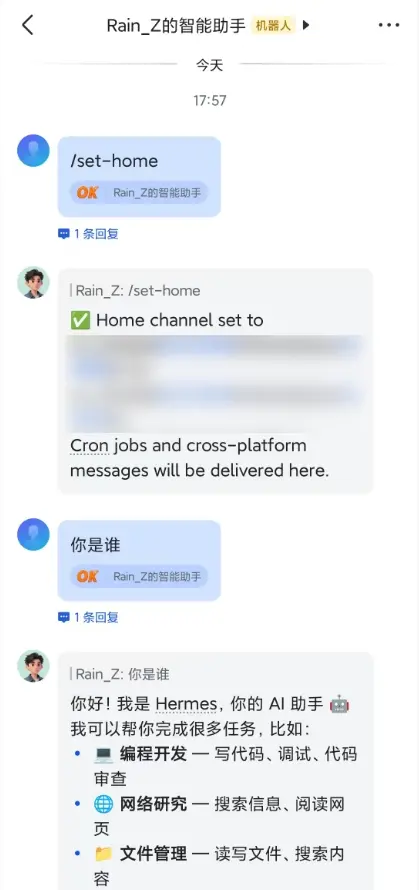
15. 手机打开飞书,找到创建的机器人,在对话中发送/set-home,接下来就可以正常对话了。
1. 访问 QQ开放平台 ,登录 QQ 账号后点击页面中的“创建机器人”。
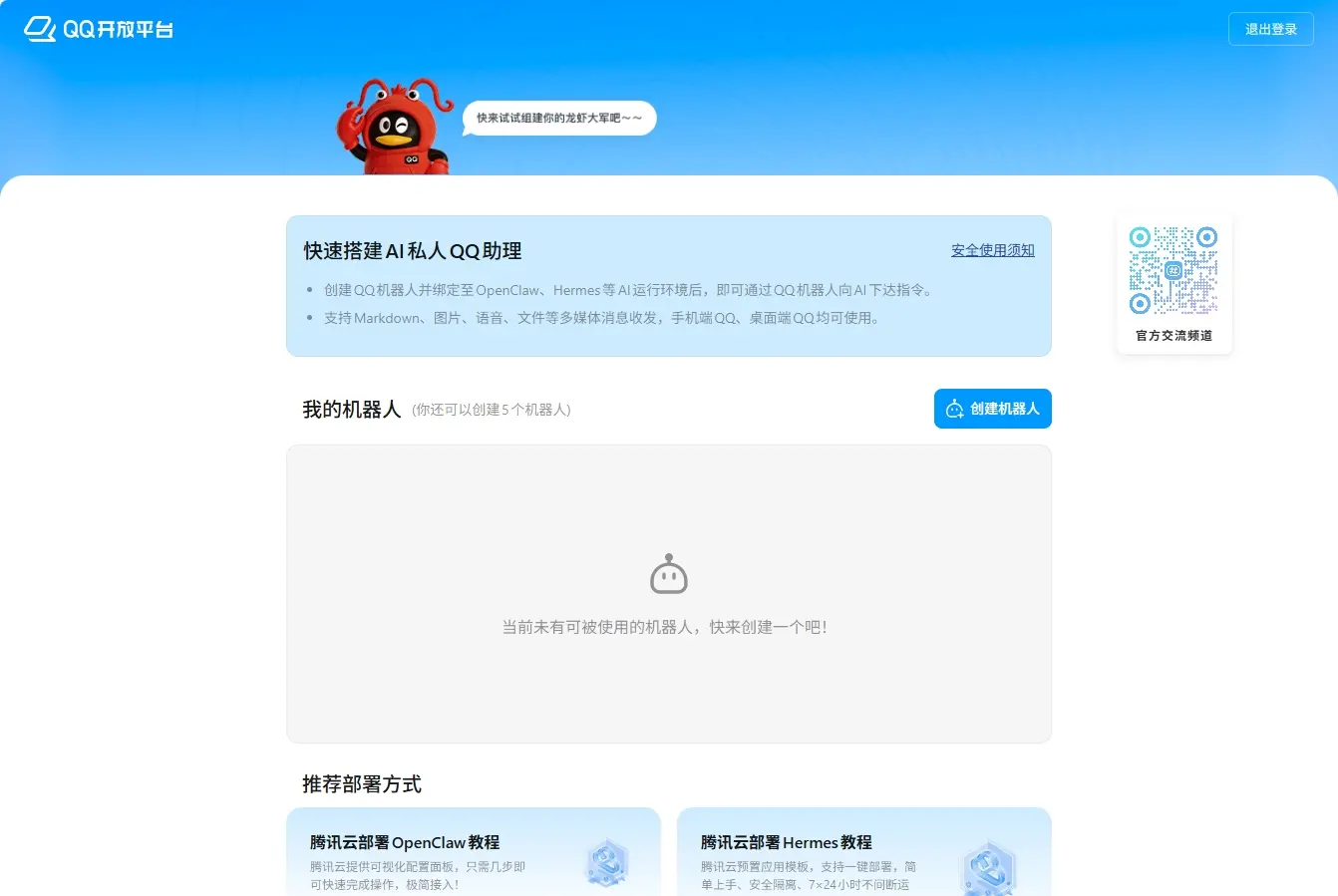
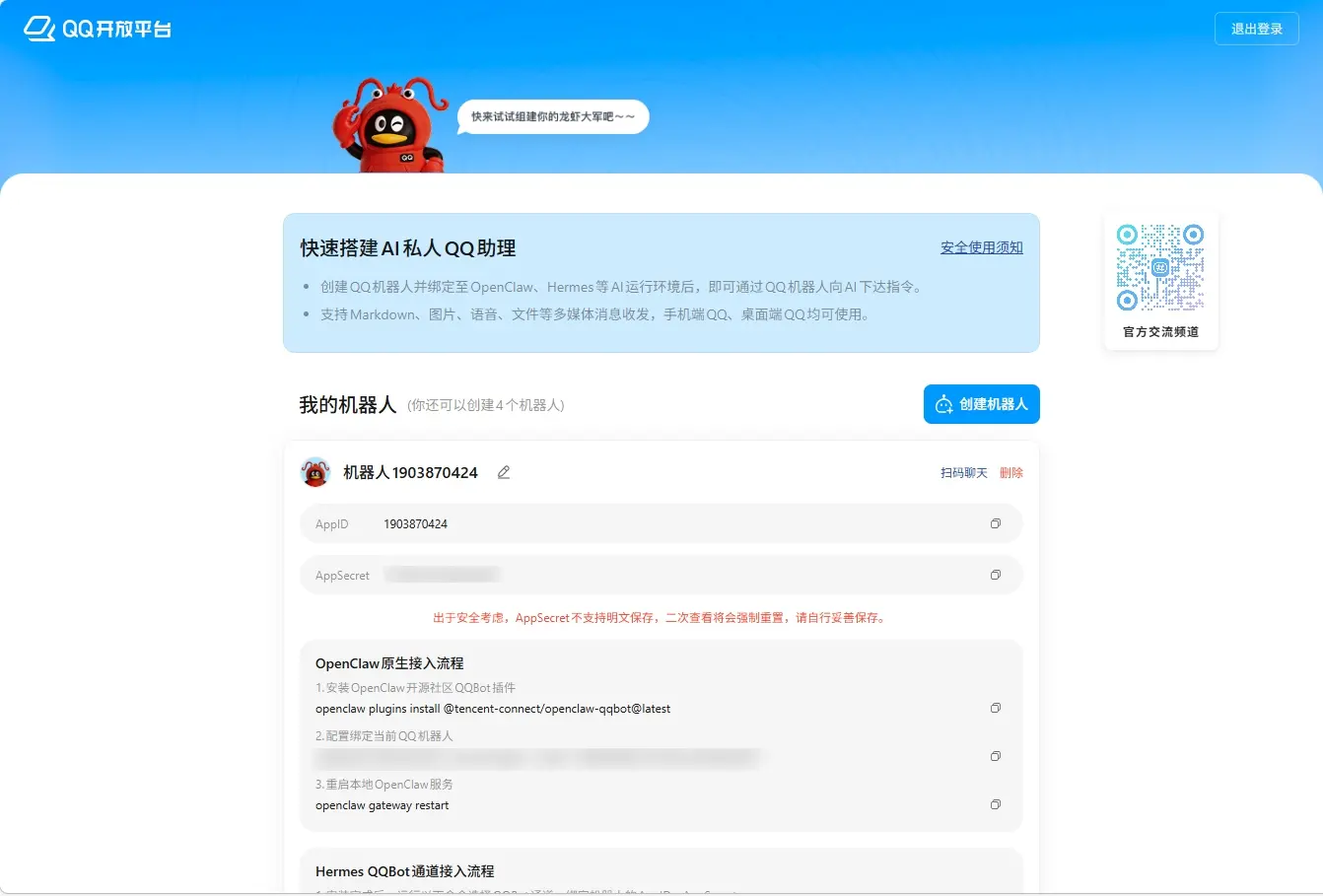
2. 等待创建完成后,复制并保存 App ID 和 App Secret,稍后在终端配置时会用到。
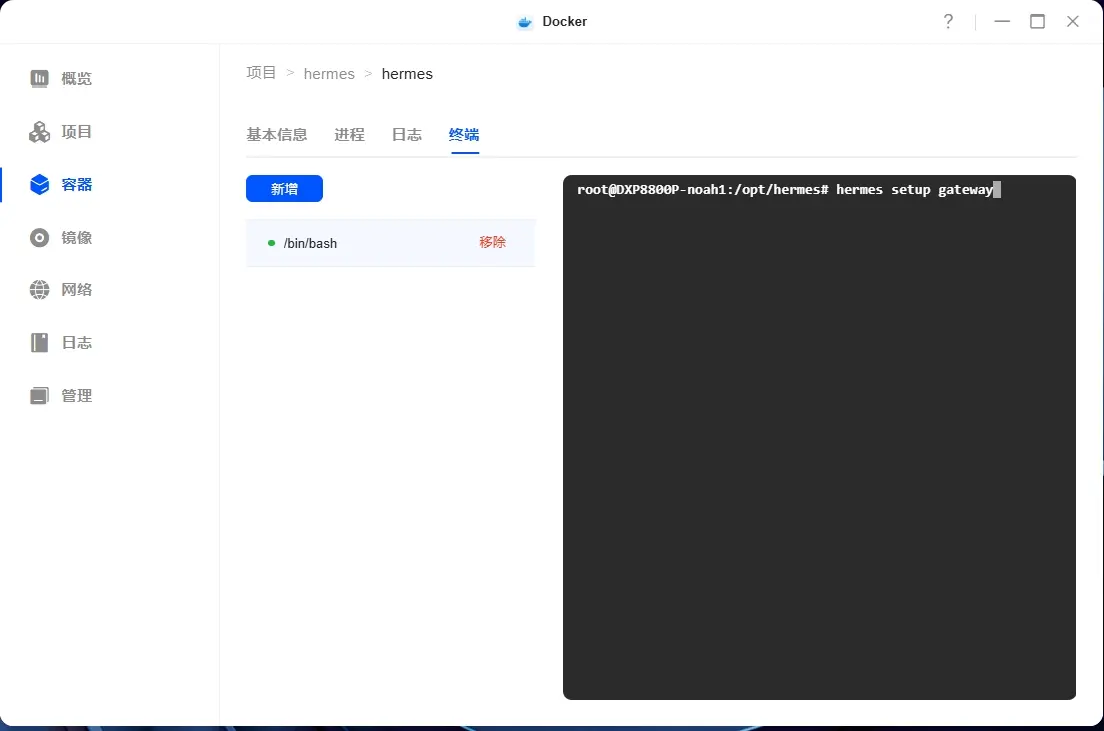
3. 在“配置消息渠道”章节创建的终端内,输入启动指令hermes setup gateway回车。
4. Select platforms to configure:输入 16回车。
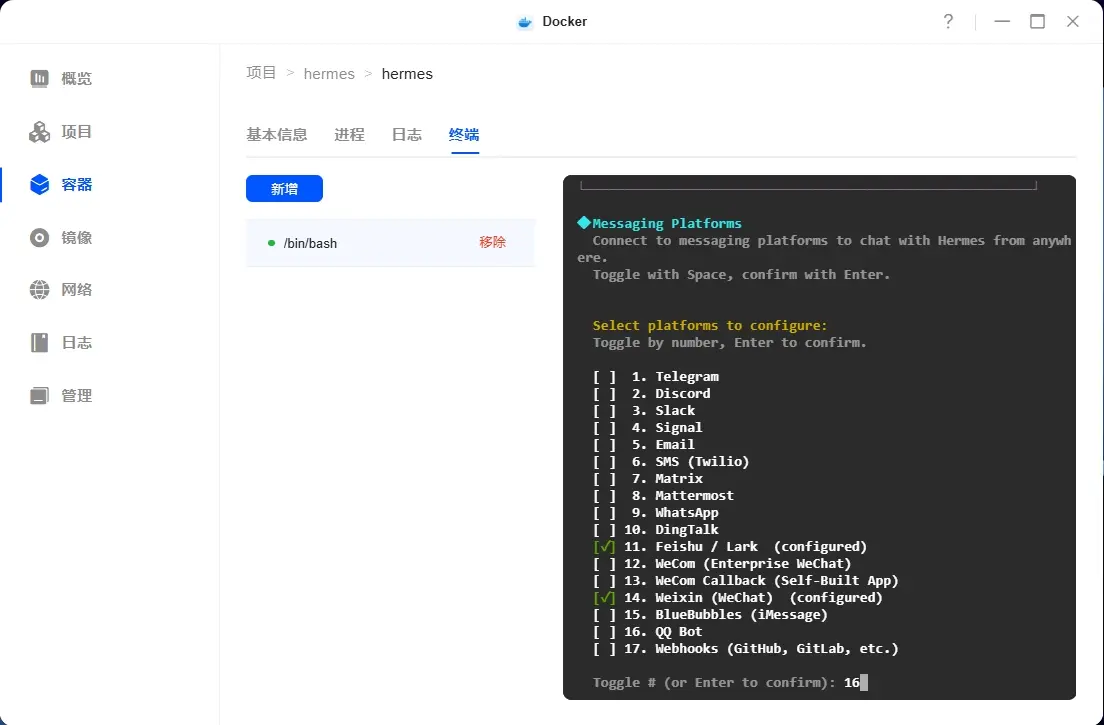
5. 页面显示勾选 QQ BOT 后再次回车。
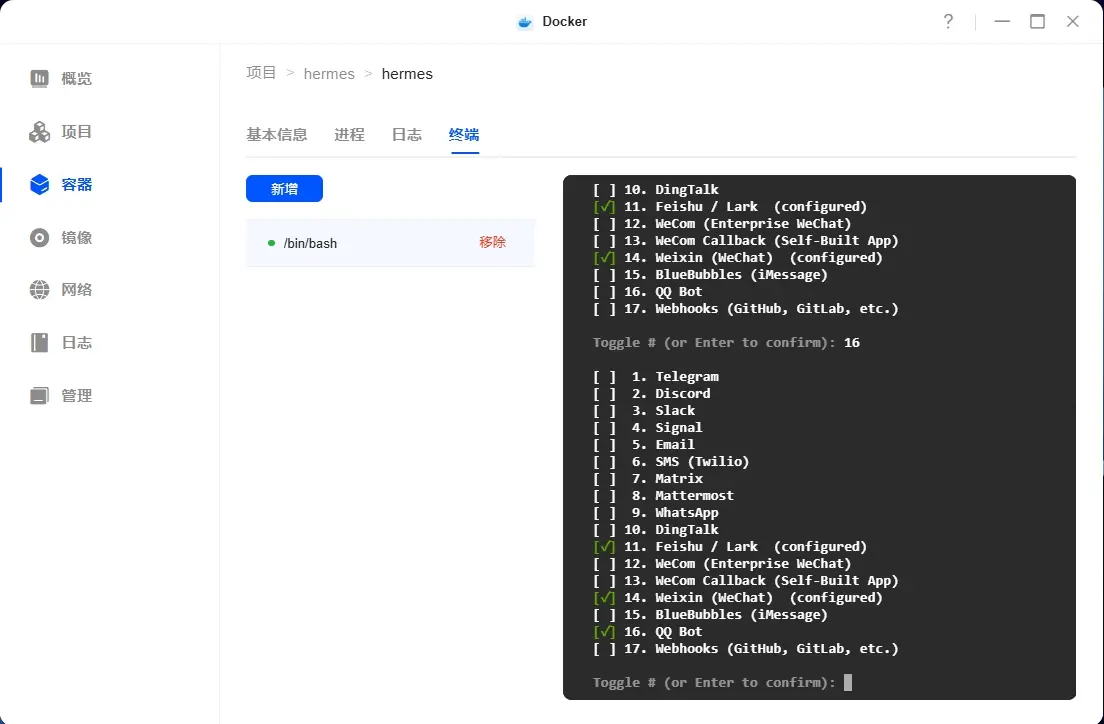
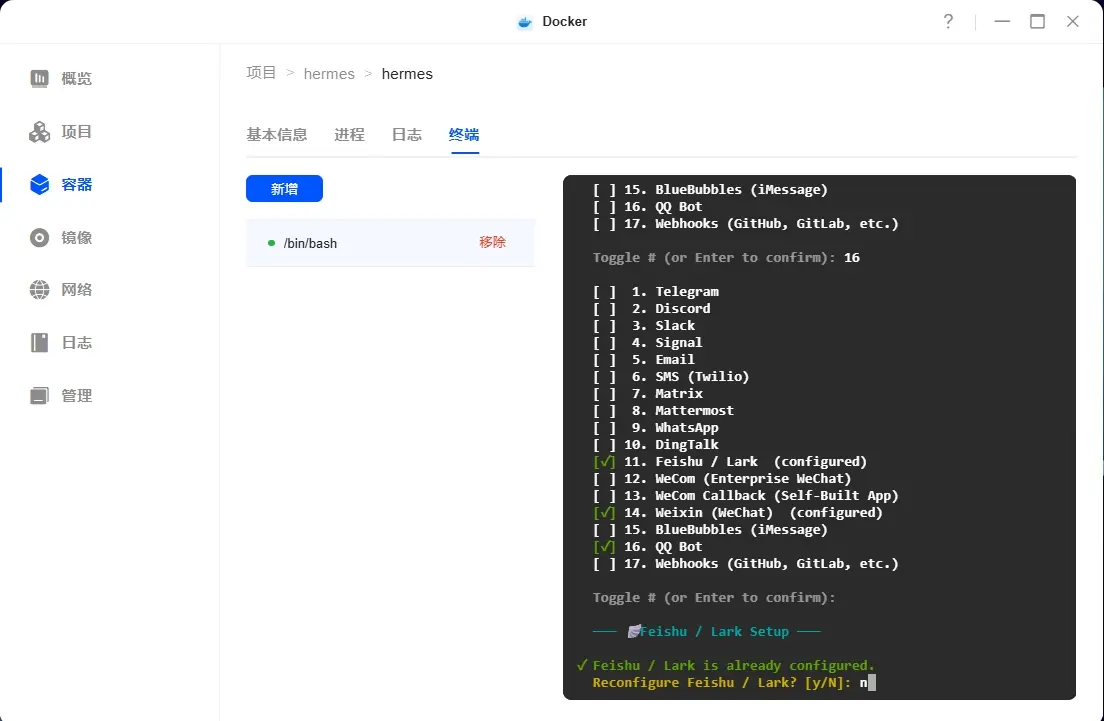
6. 这里是因为配置了其他的机器人,所以会询问是否要重置,输入 N 并回车。
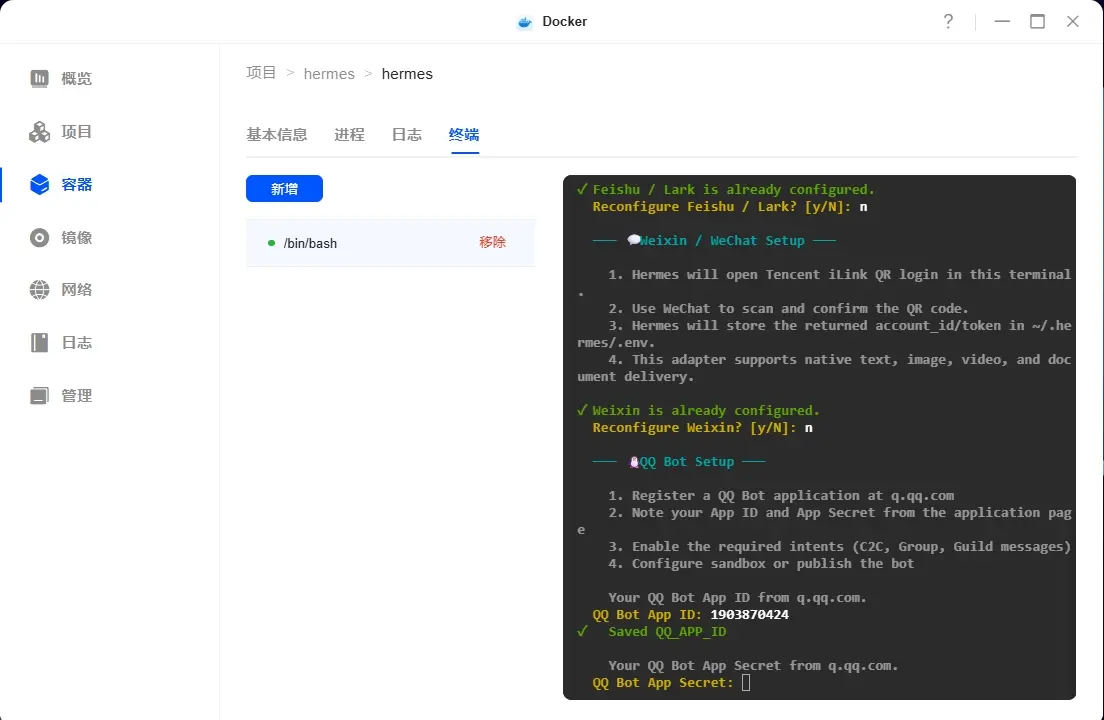
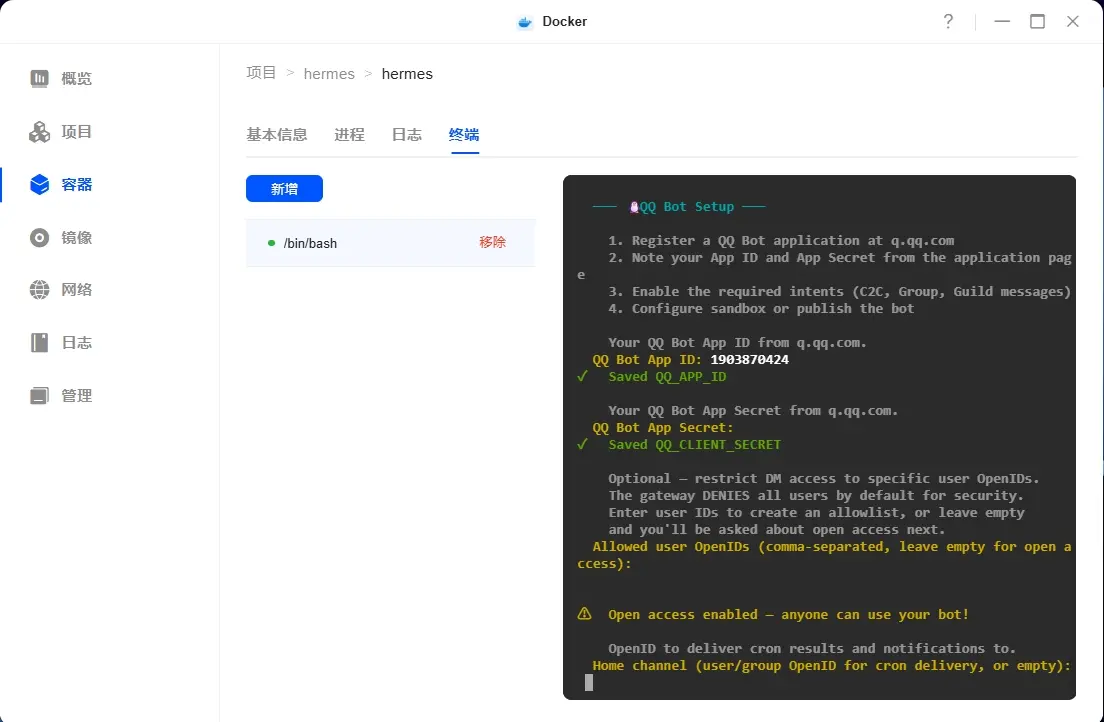
7. 依次输入 APP ID 与 Secret(Secret 粘贴后不显示,直接回车)。
8. Allowed user OpenIDs :这里留空,然后回车。
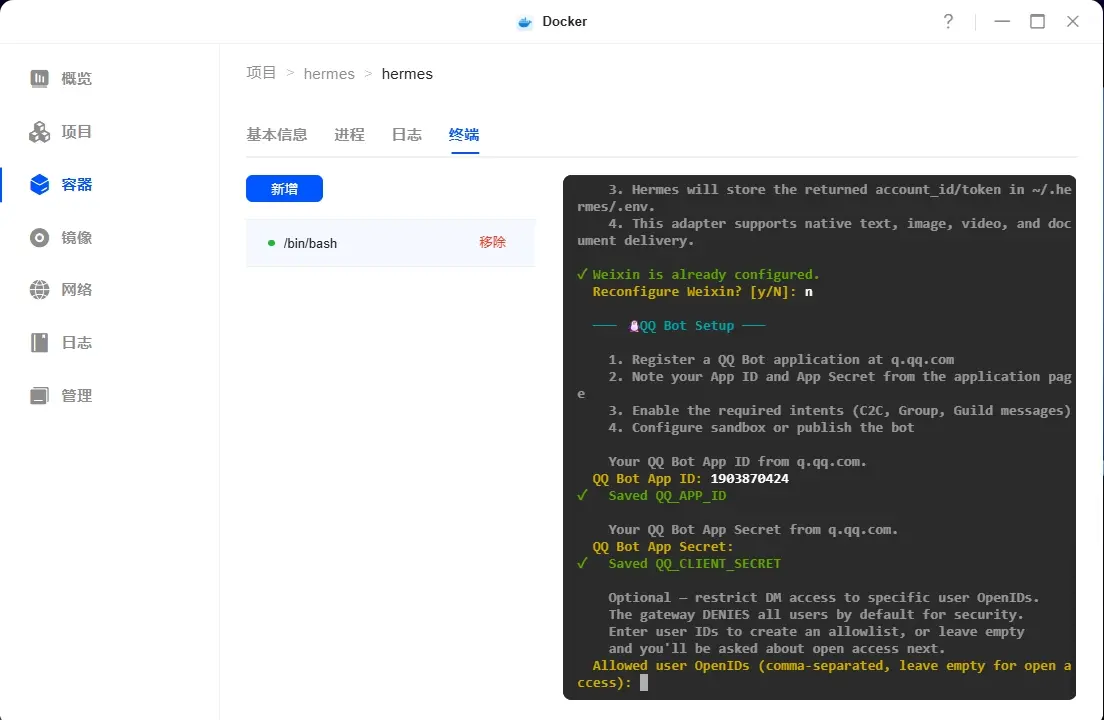
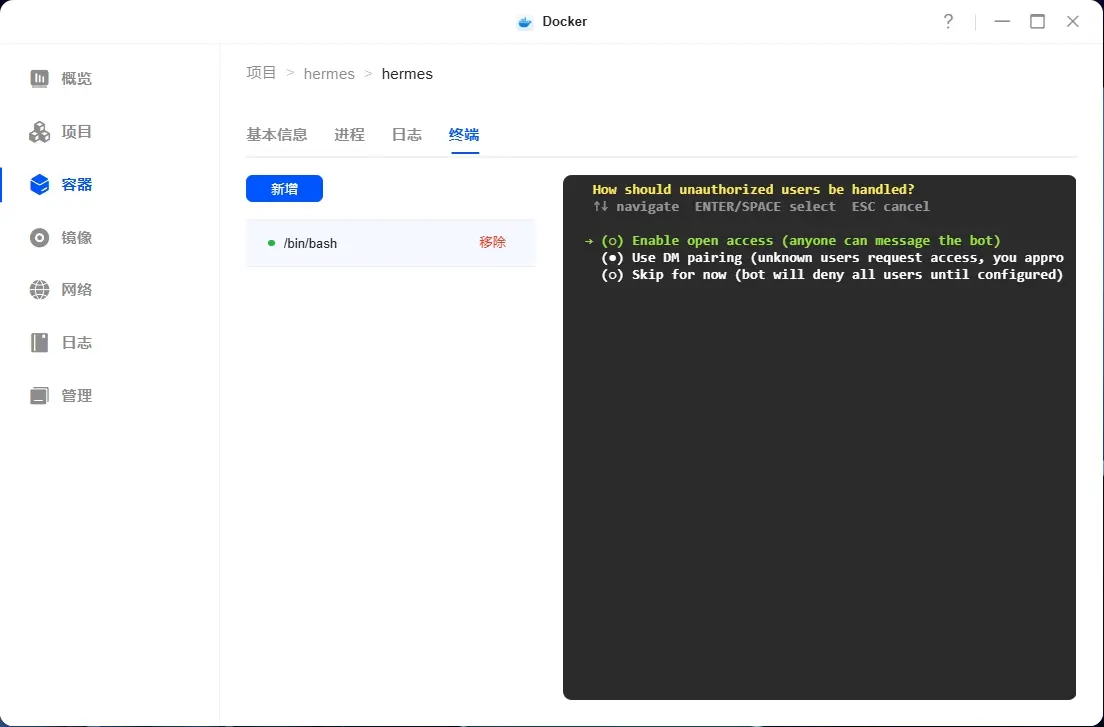
9. How should unauthorized users be handled:选择Enable open access回车。
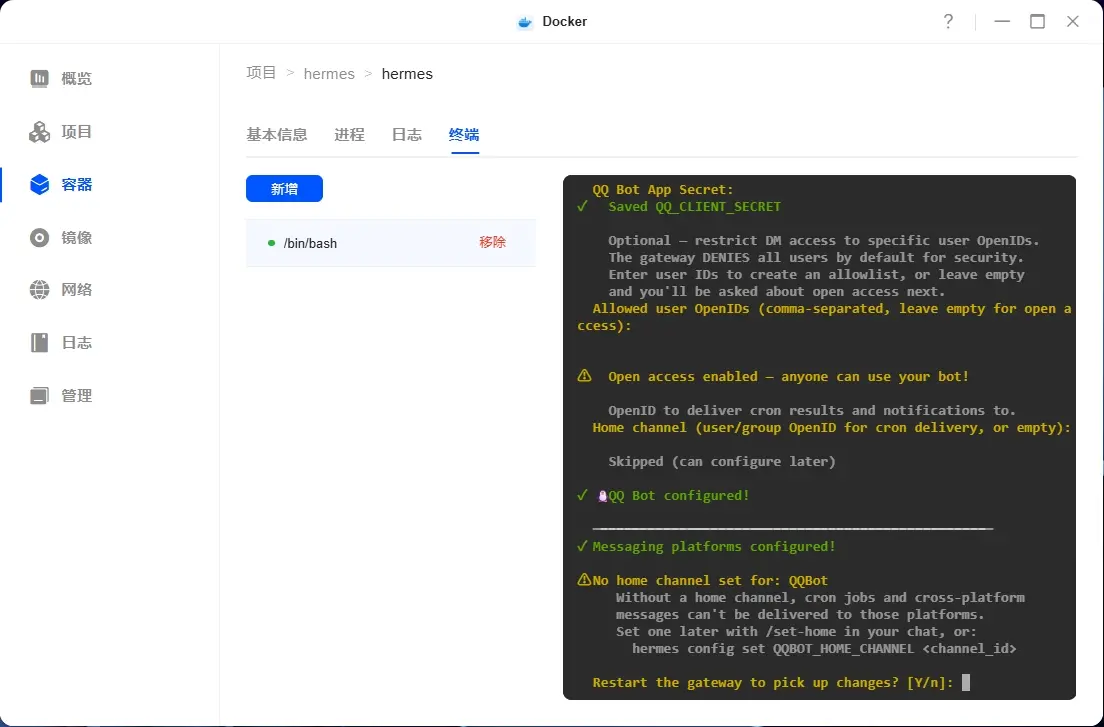
10. Home channel (user/group OpenID for cron delivery, or empty):这里留空,然后回车。
11. Restart the gateway to pick up changes?:输入 Y 回车。
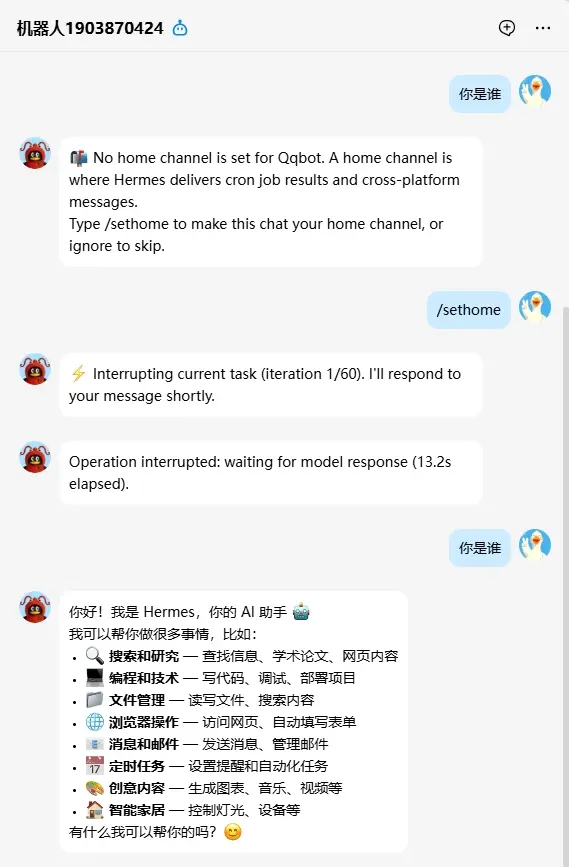
12. 手机打开 QQ,找到创建的机器人,在对话中发送/sethome,接下来就可以正常对话了。
● root 权限与高危操作:本应用在 Docker 容器内以 root 权限 运行,以支持容器内自动化任务。它具备写入/删除文件、发布社交信息、执行系统指令等能力。请仅授权受信任的目录,请勿将敏感信息路径挂载至该容器应用。
● 无多租户隔离:默认情况下,Hermes Agent 仅面向单个受信任操作者。它不具备多用户隔离的安全边界。若多个用户共享同一个代理,他们将拥有相同的工具权限。
● 公网暴露风险:如果不熟悉安全加固和访问控制,请勿将其直接暴露至公网。绿联 NAS 不提供公网相关技术指导,如需启用公网访问,请寻求专业人员协助。
● 内容合规:通过消息渠道机器人等接口进行外部交互时,请严格遵守所在平台及国家的法律法规,AI 生成内容的相关责任由用户自行承担。
● 免责声明:本应用仅作为服务集成工具,提供方仅提供部署支持,不对 Hermes Agent 软件本身的安全性、稳定性及功能完整性作任何保证。用户在使用过程中所进行的个性化配置、操作选择,以及由此产生的所有法律、财产、数据相关风险(包括但不限于数据泄露、设备损坏、费用超支及法律纠纷),均由用户自行承担,提供方不承担任何连带责任。


 在线交流
在线交流


















 粤公网安备44030002002555