New



在上一篇OpenClaw 安装指南 中,我们介绍了如何安装 OpenClaw 应用并配置网关令牌。本篇将介绍如何使用 OpenClaw 管理 NAS 上的文件,以及如何将其接入飞书 (Feishu) 机器人进行日常交互。
通过 OpenClaw 的 Web 界面,您可以使用 AI 管理您的本地文件。
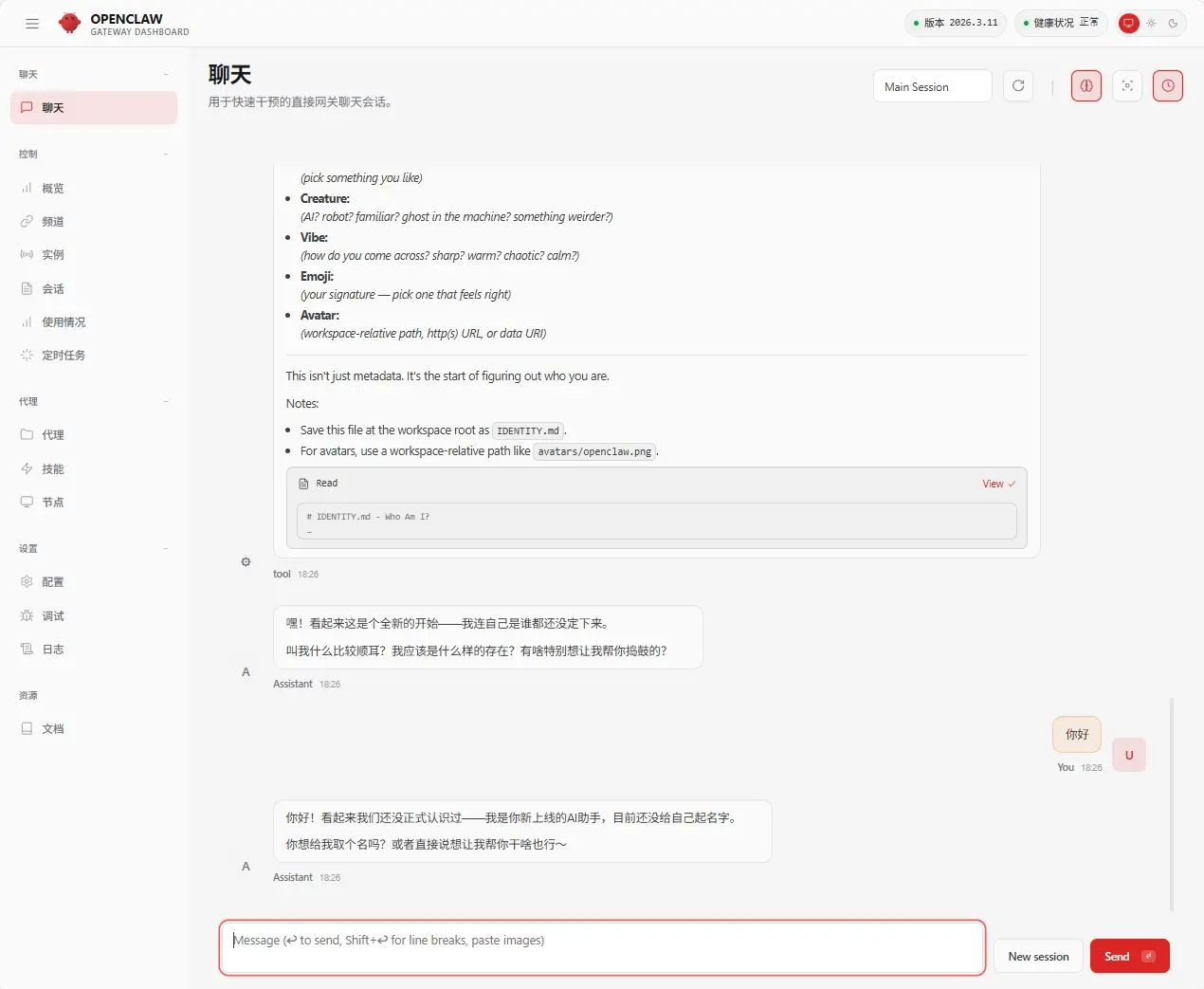
在绿联 NAS 桌面找到 OpenClaw 的应用快捷方式,点击打开 Web 管理界面。确保网关已连接后,在左侧菜单栏点击“聊天”。
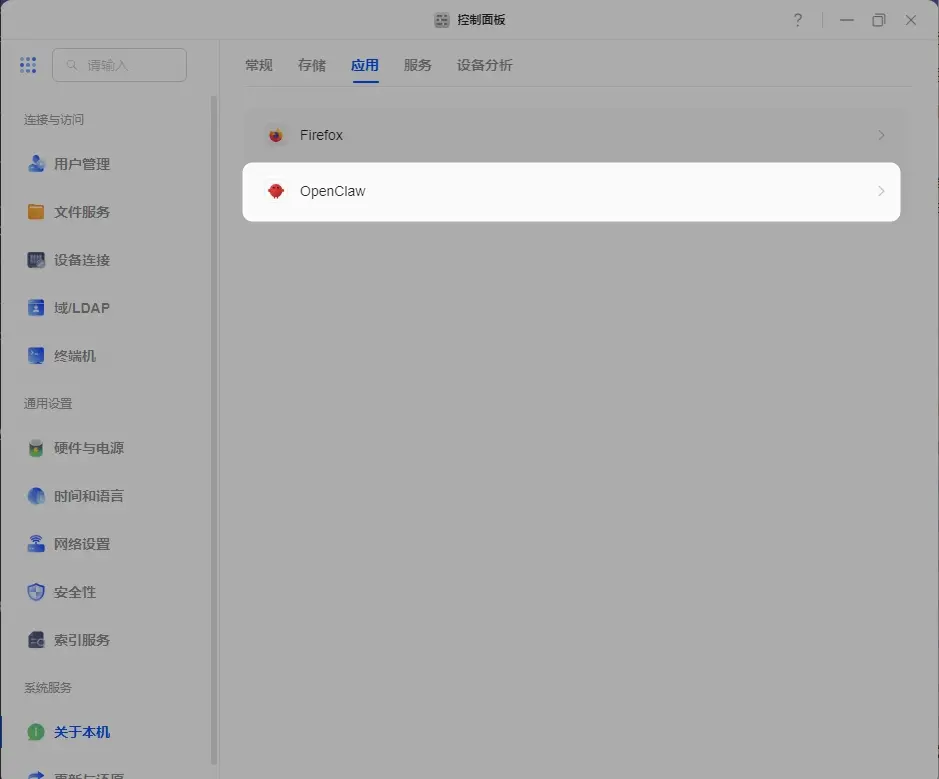
1. 前往绿联 NAS 的“控制面板”>“关于本机”,顶部切换到“应用”标签页,找到 OpenClaw 并点击。
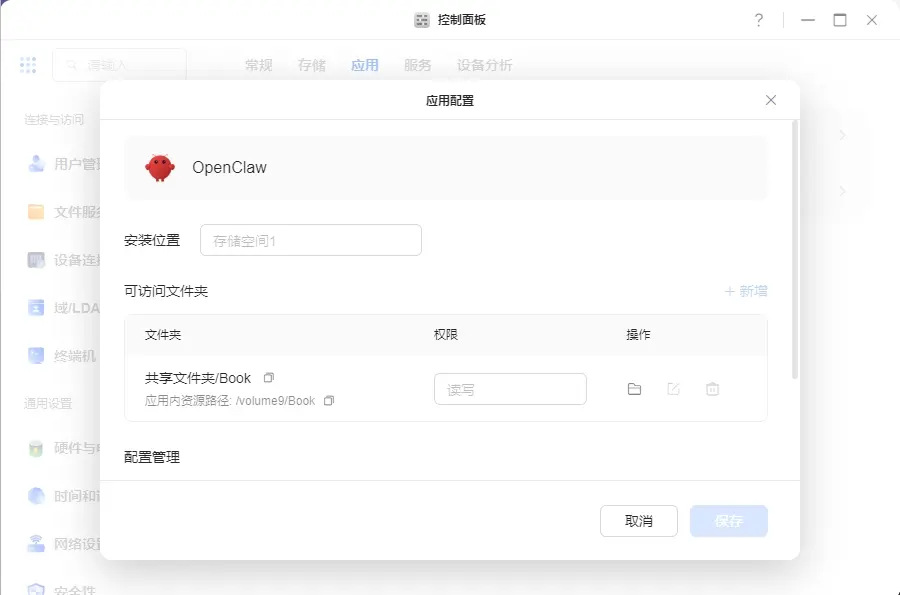
2. 在弹出的“应用配置”窗口中,找到并复制“可访问文件夹”下方的应用内资源路径(例如 volume9Book)。
1. 在 OpenClaw 聊天页面的底部输入框中发送指令。例如在 volume9Book 目录下创建一个命名为“绿联云知识中心”的文件夹。(请将volume9Book路径替换为您刚才复制的实际路径)。
2. 点击 “Send”,AI 助手即可自动为您完成文件夹的创建。

将 OpenClaw 接入飞书后,您无需登录 NAS,直接在手机或电脑的飞书客户端里就能指挥 AI 助手。
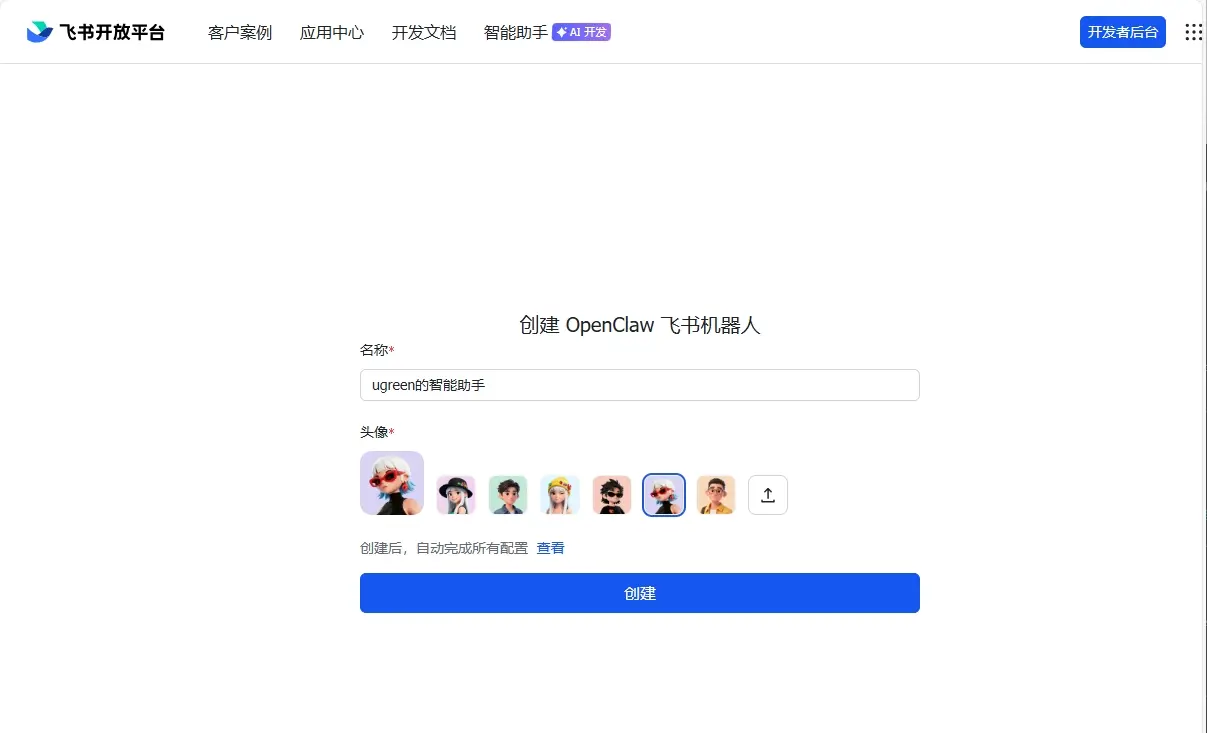
1. 在浏览器中访问飞书开发者平台专属链接:https://open.feishu.cn/page/openclaw?form=multiAgent
2. 设置您的机器人名称,点击“创建”。
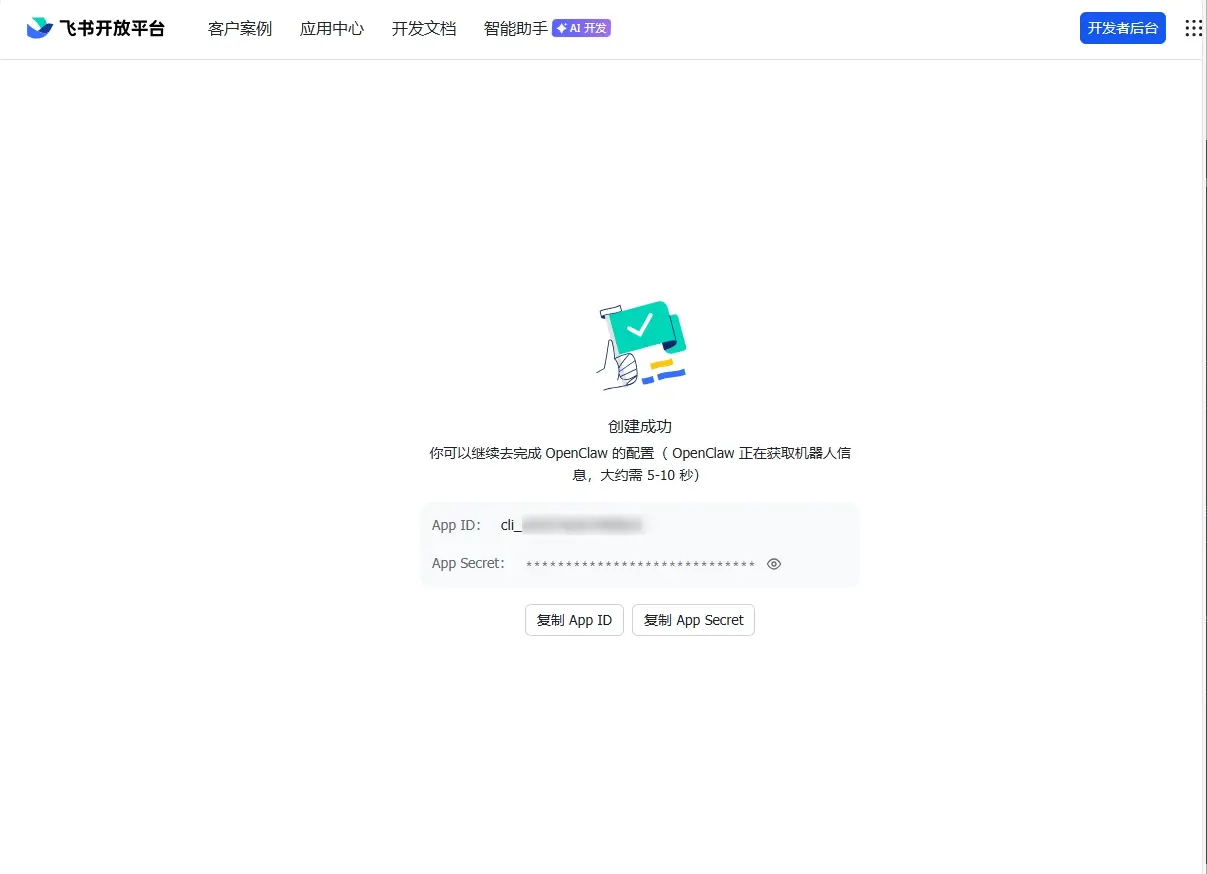
等待创建完成后,复制并保存 App ID 和 App Secret,稍后在终端配置时会用到。
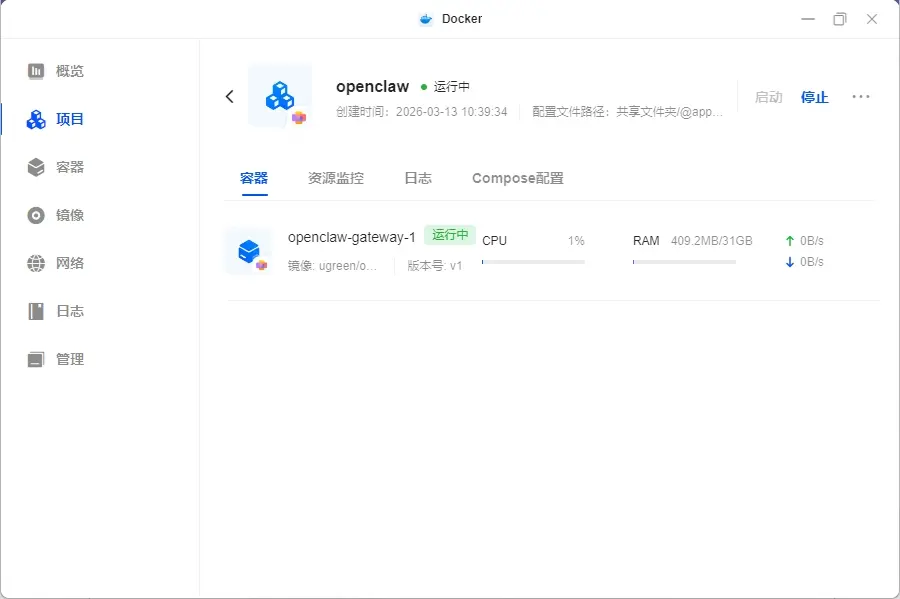
1. 登录绿联 NAS,打开“Docker”应用。
2. 在左侧菜单栏点击“项目”,在右侧找到 openclaw 项目并点击进入详情。

3. 点击 openclaw-gateway-1 容器,进入容器控制台。
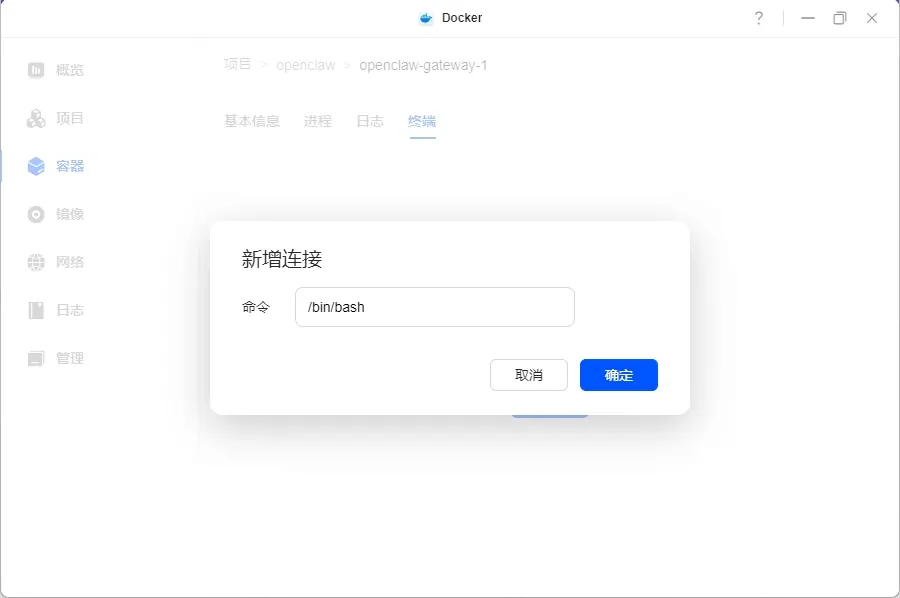
4. 切换到“终端”标签页,点击“新增”,在命令框中输入/bin/bash,点击“确定”以创建连接终端。
在刚刚创建的终端黑框内,输入启动指令并回车:openclaw channels add
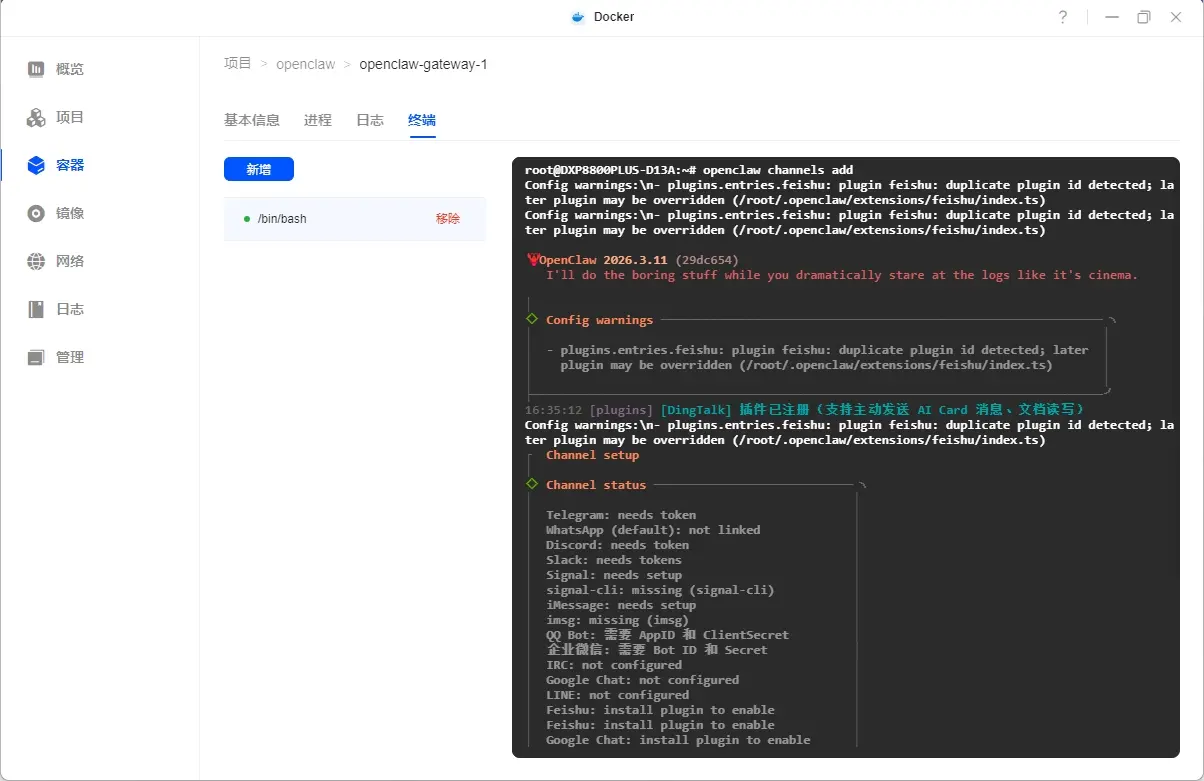
随后系统会弹出交互式问答,请按以下指南使用键盘方向键选择或输入,每次选择后按 回车 (Enter) 确认:
1. Configure chat channels now? ➔ 选择 Yes。
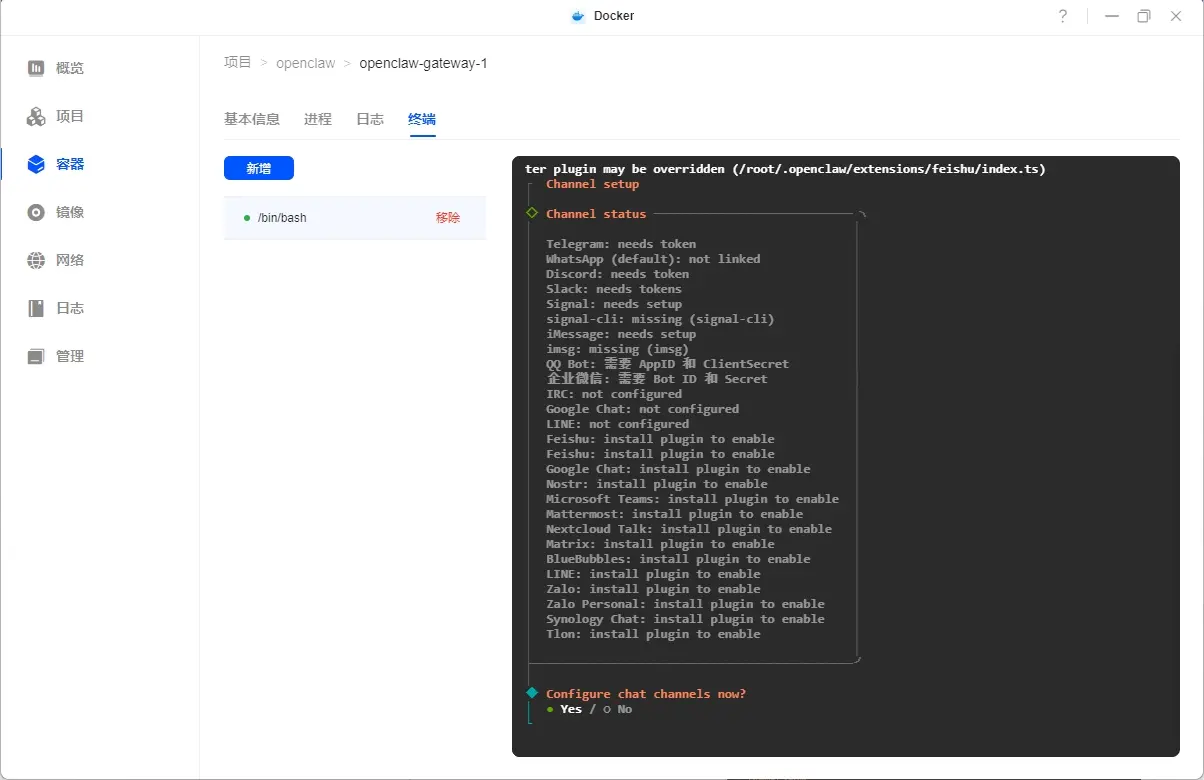
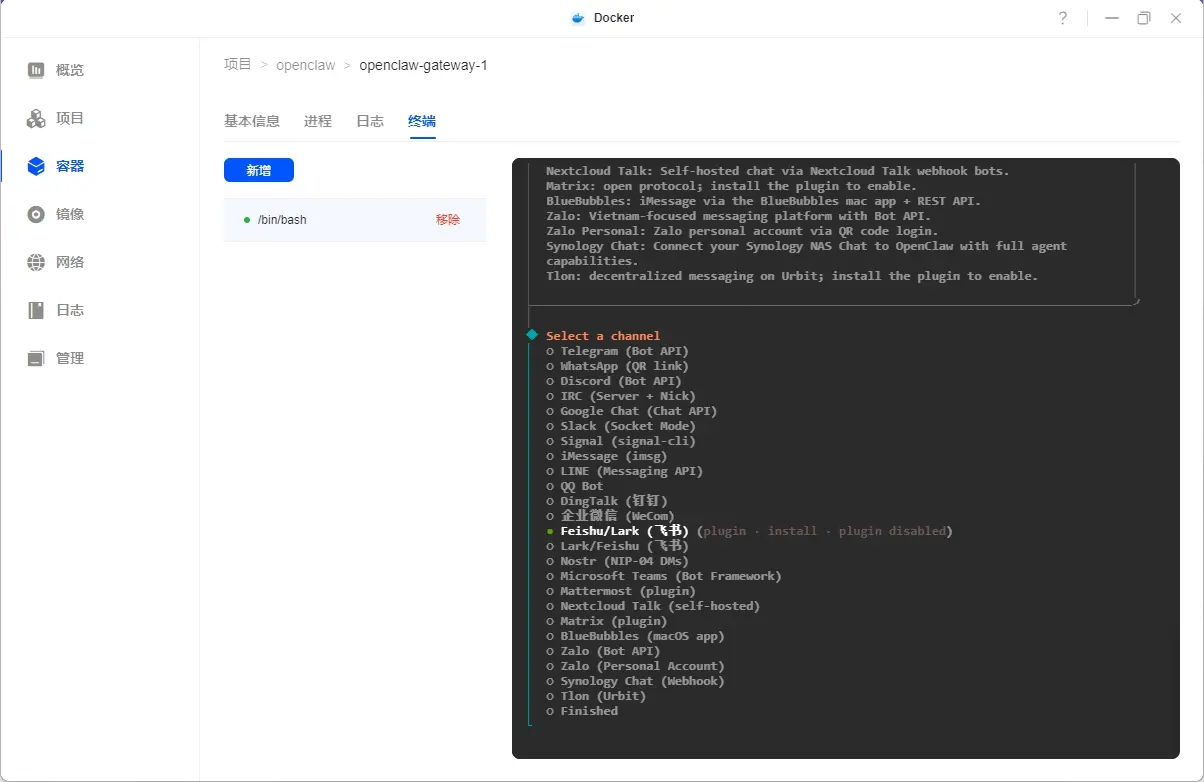
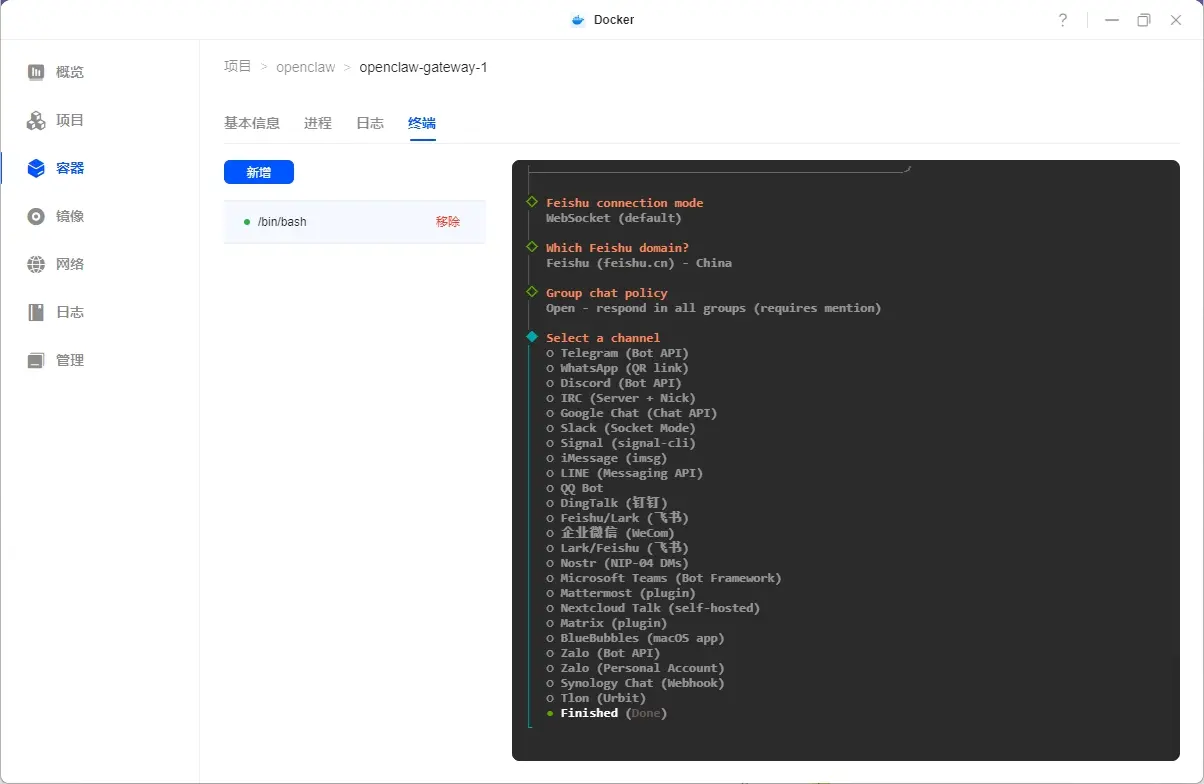
2. Select a channel ➔ 选择 Feishu/Lark(飞书)。
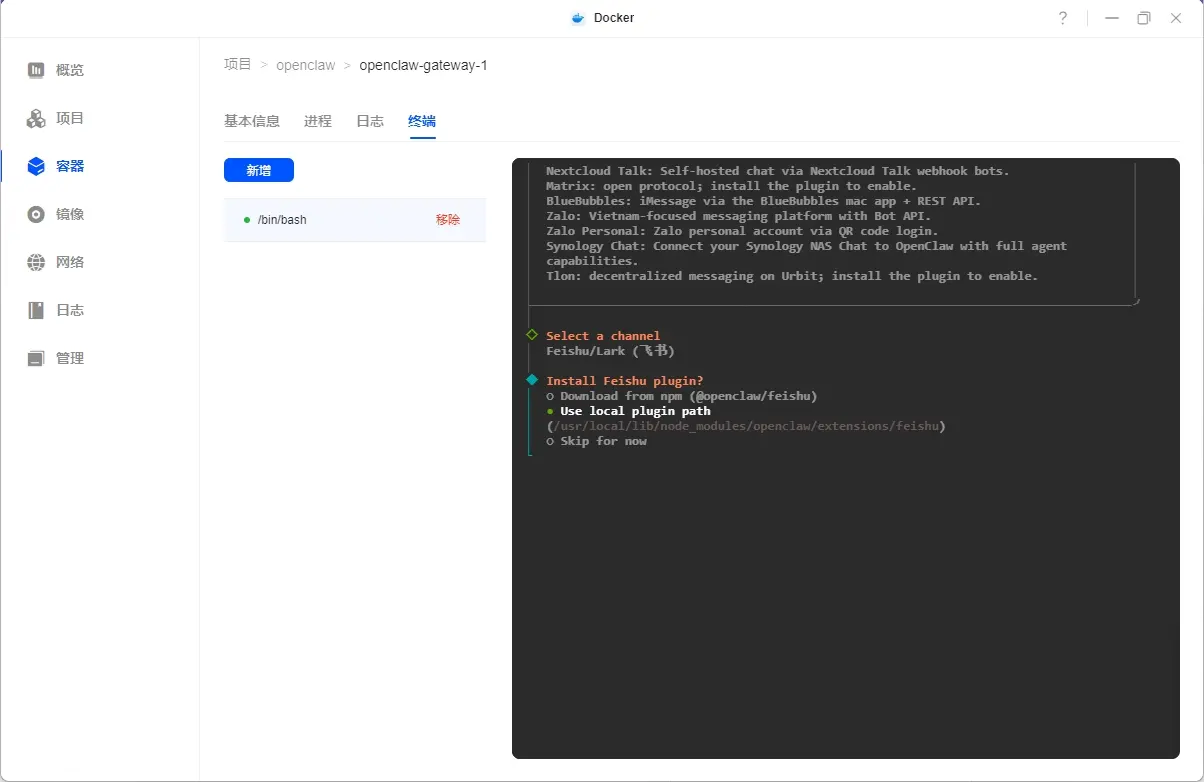
3. Install Feishu plugin? ➔ 选择 Use local plugin path。
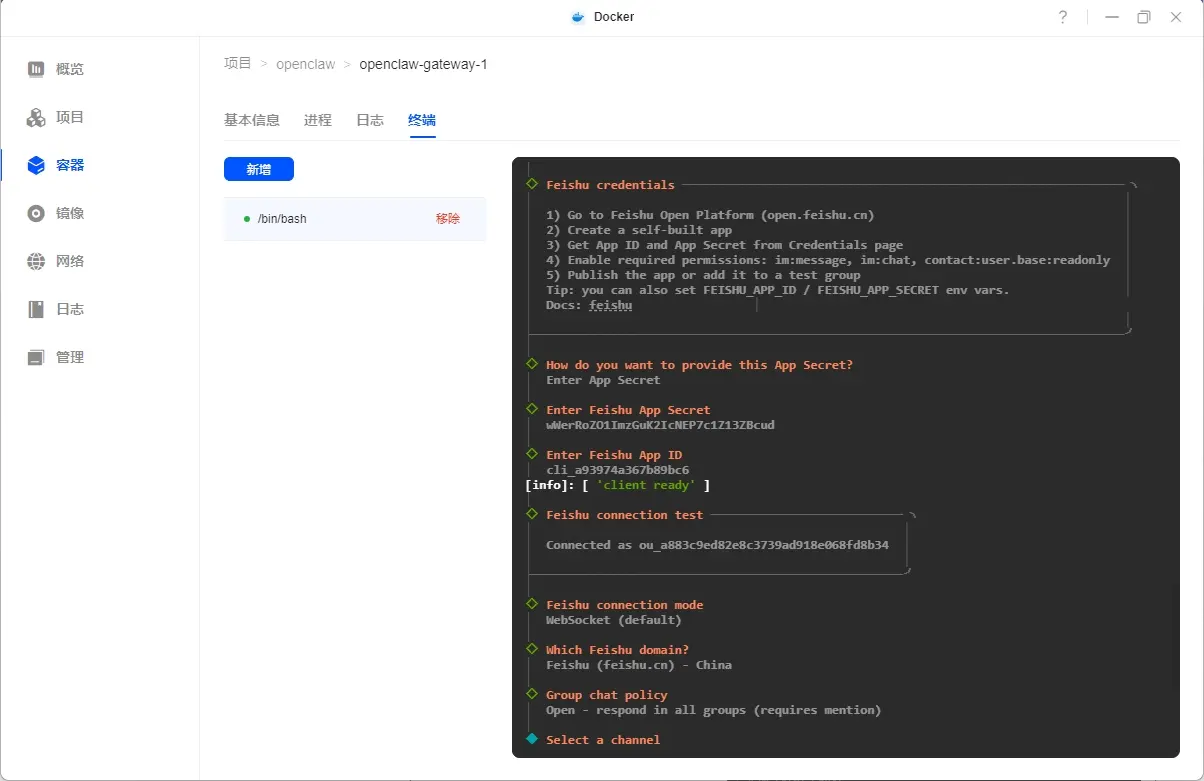
4. How do you want to provide this App Secret? ➔ 选择 Enter App Secret。
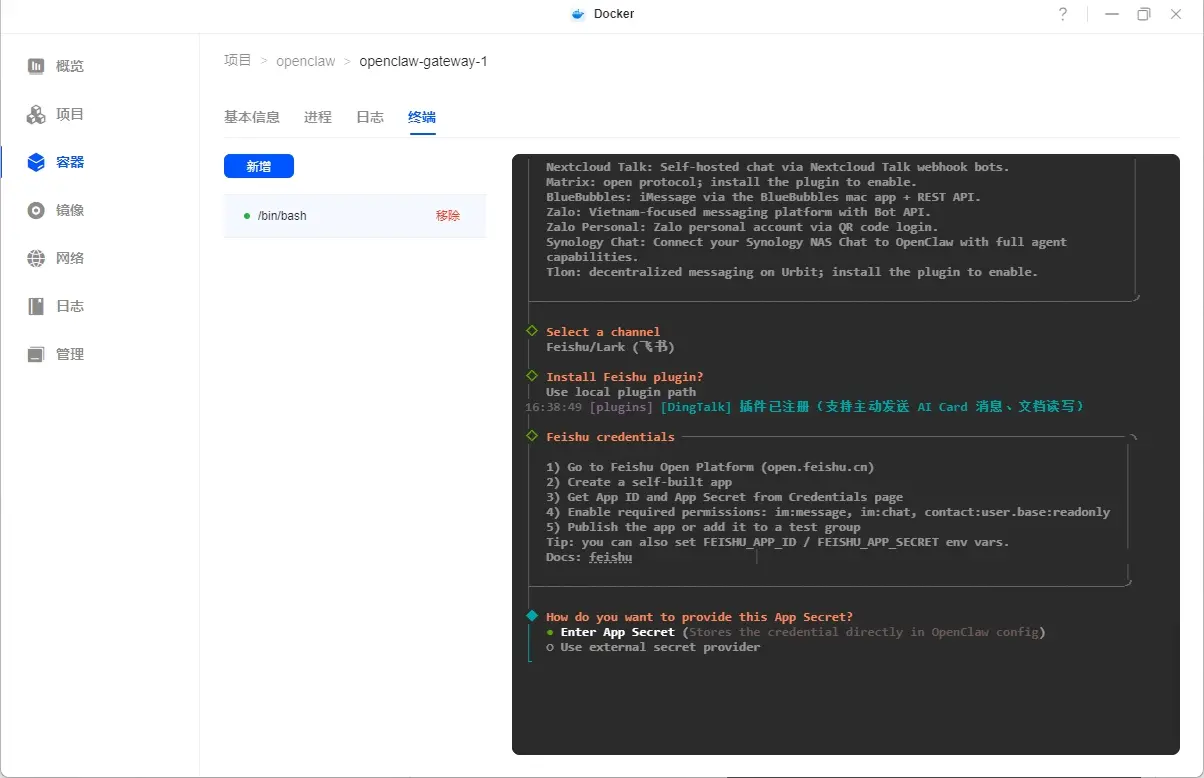
5. Enter Feishu App Secret ➔ 鼠标右键粘贴刚才保存的 App Secret。
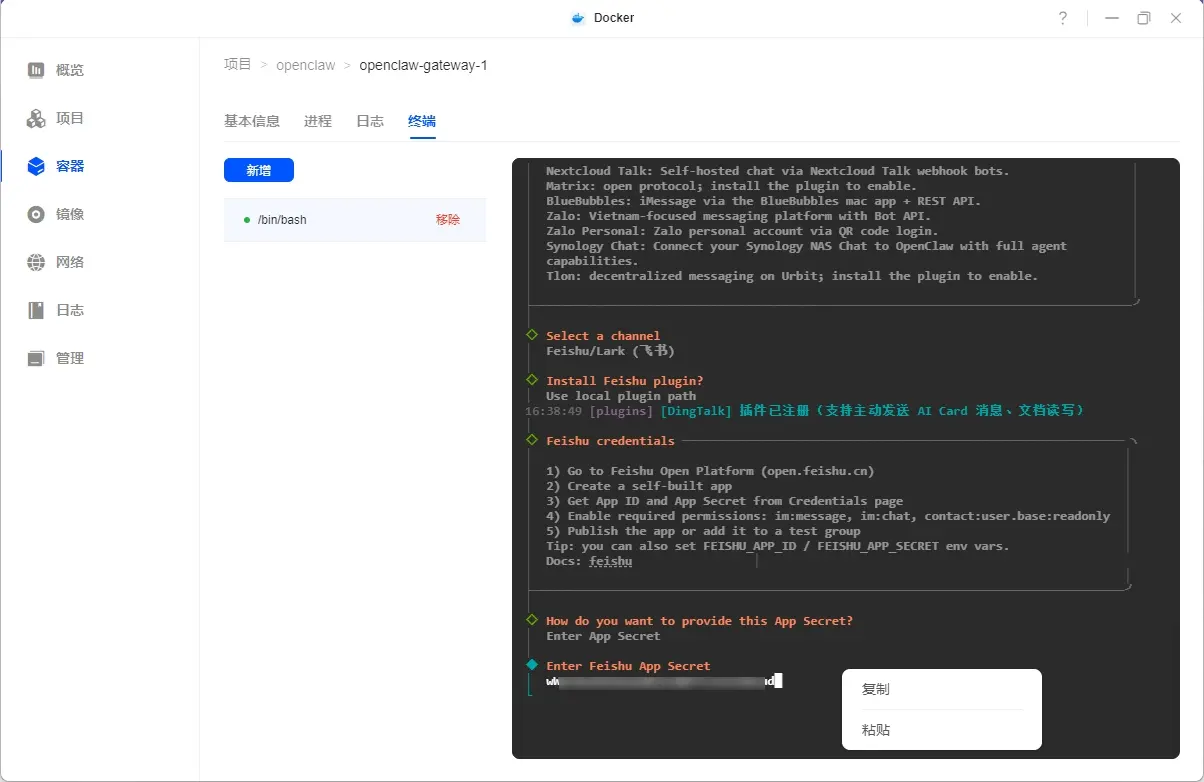
6. Enter Feishu App ID ➔ 鼠标右键粘贴刚才保存的 App ID。
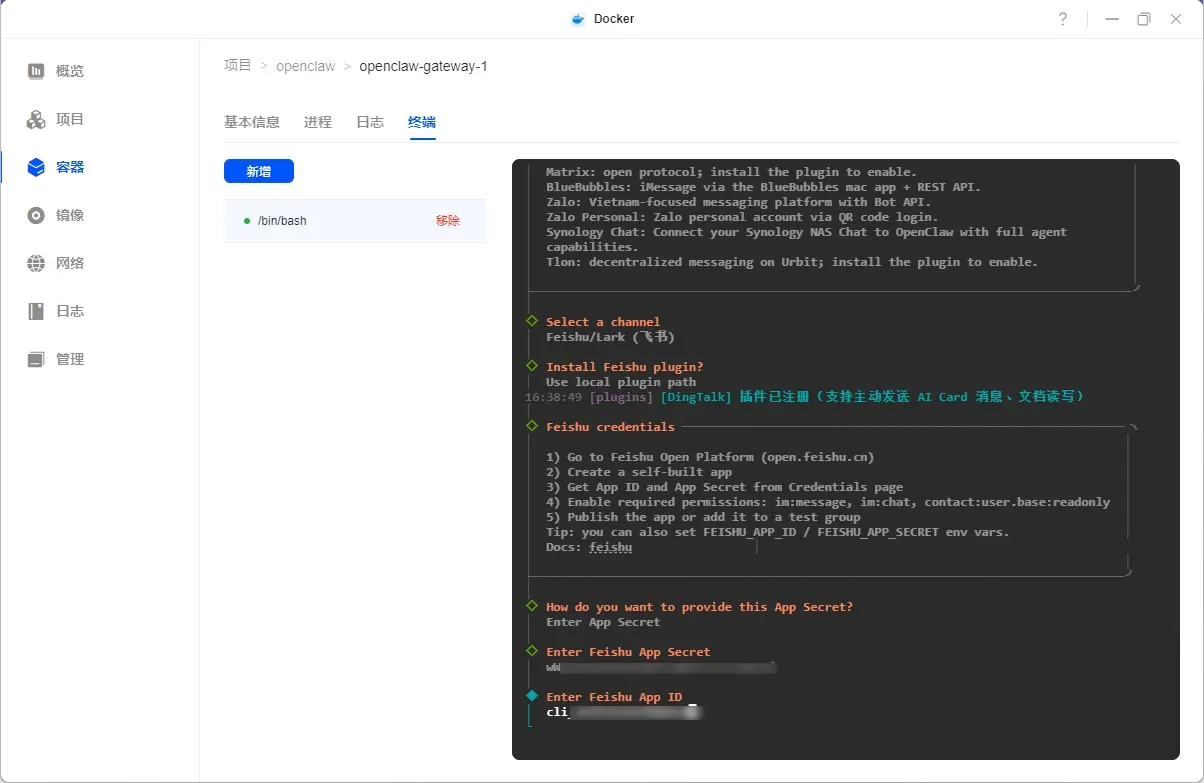
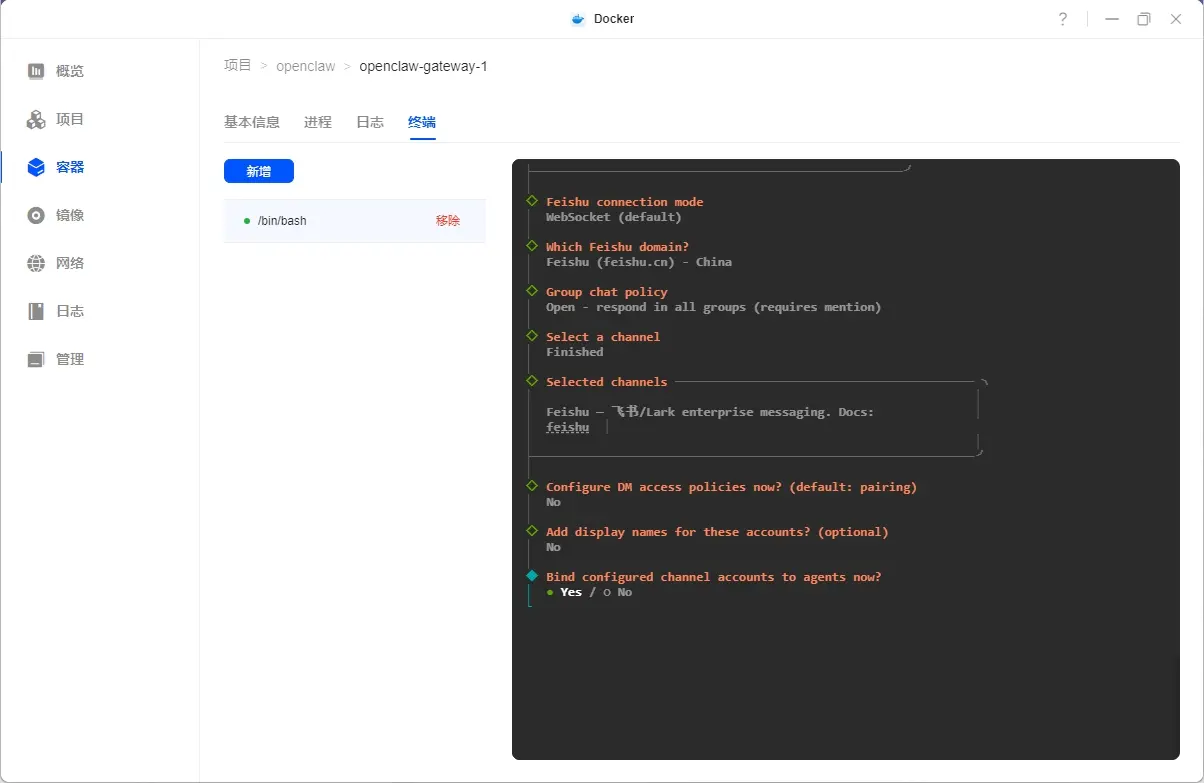
7. Feishu connection mode ➔ 选择 WebSocket (default)。
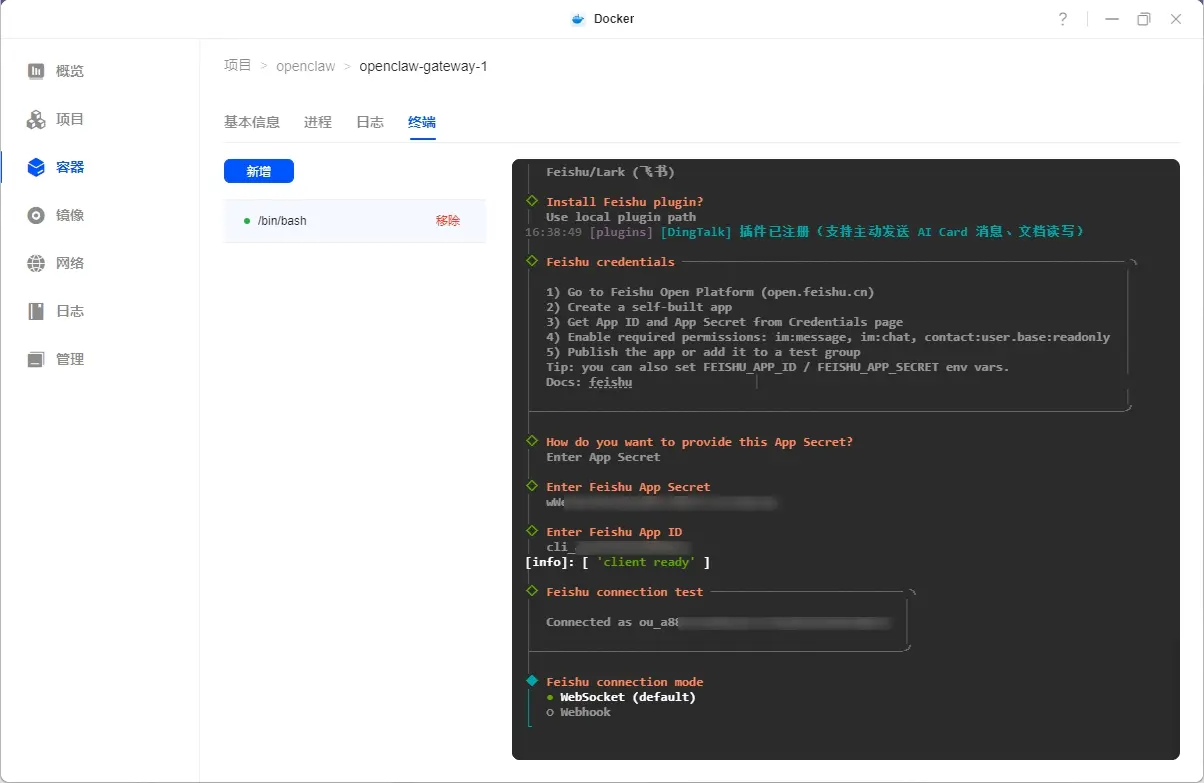
8. Which Feishu domain? ➔ 选择 Feishu (feishu.cn) - China。
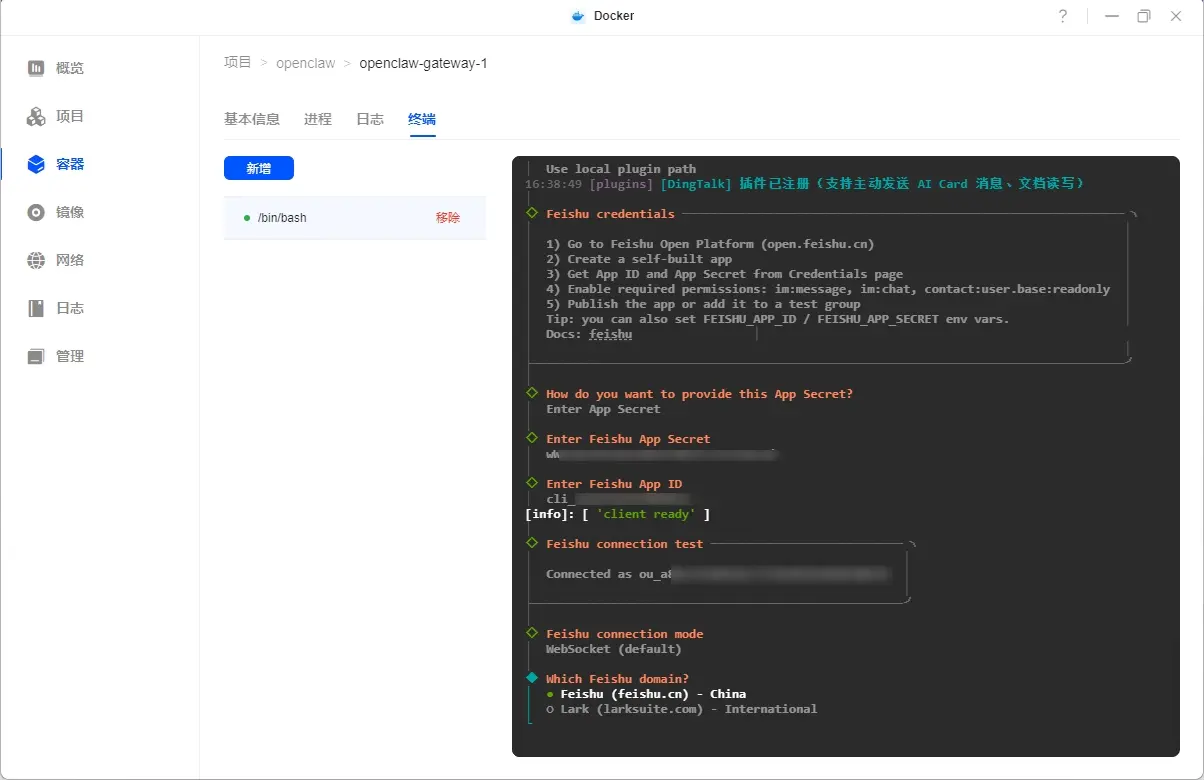
9. Group chat policy ➔ 选择 Open - respond in all groups (requires mention) (意为:允许在群聊中@机器人回复)。
10. Select a channel ➔ 选择 Finished (Done)。
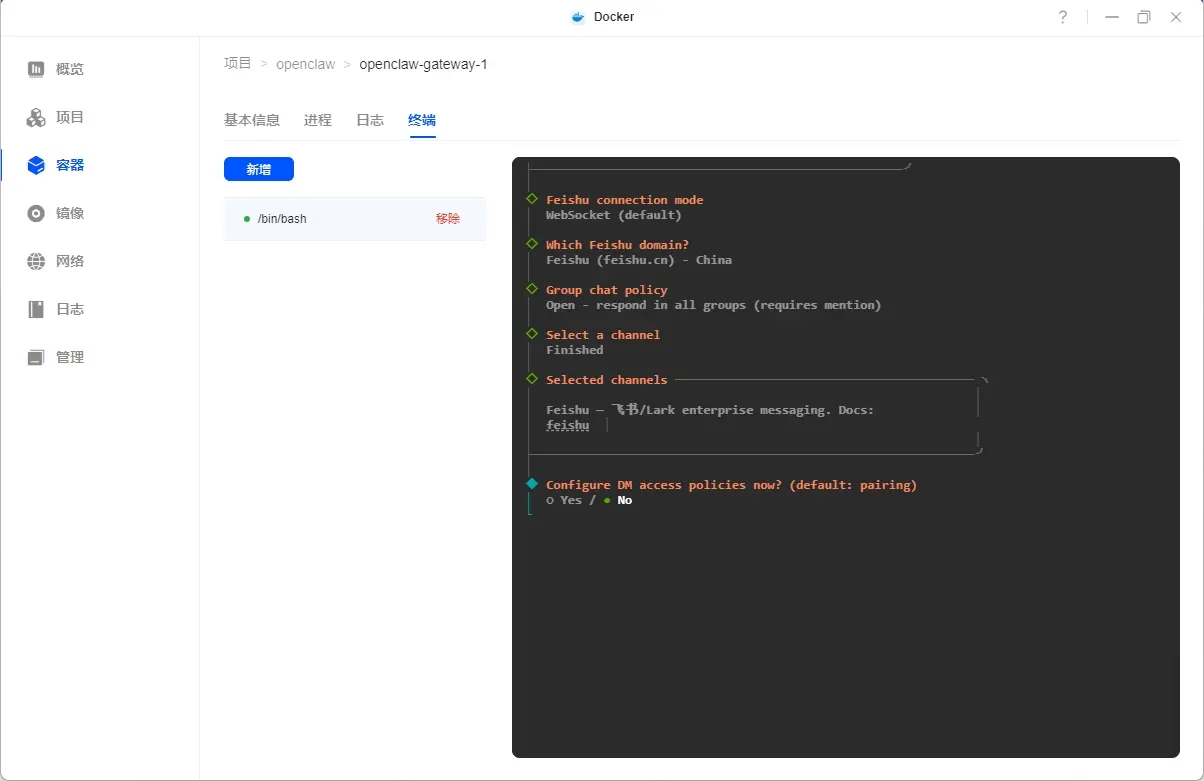
11. Configure DM access policies now? (default: pairing) ➔ 选择 No。
12. Add display names for these accounts? (optional) ➔ 选择 No。
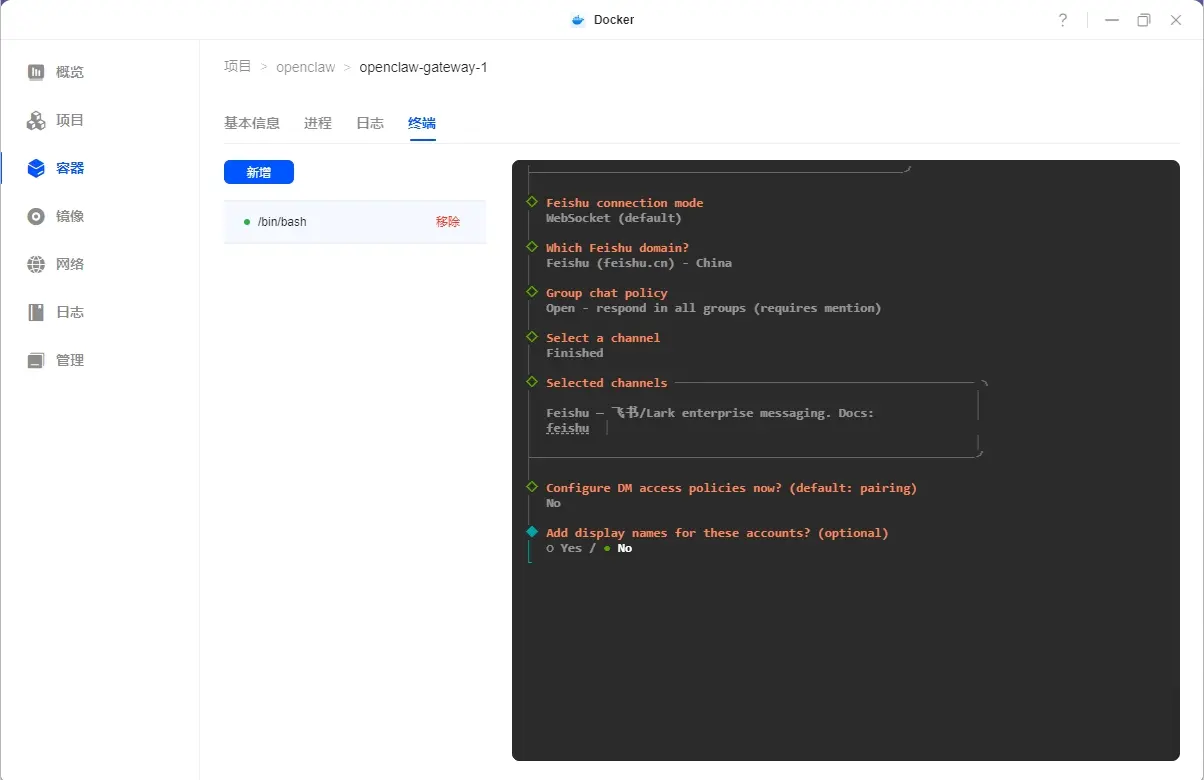
13. Bind configured channel accounts to agents now? ➔ 选择 No。
1. 打开飞书客户端,搜索并找到您刚才创建的机器人。向它发送任意信息,机器人会回复一条提示需要批准授权及配对码的信息,复制该条完整信息。
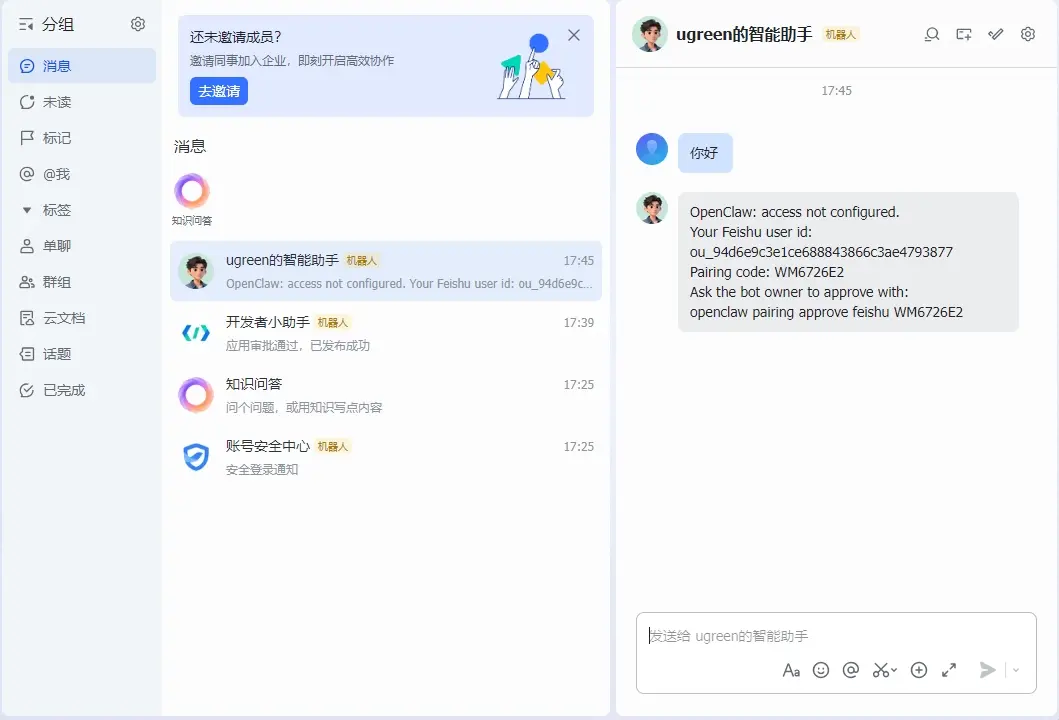
1. 返回 NAS 上的 OpenClaw Web 聊天界面,在对话框中粘贴刚才复制的配对信息并发送。系统会提示完成批准配对。

2. 配对完成后,返回飞书客户端,可以直接在飞书中向它发送指令,例如在挂载目录中创建一个命名为 ugreen 的文件夹。
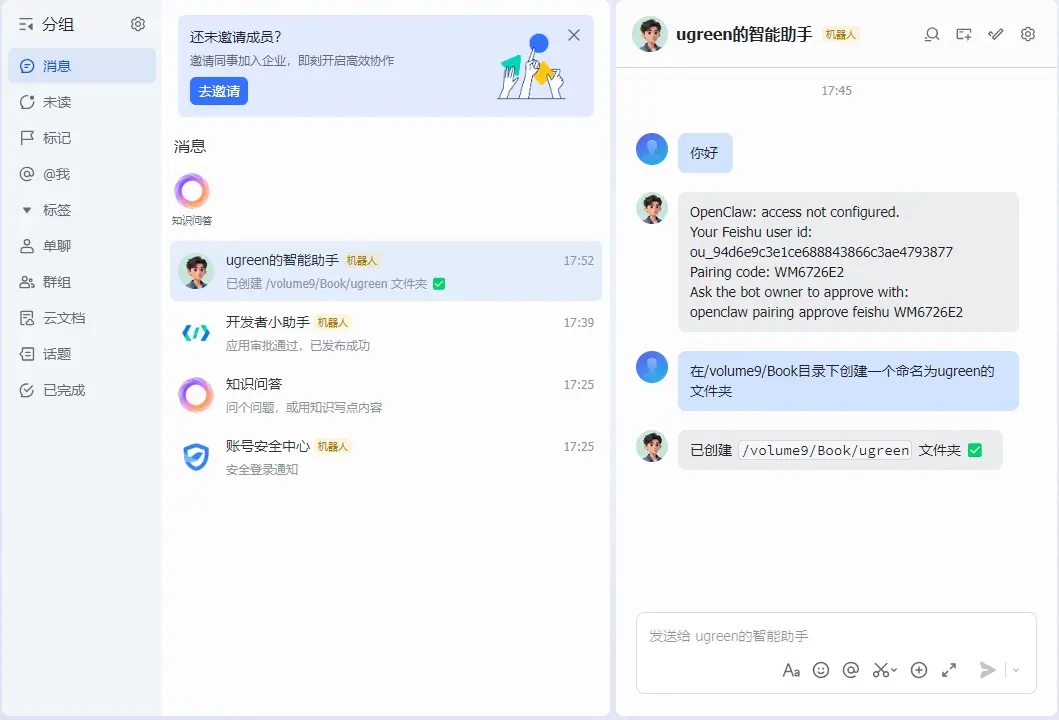
3. 打开绿联 NAS 的“文件管理”应用,进入对应的挂载目录,可以看到 AI 通过飞书为您成功创建的文件夹了。


 在线交流
在线交流


















 粤公网安备44030002002555