New



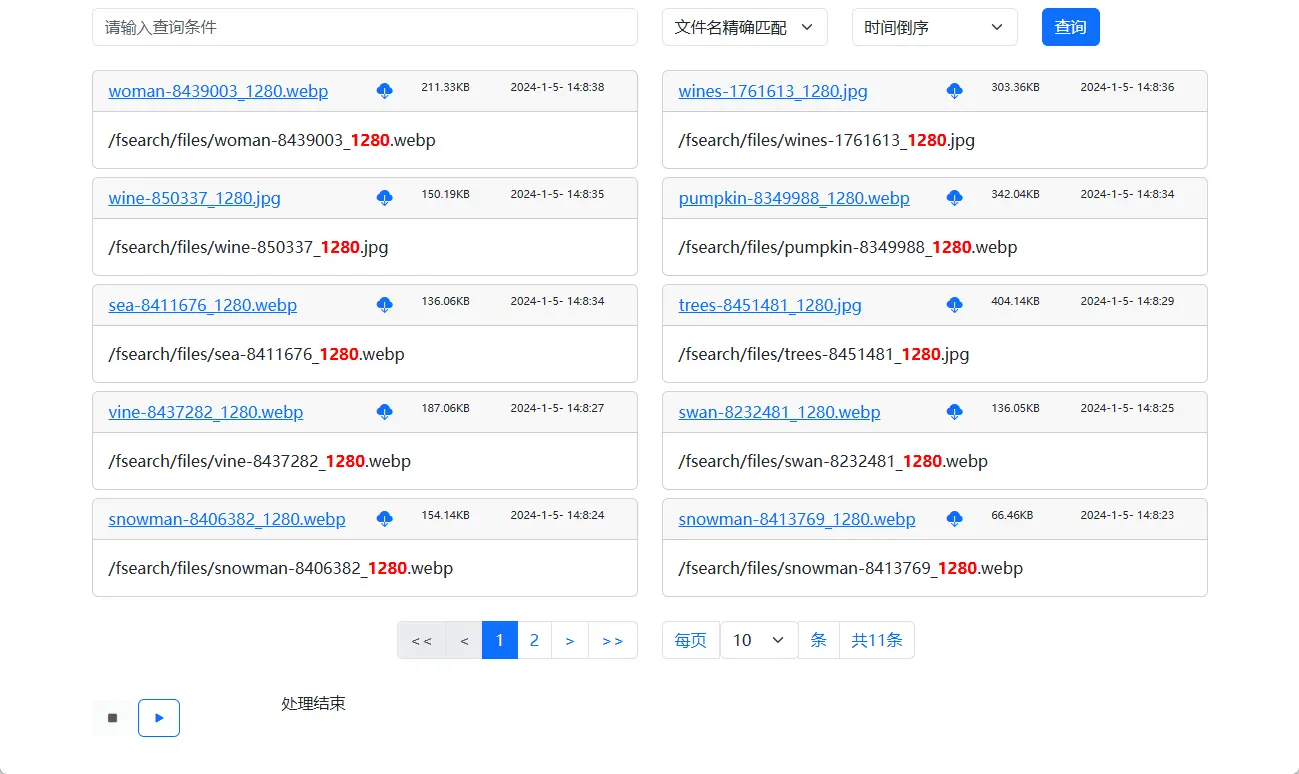
file-search 是一款文档全文检索与预览工具,基于 Apache 开源协议发布。它以卓越的本地文件搜索速度著称,即便是超过 10 万份文档的大型文件夹,也可以实现秒级搜索。同时file-search 具备简洁直观的用户界面和便捷的本地预览功能,是提升 NAS 文件管理效率的强大工具。
● 极速搜索:秒级响应,无惧海量文档。
● 本地文件预览:支持多种格式文件的在线预览,包括 PDF 和图片文件。
● 多搜索模式:支持文件名精确匹配、智能匹配以及文件内容搜索。
● 灵活排序:提供按时间和大小的多种排序方式。
● 完全本地化:无需联网,保护数据隐私。
在 UGOS Pro 系统上,推荐使用项目 Docker Compose 快速部署容器,适合需同时管理多个容器的场景,这种方法简化了容器的部署与管理工作。以下是使用 Docker Compose 部署 file-search 的详细步骤。
在 UGOS Pro 系统中,打开 Docker 应用,点击【项目】 > 【创建】,启动项目创建向导。
在项目创建向导中,上传以下 file-search 的 Docker Compose 配置文件:
services:
  file-search:
    container_name: file-search
    image: ayound/file-search:latest #镜像名
    restart: always #重启策略
    volumes:
      - ./files:/fsearch/files # 文件夹路径(需自定义)
      - ./cache:/fsearch/cache # 缓存路径
      - ./data:/fsearch/data   # 索引数据路径
    environment:
      - USER_NAME=admin         # 登录用户名(建议修改)
      - PASSWORD=123456         # 登录密码(建议修改)
    ports:
      - 38012:8012              # 将容器的 8012 端口映射到 NAS 的 38012 端口
image:指定 Docker 镜像,latest 为最新版本。
restart:定义容器重启策略,always当容器停止或崩溃时自动重启。
volumes:映射 NAS 本地文件夹到容器内的路径。
./files:/fsearch/files:需扫描的文件目录,冒号前面是 NAS 的存储空间内存放路径,这里请替换 ./files为 您在NAS上实际需要扫描的文件夹路径,例如 /volume1/Documents。
./cache:/fsearch/cache:用于存储 PDF 和图片预览文件。
./data:/fsearch/data:存储全文检索的索引数据。
注意:
● ./ 表示当前 Docker Compose 文件所在的目录;
● 冒号前面是 NAS 的存储空间内存放路径,冒号后面是容器内使用的映射路径。
environment:环境变量。
USER_NAME 和 PASSWORD:用于登录的账号和密码,建议根据需求自定义。
ports:NAS 的 38012 端口映射到容器的 8012 端口,用于 Web 界面访问。
相关阅读
【FAQ】如何在 Docker Compose 配置文件中正确表示 volumes 挂载路径?
上传配置文件后,点击【立即部署】,系统会自动拉取镜像并启动容器。
部署完成后,通过浏览器访问以下地址进入 file-search 界面:
http://<NAS_IP>:38012/fsearch
请将 <NAS_IP> 替换为 NAS 的实际 IP 地址,例如:http://192.168.22.153:38012/fsearch。
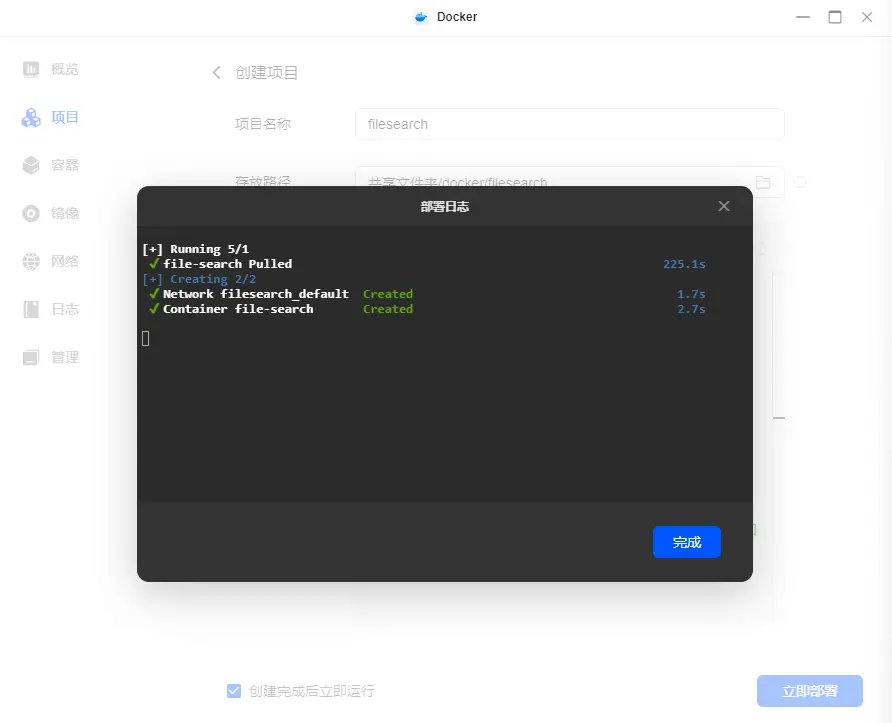
镜像下载失败处理方法:
Docker 镜像加速器:建议配置加速器以提高下载速度,特别是在中国内地的网络环境下。参考《Docker配置镜像加速和镜像源》 了解如何设置。
代理设置:在某些情况下,您可能需要配置 HTTP/HTTPS 代理来辅助下载,详见《Docker通过设置代理下载镜像》 。
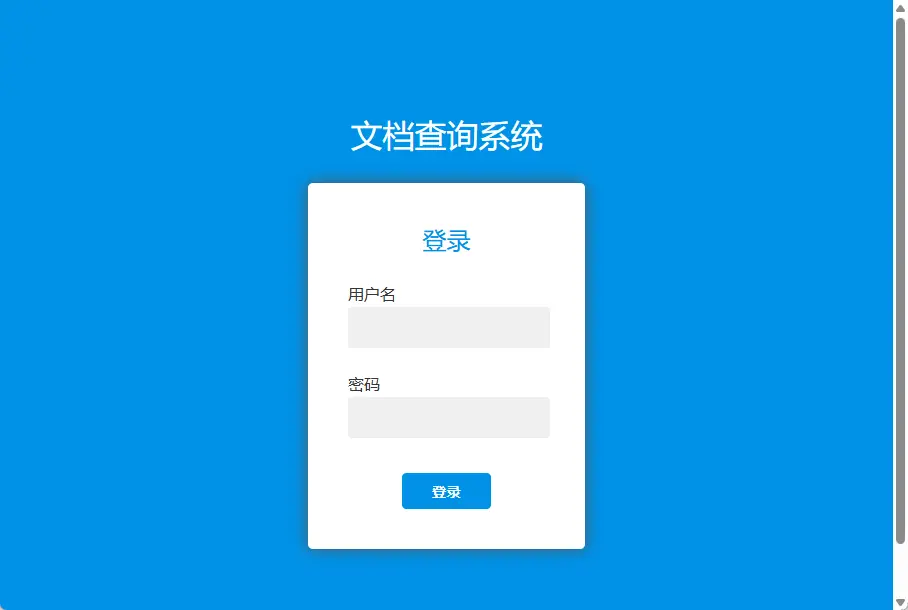
要访问 file-search 的 Web 界面,请按照以下步骤操作:
1. 打开浏览器,访问部署地址,进入登录页面。
2. 输入 Docker Compose 文件中设置的用户名和密码。
注意:必须在地址末尾添加 /fsearch,例如 http://192.168.22.153:38012/fsearch。
登录后,file-search 会自动对关联的文件夹进行索引。建议避免选择整个存储空间,以免因文件过多导致索引时间过长。推荐选择有明确分类的小型文件夹,优化索引速度。
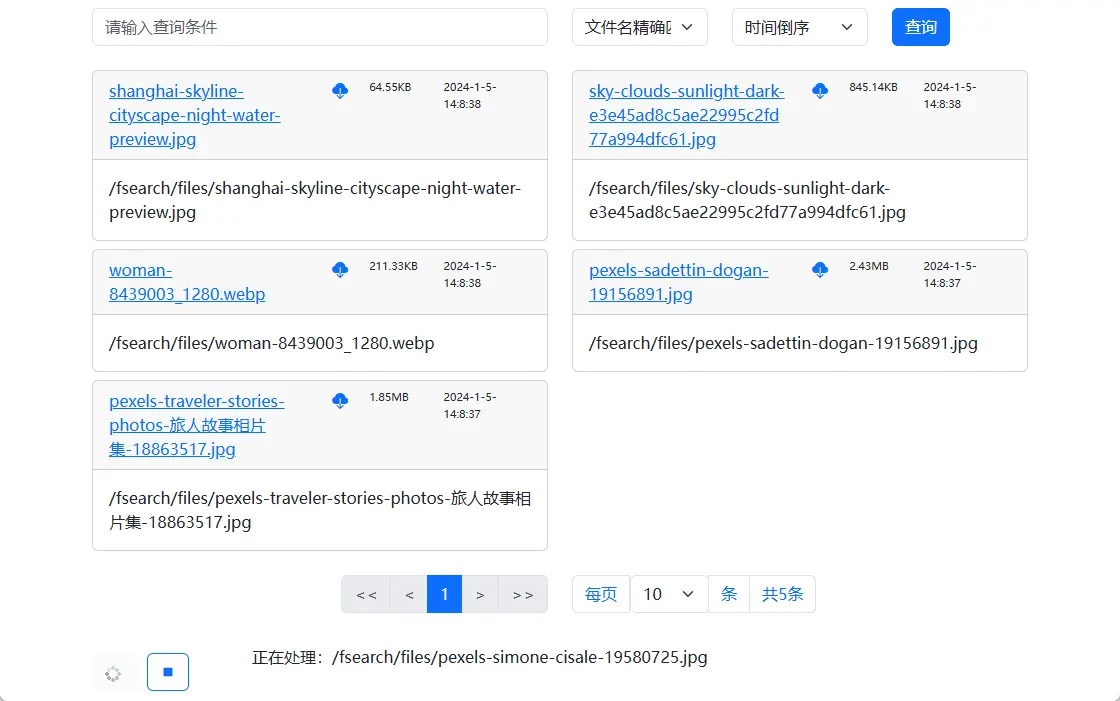
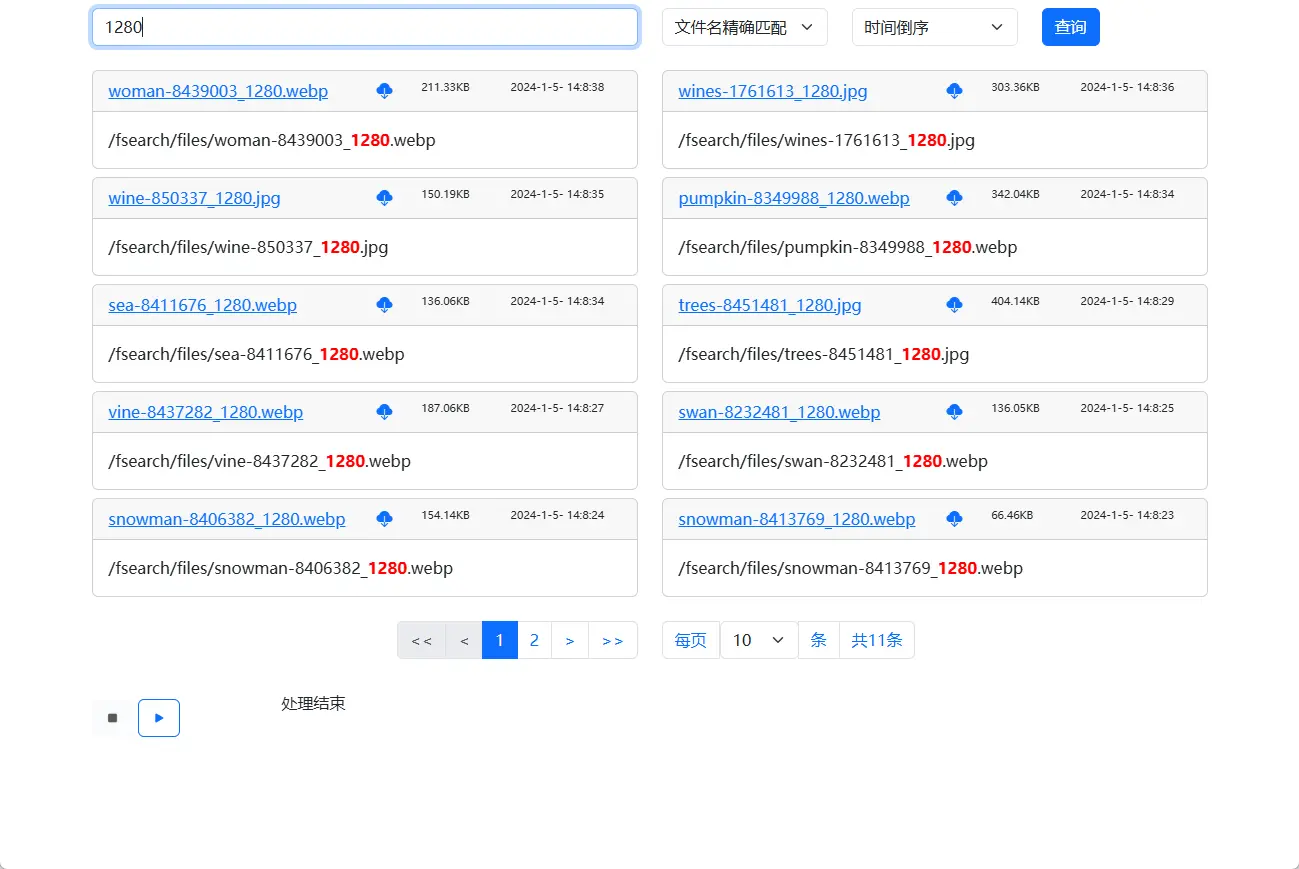
在搜索框中输入关键词,即可实时显示搜索结果:
● 精确匹配:直接找到文件名或内容中完全匹配的项。
● 智能匹配:模糊搜索相关内容。
● 支持排序:根据文件时间或大小调整显示顺序。
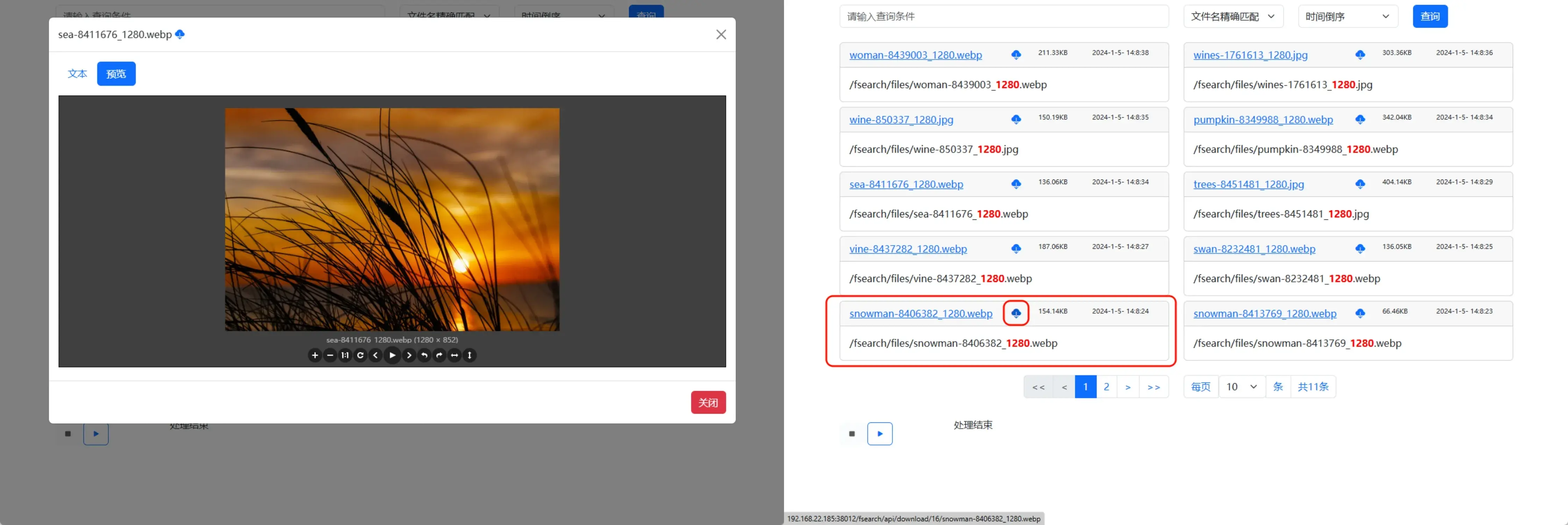
在线预览
● 支持查看文本文件或直接预览图片。
● 点击“下载”按钮可将文件下载到本地。
请注意,本教程中的镜像由第三方开发和维护,教程仅供参考。绿联不承担因用户操作不当、第三方软件漏洞或镜像更新引发的风险,包括但不限于:
· 第三方镜像可能导致您在 UGOS Pro 系统中的文件意外修改或删除。
· 使用不安全的镜像可能导致数据上传至第三方服务器,存在隐私和数据泄露风险。
· 为确保系统稳定和数据安全,请谨慎选择可信来源的第三方镜像。
镜像下载失败处理方法:
Docker 镜像加速器:建议配置加速器以提高下载速度,特别是在中国内地的网络环境下。参考《Docker配置镜像加速和镜像源》 了解如何设置。
代理设置:在某些情况下,您可能需要配置 HTTP/HTTPS 代理来辅助下载,详见《Docker通过设置代理下载镜像》 。
其他注意事项:
1. 容器的文件/文件夹路径仅供参考,您可以根据个人习惯创建。
2. 网页访问的容器端口和本地端口应保持一致。如有冲突,请改为未使用的端口。容器之间的本地端口不能相同,端口冲突会导致无法启动容器。
3. 容器的网页链接仅在 bridge 桥接模式下可访问。
4. 镜像仅提供搭建教程,具体使用方法和深度玩法请网上搜索参考。
5. 镜像由第三方开发,具体配置变动和 bug 修复请关注相关官方信息。
6. 建议将 Docker 配置目录存储在 SSD 硬盘中,以避免机械硬盘影响系统性能。


 在线交流
在线交流

















 粤公网安备44030002002555