New



Clawdbot 是一款开源自托管个人 AI 助手,以本地运行、消息优先交互、持久记忆与主动服务为核心,支持多模型与技能扩展,可通过常用聊天软件执行系统级操作,被称为 “数字管家” 或 “24/7 全职数字员工”。
随着 AI 技术的持续发展,如今的人工智能早已跳出 “问一句答一句” 的被动问答模式,进化成能主动感知需求、落地执行任务的实用小能手,真正成为帮你高效搞定各类事务的得力助手。
而绿联NAS私有云作为咱们家庭和个人数据的“大本营”,跟AI凑在一起简直是天作之合。
近期爆火的开源工具Clawdbot(目前已改名Moltbot,为了大家理解就暂且以旧名代替),就凭着“真·实干型AI助手”的定位圈粉无数技术党。
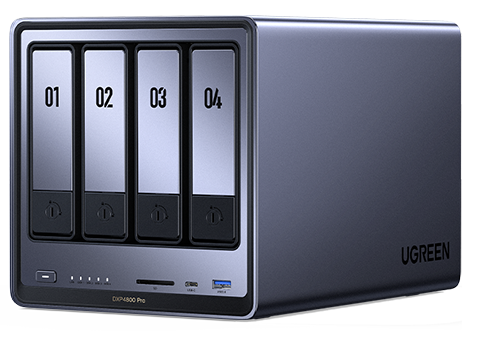
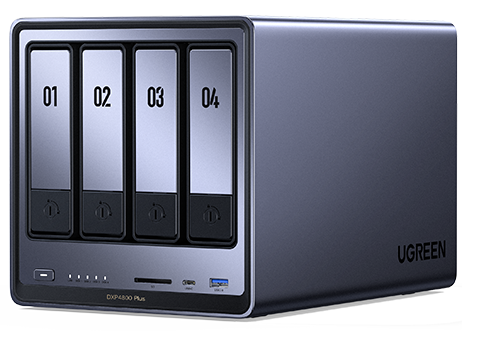
为了让大家直观便捷享受到这份便利,今天通过绿联DXP4800 Plus给大家带来一期Clawdbot本地部署教程。
还不知道Clawdbot是什么能做什么?
那就先给大家解释解释。和那些只会陪聊的AI不一样,Clawdbot是一款能自己托管的个人AI助手网关,核心就是帮你打破应用之间的壁垒,不用你来回切换APP,就能让AI主动把活儿干完。上线才一个月就在GitHub狂揽36.6K+星标,精髓就在于“在你熟悉的场景里帮你办事”,像给数据中心请了位24小时不打烊的全能管家。
作为跨平台的“万能连接器”,Clawdbot的核心本事就是“打通APP+主动执行”,日常能用在这三个场景:
跨APP无缝交互:不用额外装新软件,直接对接WhatsApp、Telegram、Discord、iMessage这些常用聊天工具。在家庭微信群里就让AI整理照片,工作Discord频道里让它分析文档,完全不打乱你平时的使用习惯。
主动找上门的自动化任务:这才是Clawdbot最绝的地方——AI不再等你发号施令,而是自己主动触发动作。能设定时任务(比如每天早上8点推NAS备份报告)、智能提醒(根据聊天内容推日程)、事件触发(GitHub有新提交实时告知),还能处理图片、音频、文档,截图分析、语音转文字、PDF提关键信息都不在话下。
记事儿还会分区干活:不像有些AI聊完就忘,Clawdbot能记住跨会话的内容,昨天的指令逻辑今天还
能用;还支持多工作区隔离,能建“家庭助手”“工作助手”两个身份,数据和任务分开管,家里的隐私和工作的严谨性都不耽误。
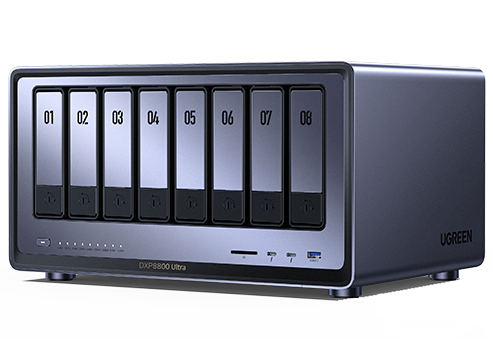
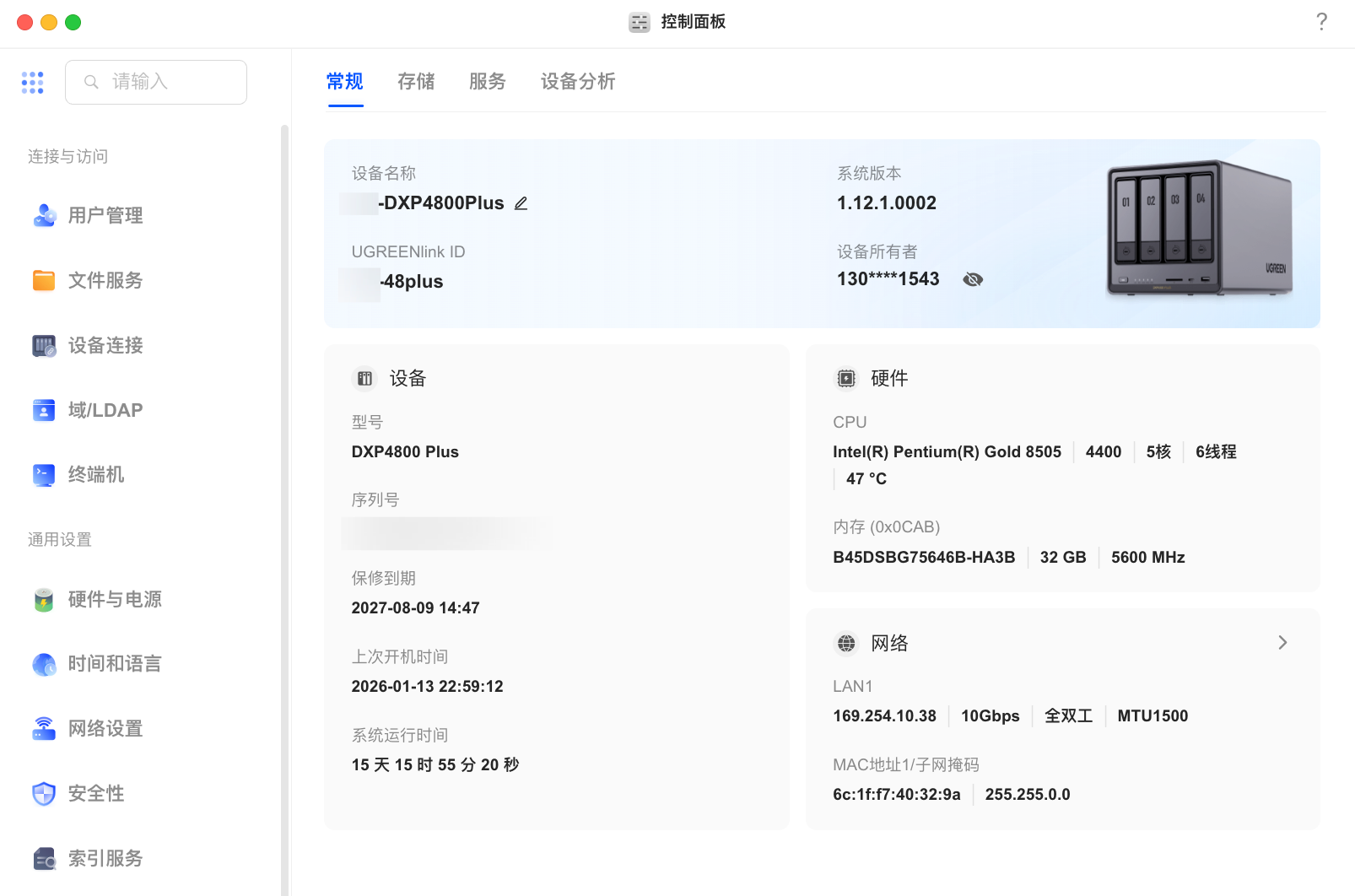
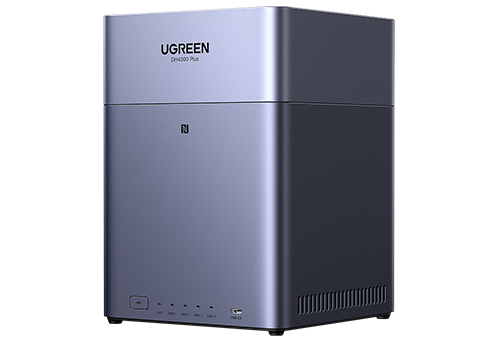
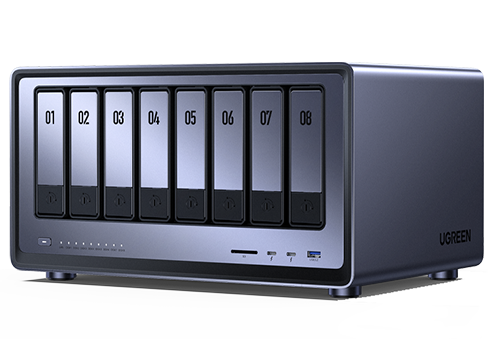
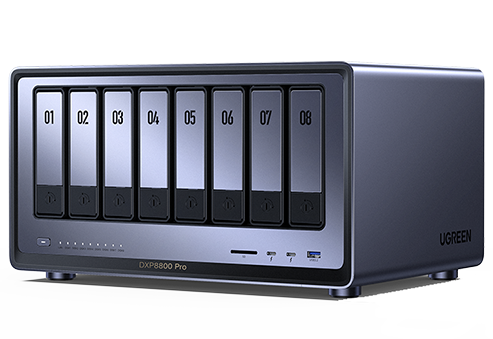
绿联DXP4800 Plus配备英特尔奔腾8505处理器,为了更好的体验,内存升级到了32GB DDR5;双M.2 PCIe4.0插槽和万兆网口,搭配UGOS Pro系统的完善生态,可以通过Docker和虚拟机两种部署方式,不管是电脑小白还是技术大神,都能轻松上手。
本文我们主要通过虚拟机来给大家做演示。
虚拟机部署:完全隔离,折腾起来更自由
如果是喜欢折腾、追求极致稳定的技术党,绿联DXP4800 Plus的虚拟机功能就再合适不过了。
靠着奔腾8505处理器的多核性能和双通道内存优势,能兼容Linux、Windows等系统,还能灵活分配CPU核心、内存、存储,给Clawdbot搭个独立的运行环境。
虚拟机部署的好处就是“互不干扰+容错率高”:一方面,Clawdbot的运行环境和NAS系统完全分开,就算调试时出问题,也不影响NAS存文件、备份这些核心功能;电脑和NAS上的核心私人数据也不用担心会遭到泄露。下面附上手把手搭建教程~运行运行
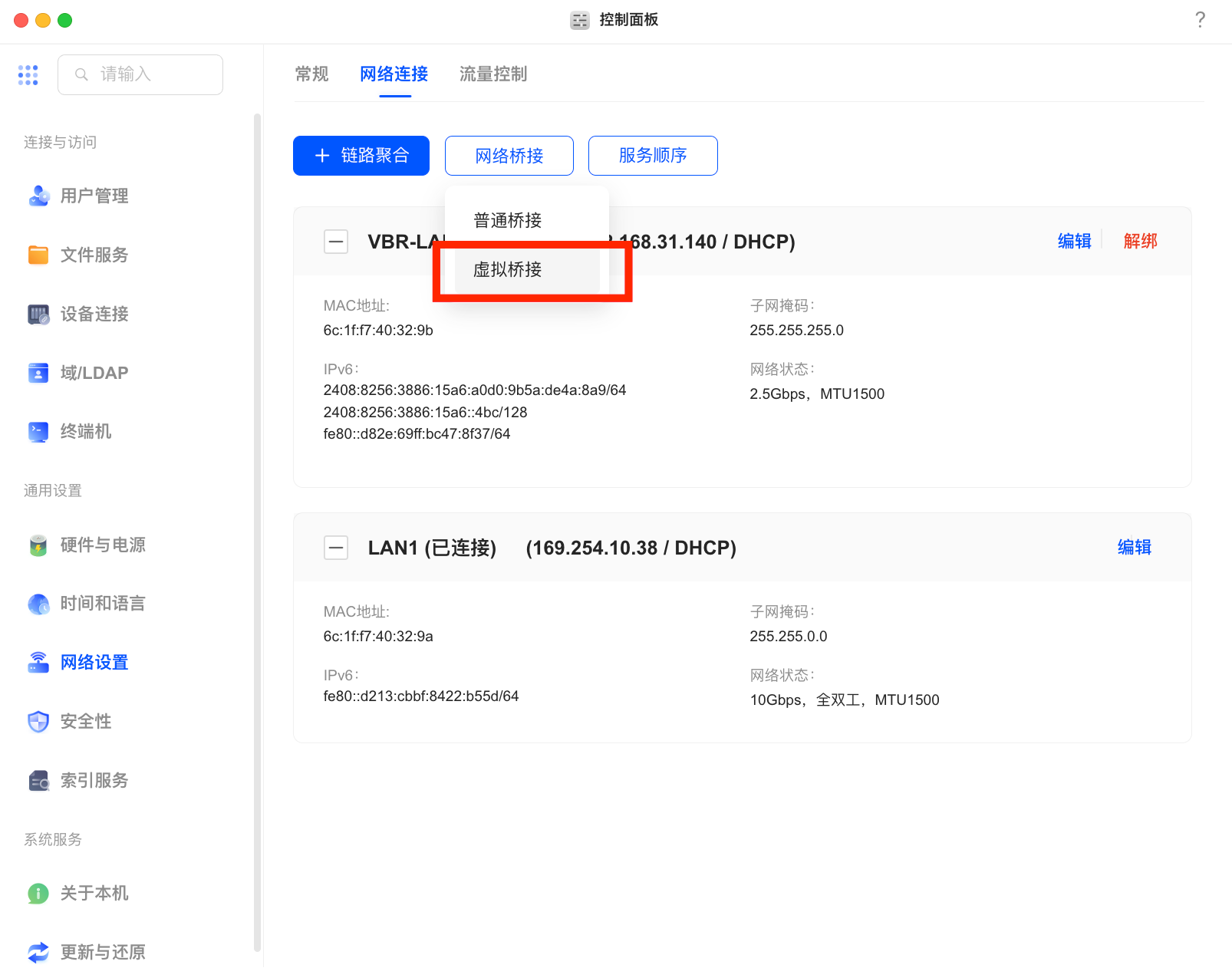
先给虚拟机的网络做好准备,网络模式需先在控制面板-网络设置-网络桥接上启用虚拟桥接,然后在虚拟机的管理-网络功能中,将模式选择为桥接模式-LinuxBridge,这样虚拟机可以正常上网且和物理机(绿联NAS)处于同一个局域网中,更方便管理和传输。
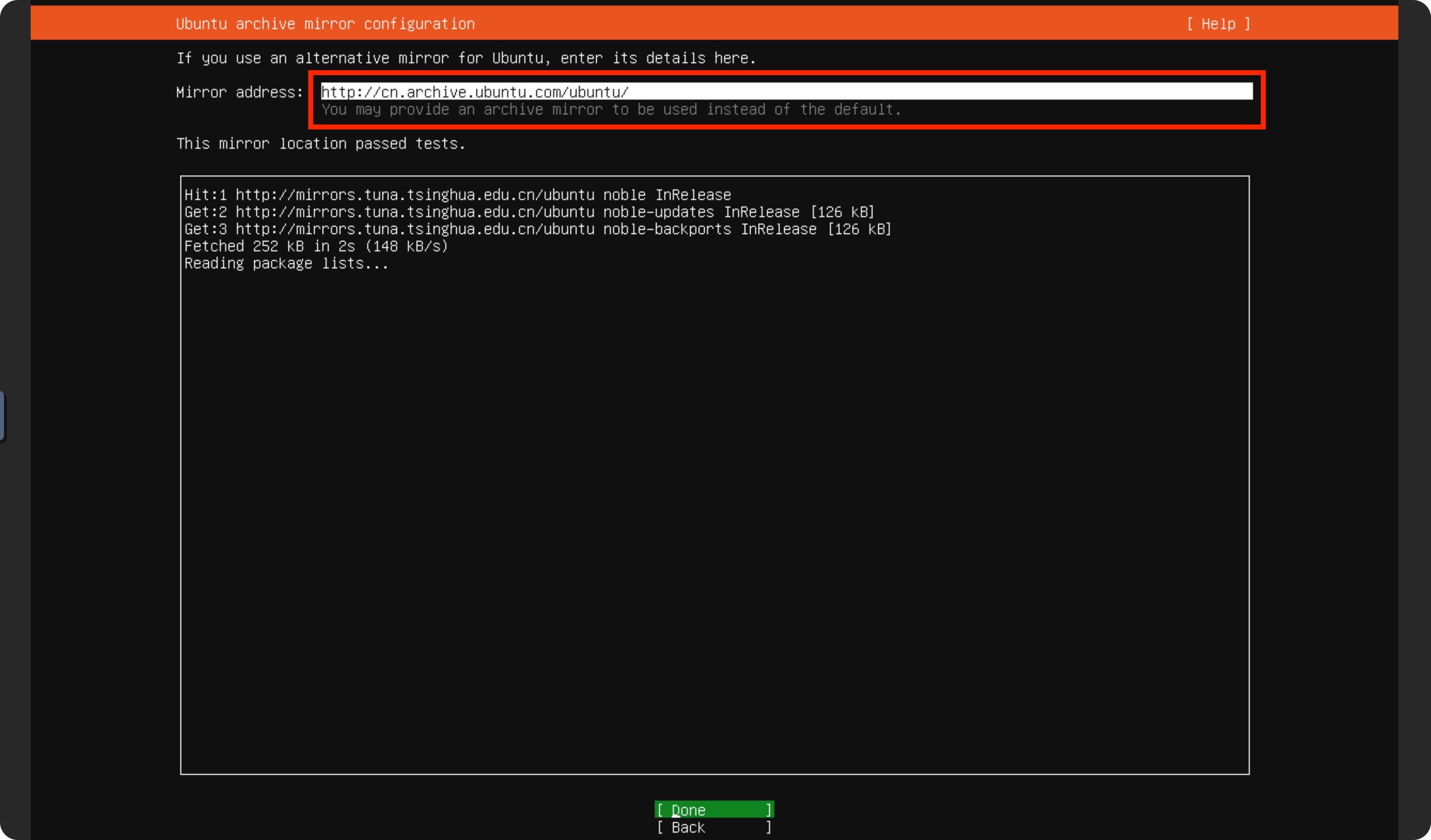
虚拟机创建完成后,挂载ISO镜像并启动,开机后则可以进行Ubuntu的安装,按照引导一路进行「done」确认即可,不过以下几点需要注意下:
一是ubuntu的mirror address(镜像地址),如果是拉取报错,则可以换成国内源,如阿里云的https://mirrors.aliyun.com/ubuntu。
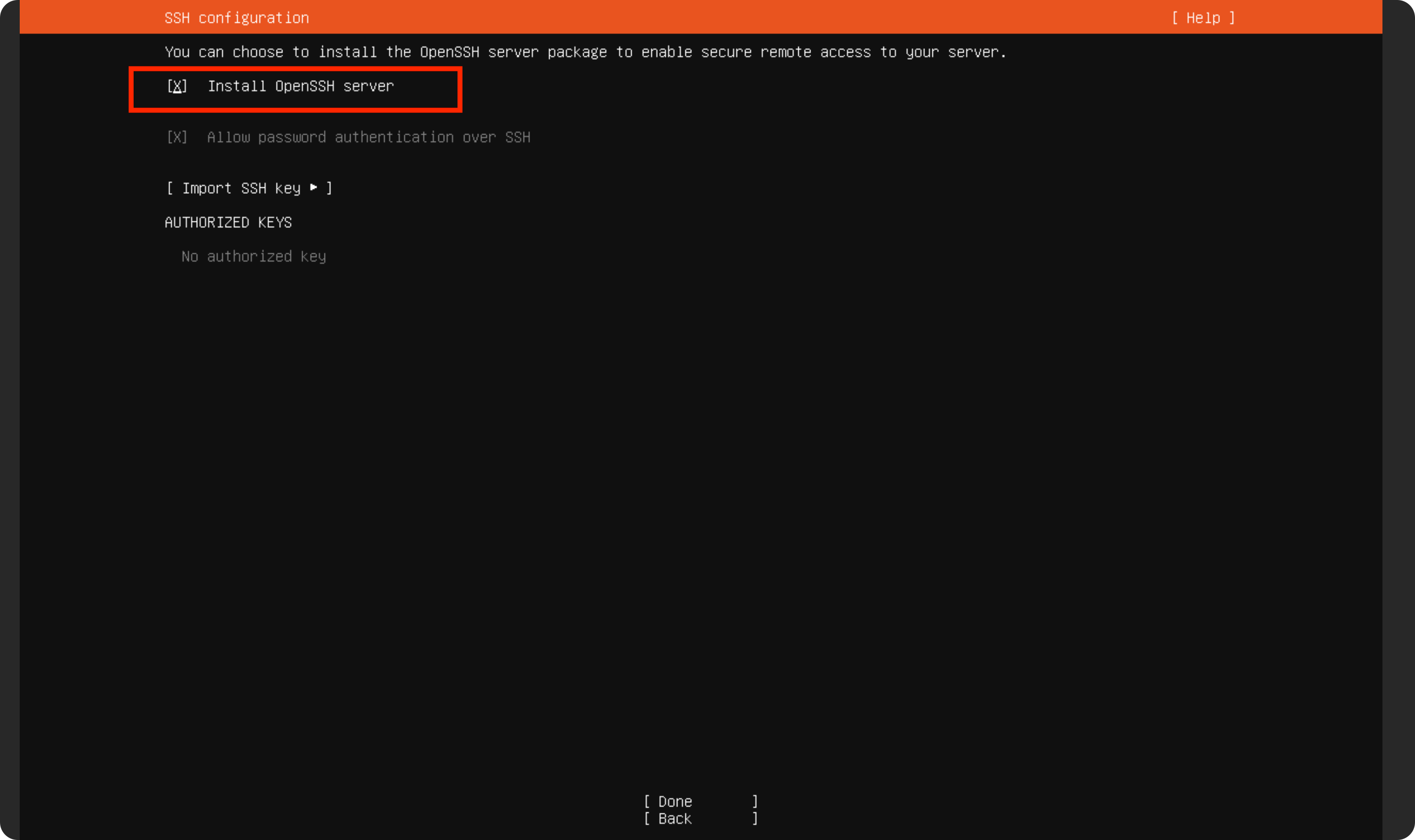
二是记得勾选【Install OpenSSH server】,因为ubuntu虚拟机界面并不能很好的和物理机(电脑)的键盘进行一个复制粘贴共享,而通过电脑上的第三方终端管理工具,能更好地用命令行操控ubuntu进行环境部署和Clawdbot功能安装。
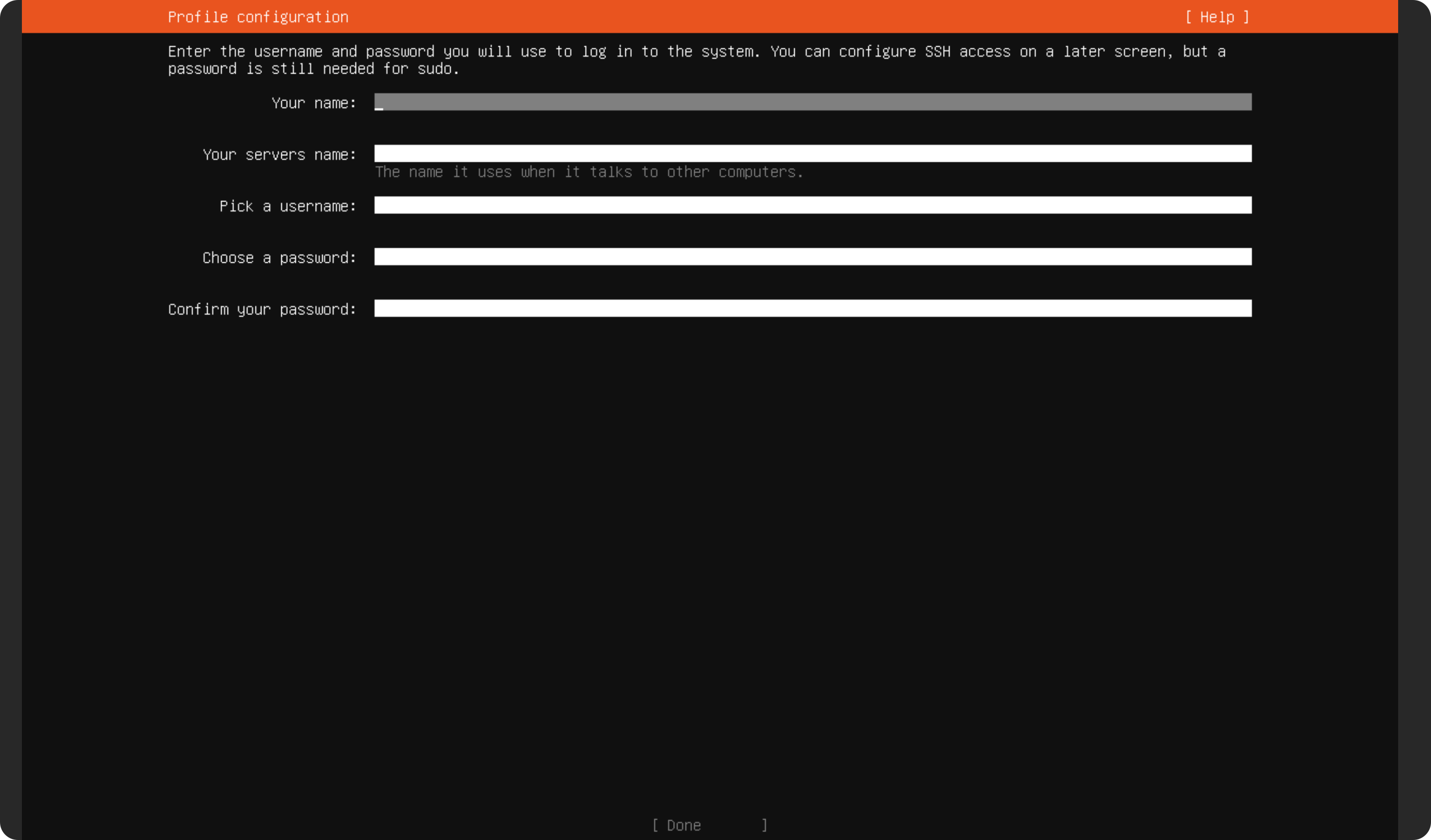
第三点是记得记住我们在配置过程中的账号、服务器、用户名、密码这几项,后续的ssh服务会频繁用到,所以建议是起个易记的账密。
等ubuntu虚拟机安装完,接下来就是nodejs环境的部署,以mac端为例,打开终端功能,在局域网条件下,通过这条命令:ssh 「ubuntu 账号」@「ubuntu密码」即可进入ubuntu控制界面,需要注意的是,终端输入密码是不会显示的,请确保输入的密码正确。
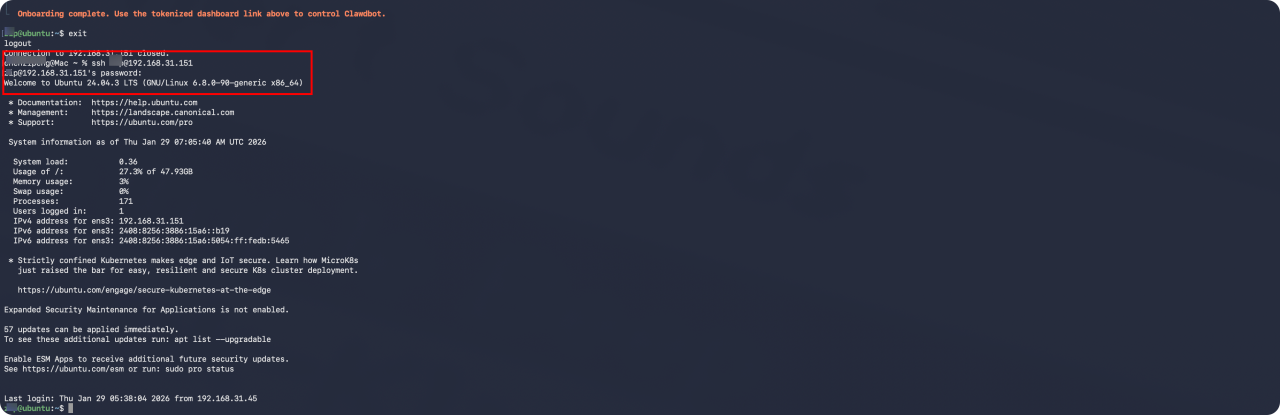
另外请不要通过sudo -i的命令进入root权限进行操作,会提示失败,就在「ubuntu 账号」下进行命令操作即可。
接着请依次复制以下命令到终端里,目的是部署好clawdbot的依赖环境nodejs
curl -fsSL https://deb.nodesource.com/setup_22.x | sudo -E bash -
sudo apt-get install -y
nodejsnode --version
输入完第三条命令,如果返回的值是v22.x.x版本及以上的,即代表nodejs环境部署成功。

然后一键安装Clawdbot,等安装完成才可以参考官方文档进行后续一系列的功能可选项配置,执行下方这条命令行后需要等待几分钟(视具体网络情况),请耐心等待一下。
curl -fsSL https://clawd.bot/install.sh | bash
最后输入命令:Clawdbot onboard,正式启动Clawdbot,通过选择不同的大模型并配置API、以及支持的社交软件机器人开放接口,即可为「冰冷」的机器人赋予「智慧」。
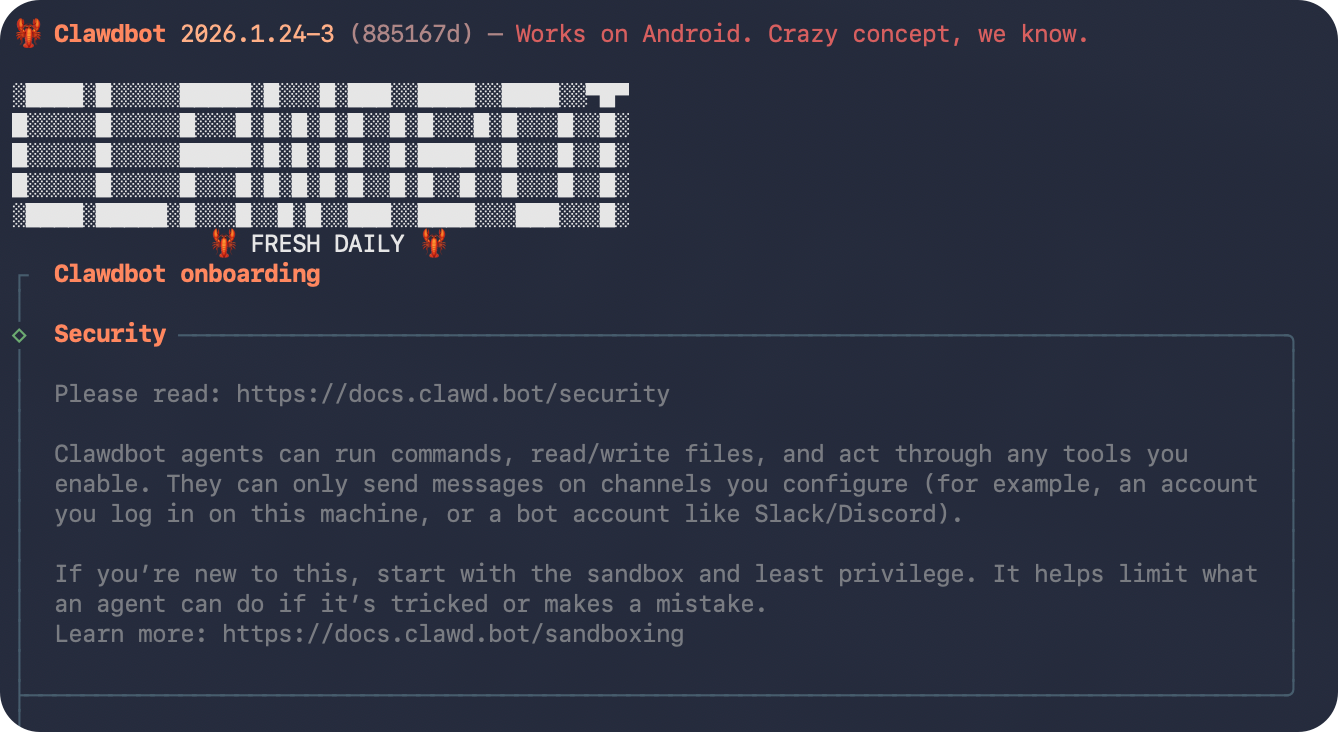
首先是项目的风险提示,选择yes即可,因为Clawdbot这个需要给到很大范围的权限,才能帮助你自动完成一系列复杂的操作指令,这也是为什么需要用到绿联NAS虚拟机部署的核心原因。
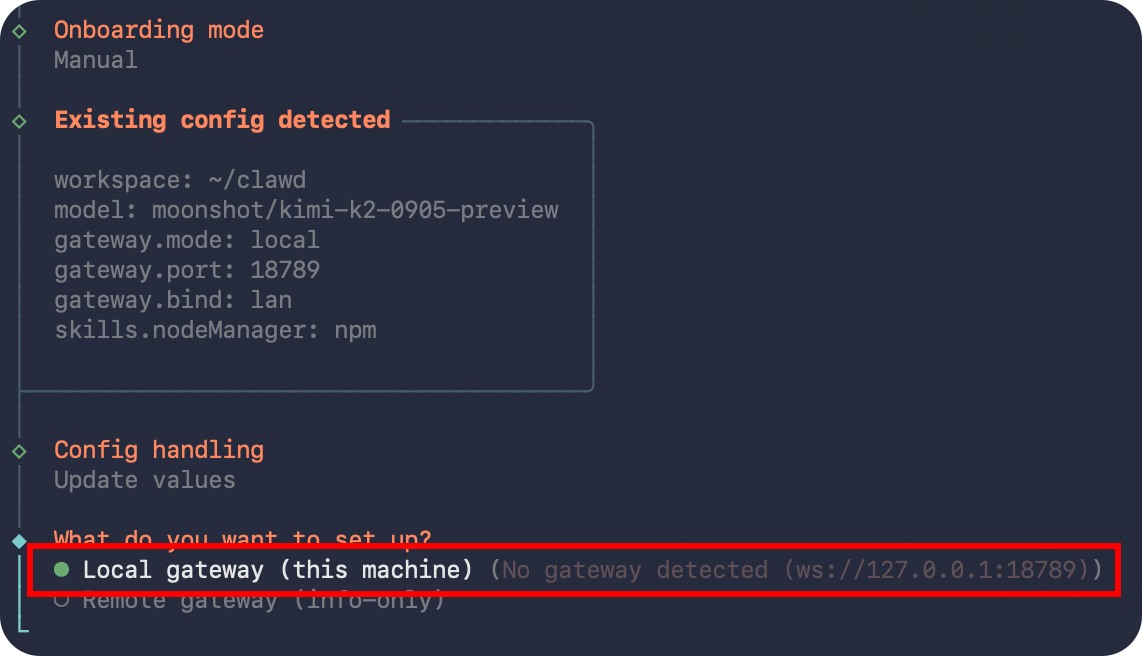
接着是配置模式的选择,选择QuickStart是快速配置模式,系统会帮你快速设置好一些基础项,而Menual则是各项都手动配置的「高级模式」,为了方便讲解,这里选择Menual。对于gateway(网关)的模式选择,建议保持默认的local模式(本地),即将网关绑定在虚拟机ubuntu下局域网IP,这样处于同一个局域网的电脑才能访问到Clawdbot。
对于gateway(网关)的模式选择,建议保持默认的local模式(本地),即将网关绑定在虚拟机ubuntu下局域网IP,这样处于同一个局域网的电脑才能访问到Clawdbot
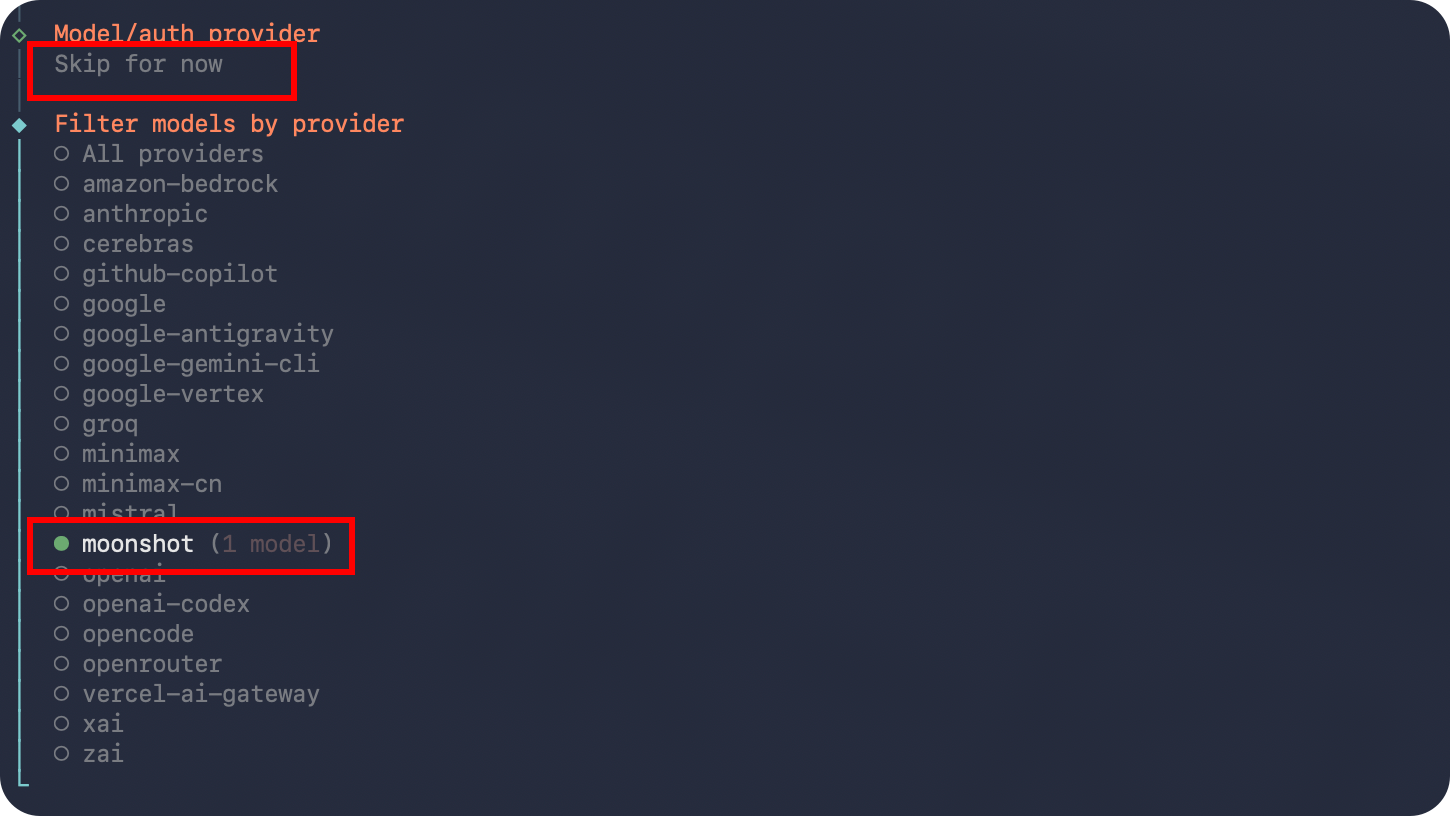
对于大语言模型厂商的选择,建议选择「skip for now」,即先跳过不配置,因为这些在后续的Clawdbot Web界面都是可以以图形化的界面进行设置的。
对于具体的大语言模型选择,其实Clawdbot本身是支持很多种的,不过从中文支持友好度来看,可以优先选择阿里千问或者Moonshort(kimi)或者智谱(ZAI),选择之后便需要对应填入APi Key,具体获取Key值可自行上网搜索。
但需要注意的是,目前Clawdbot所支持的社交软件大部分都是海外的,且需要特殊技巧才能让其调用,而且Clawdbot调用所需要用的Token也是非常庞大,也就是非常耗钱,所以大家在使用时还是要非常小心。
gateway bind选择,请务必选择LAN(0.0.0.0),意思是“监听本机所有的网络接口”。这样,无论是通过虚拟机的本地地址,抑或是通过他的局域网IP,请求都能被接收到。
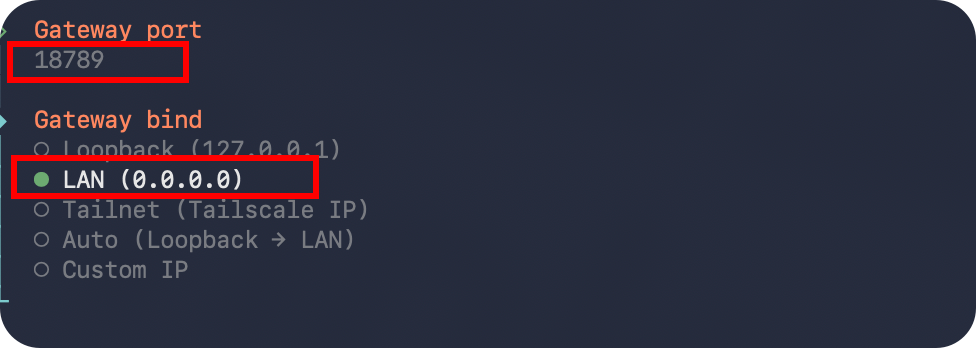
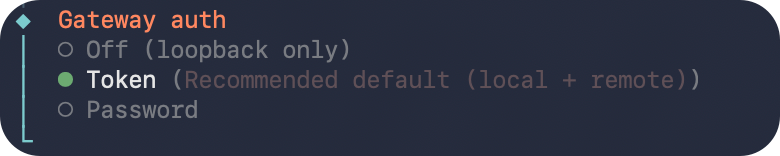
gateway auth选择,也请务必选择Token,可以看成是一个令牌、密钥,通过虚拟机(ubuntu)的IP地址+端口号(18789)+Token值就能访问Clawdbot Web端。
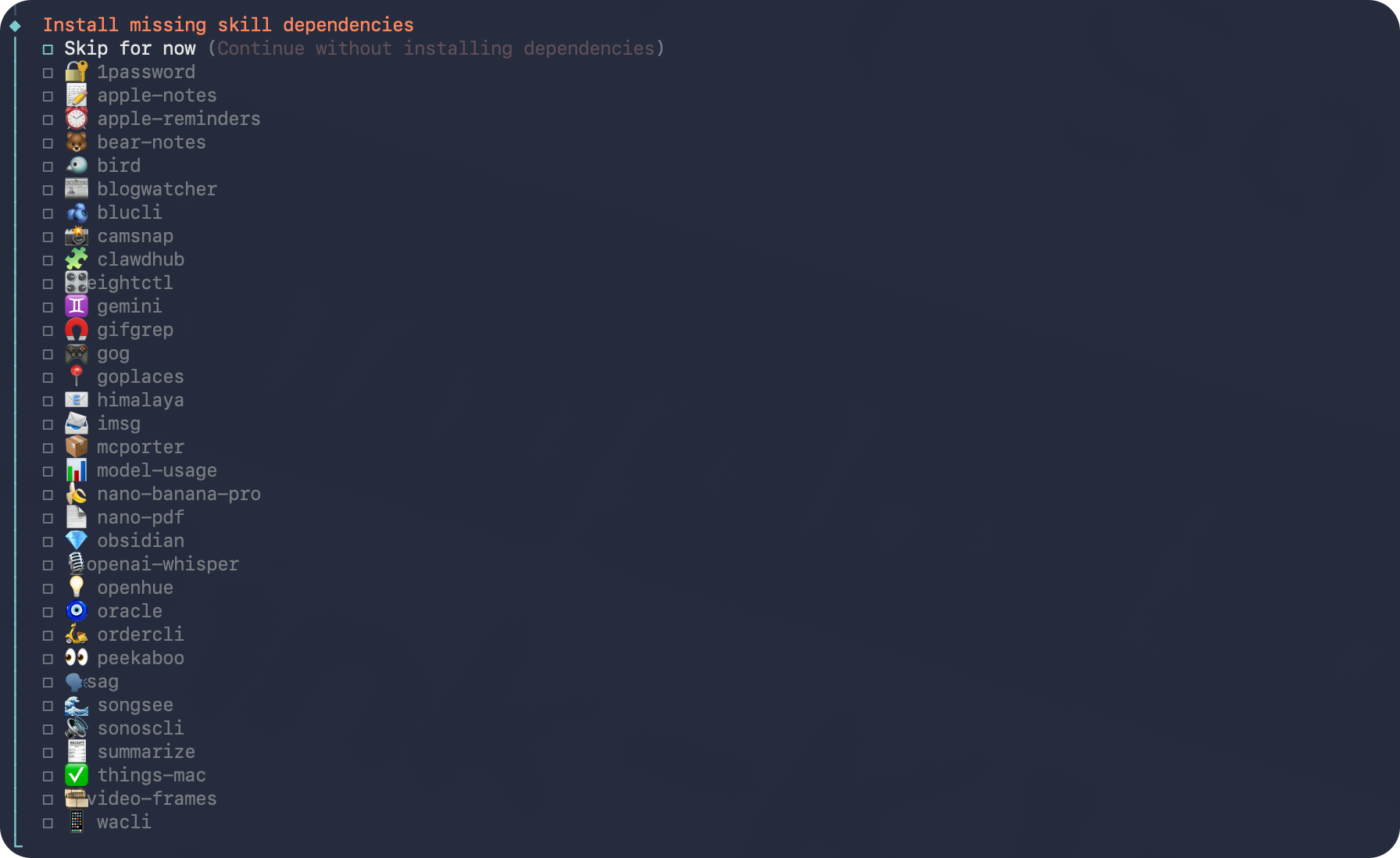
Install missing skill dependencies选择,其实就是相当于是给AI装上各种模块化的专业技能,也是当下非常火的一个概念,比如Clawdbot就提供了密码管理、苹果笔记、图像生成等等,这块也是可以先跳过,后续在web界面配置。
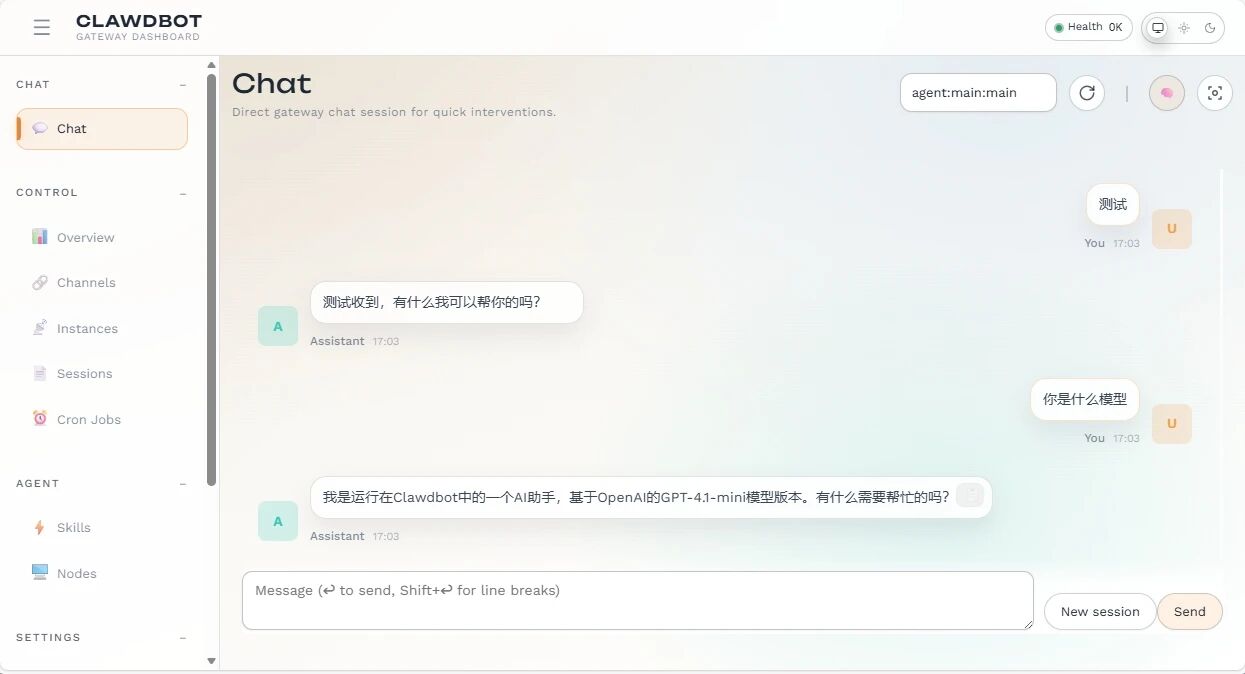
最后到install gateway service这里,选择「yes」即可,即进入gateway的安装和启动状态,等重启完毕,即可以通过虚拟机(ubuntu)的IP地址+端口号(18789)+Token值就能访问Clawdbot Web端,以进行聊天、操控等。
用绿联DXP4800 Plus跑Clawdbot,只是绿联AI+NAS生态的入门玩法。
等AI技术从“工具搭配”深度融入硬件,传统NAS就不再是“只存东西的硬盘盒”,会升级成以本地AI为核心的“主动智能中枢”,从三个方面改变咱们管数据的方式。
一是全流程智能管理,文件自动分类、生成标签,还能预判硬件问题;二是隐私拉满,所有AI运算都在本地完成,不用传云端,根本不用担心泄露;三是场景够广,能联动智能家居、办公设备,让数据服务渗透到生活工作的方方面面。正如绿联AI NAS(IDX6011系列)Uliya的出现,就标志着这个生态闭环正式亮相。
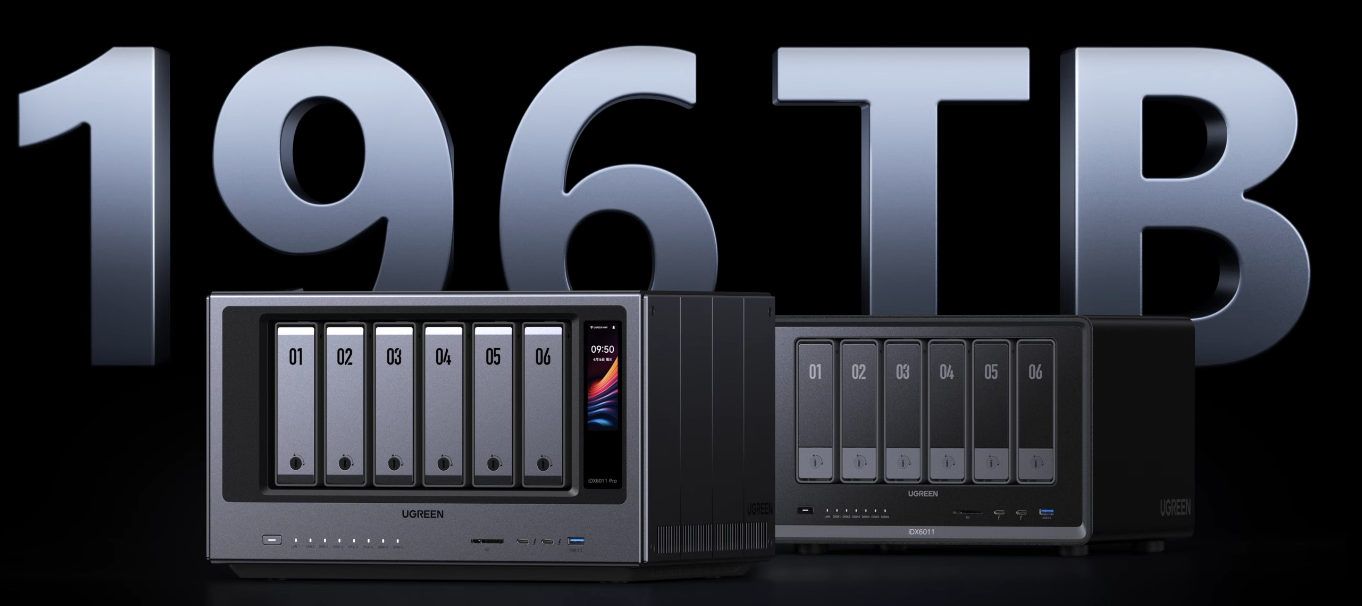
作为专为AI设计的下一代旗舰,最高搭载了英特尔®酷睿™Ultra 7 255H处理器,最高支持64GB LPDDR5x内存,6盘位加上2个固态插槽最大容量可以达到196TB;还有双雷电4、双万兆网口,把Uliya AI的本地智能能力拉到顶,搭建起全场景智能数据生态,能玩出的花样可比普通NAS多太多了。
现在大家越来越看重数据隐私,AI也在往本地化转型。我们也在逐渐以Uliya AI NAS为核心,搭起了“硬件+原生AI+生态”的完整体系,既解决了云端AI的隐私隐患,又弥补了普通NAS不够智能的短板,不管是家庭用户还是技术爱好者,都能get到更安全、高效的数据管理方式。
从“被动存数据”升级到“让每一份数据发挥更大价值”,让科技真正帮我们省事、提升幸福感。


 在线交流
在线交流


















 粤公网安备44030002002555