New



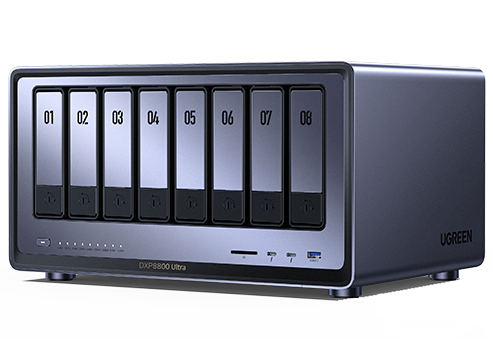
绿联 NAS 提供“腾讯手游加速器”应用,通过将热门游戏(现已接入“王者荣耀”)的更新资源提前缓存至 NAS 本地。当手机进行游戏更新时,可直接从局域网内的 NAS 获取资源,大幅提升更新速度。
在使用该功能前,请确保您的设备与环境满足以下要求:
● NAS 系统版本:UGOS Pro 系统版本需升级至 1.13.0.0069 及以上。
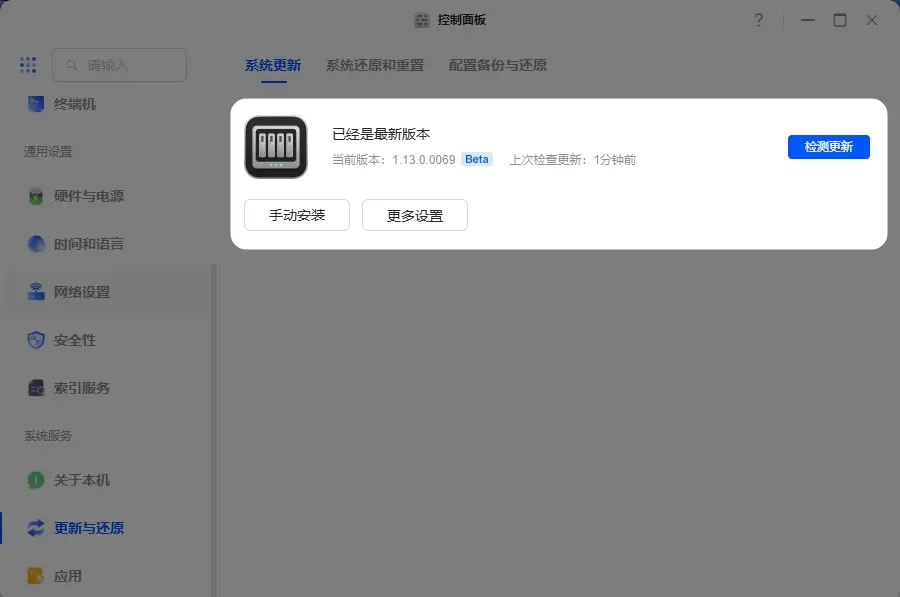
● 手机系统要求:仅支持 Android 手机( Android 10.0 以上版本),iOS 用户暂不支持此功能。
● 网络环境:NAS 设备与手机需处于同一局域网(NAS 连接路由器,手机连接同一路由器的 Wi-Fi)。
● 存储空间:建议安装位置的剩余可用容量大于 50 GB。应用数据和游戏更新包都会占用该空间,若空间不足会导致服务无法运行。
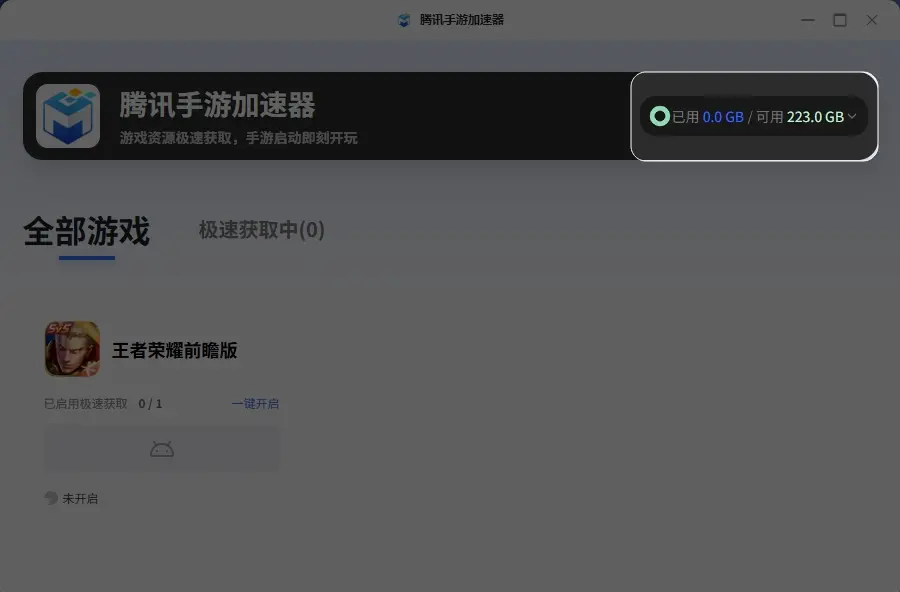
您可以选择在绿联云电脑端或王者荣耀 App 任一方式进行安装配置。
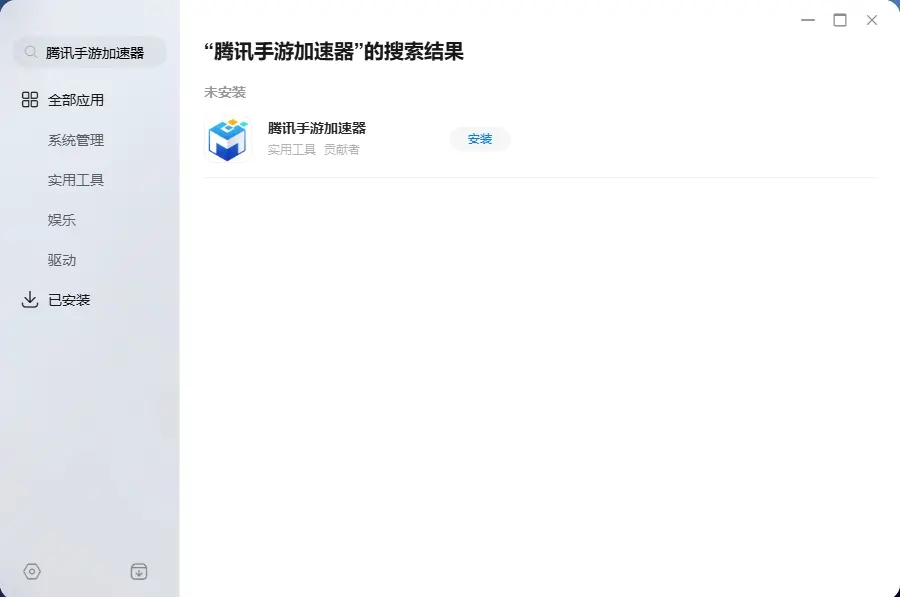
1. 登录绿联云客户端,打开“应用中心”,搜索“腾讯手游加速器”并安装。
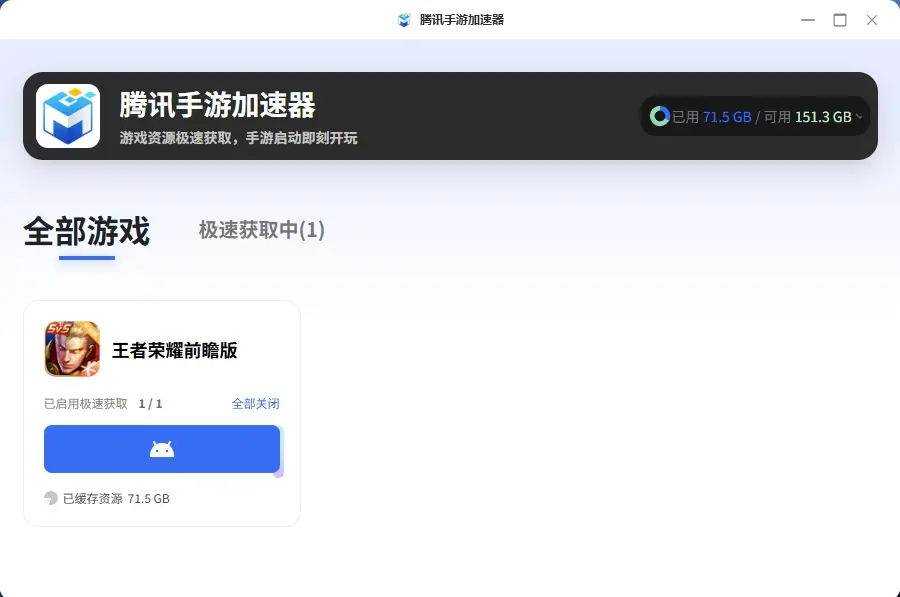
2. 安装后打开应用,点击图标或“一键开启”按钮启动服务。
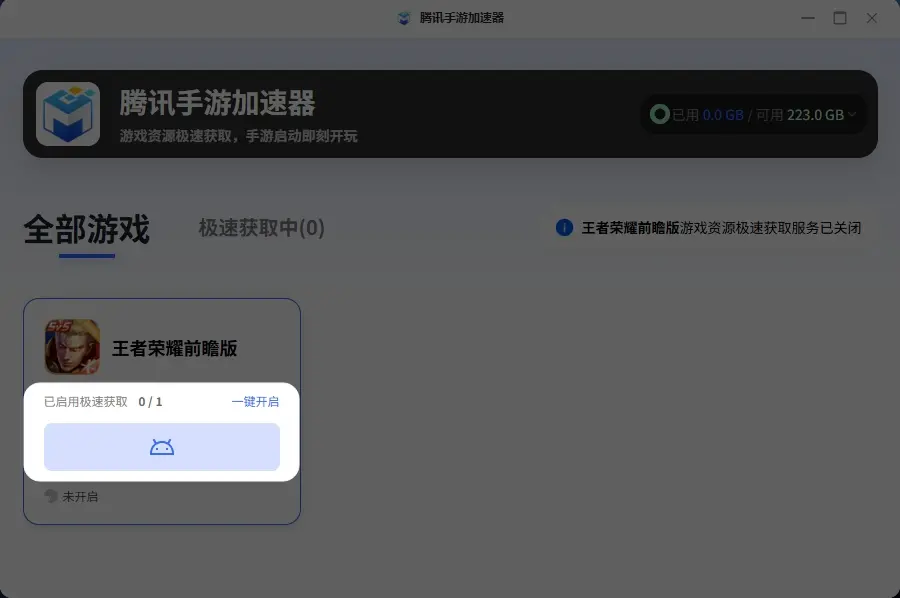
3. 开启后,NAS 会自动预下载王者荣耀的游戏资源,等待系统缓存更新资源。
说明:初次预下载可能需要约 1 小时,请务必等待缓存完成后再进行王者荣耀游戏更新,否则无法体验加速效果。
若您身边没有电脑,可使用王者荣耀 App 内置的 NAS 游戏助手进行局域网安装授权:
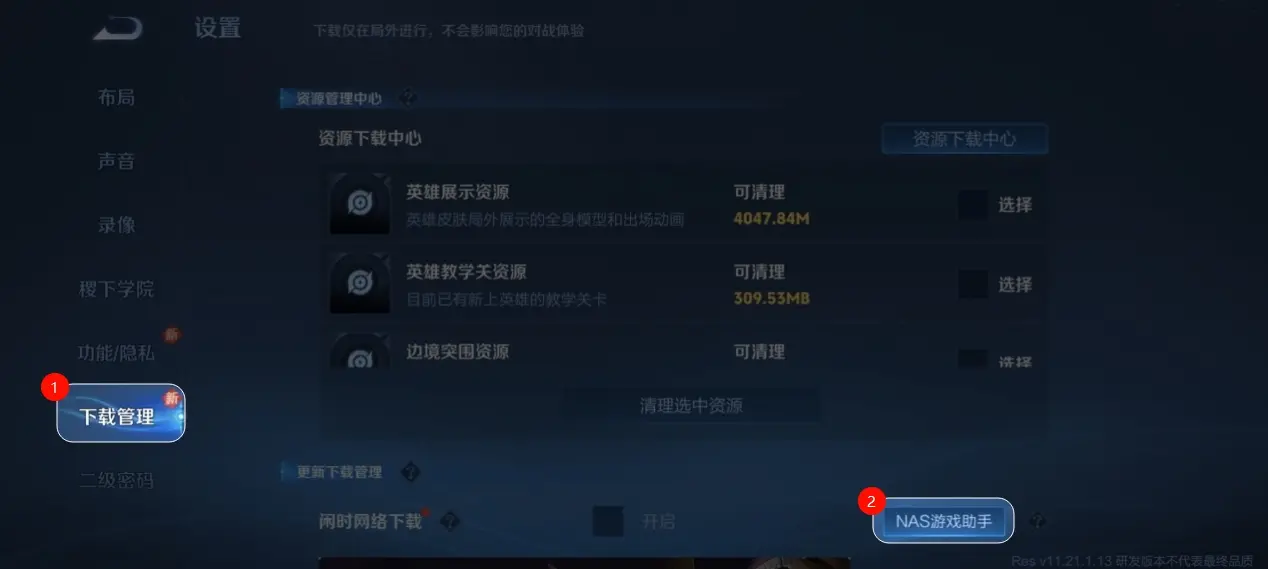
1. 手机连接与 NAS 同一局域网的 Wi-Fi,打开王者荣耀 App,在“设置”>“下载管理”中,向上滑动找到“NAS 游戏助手”并点击。
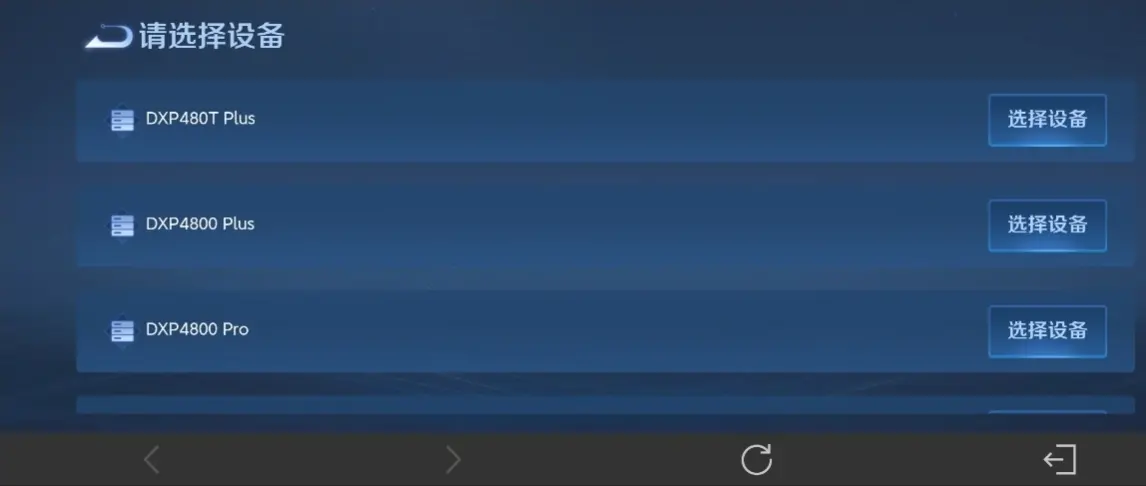
2. 系统会自动搜索局域网内的 NAS 设备,找到您的绿联 NAS,点击“选择设备”连接。
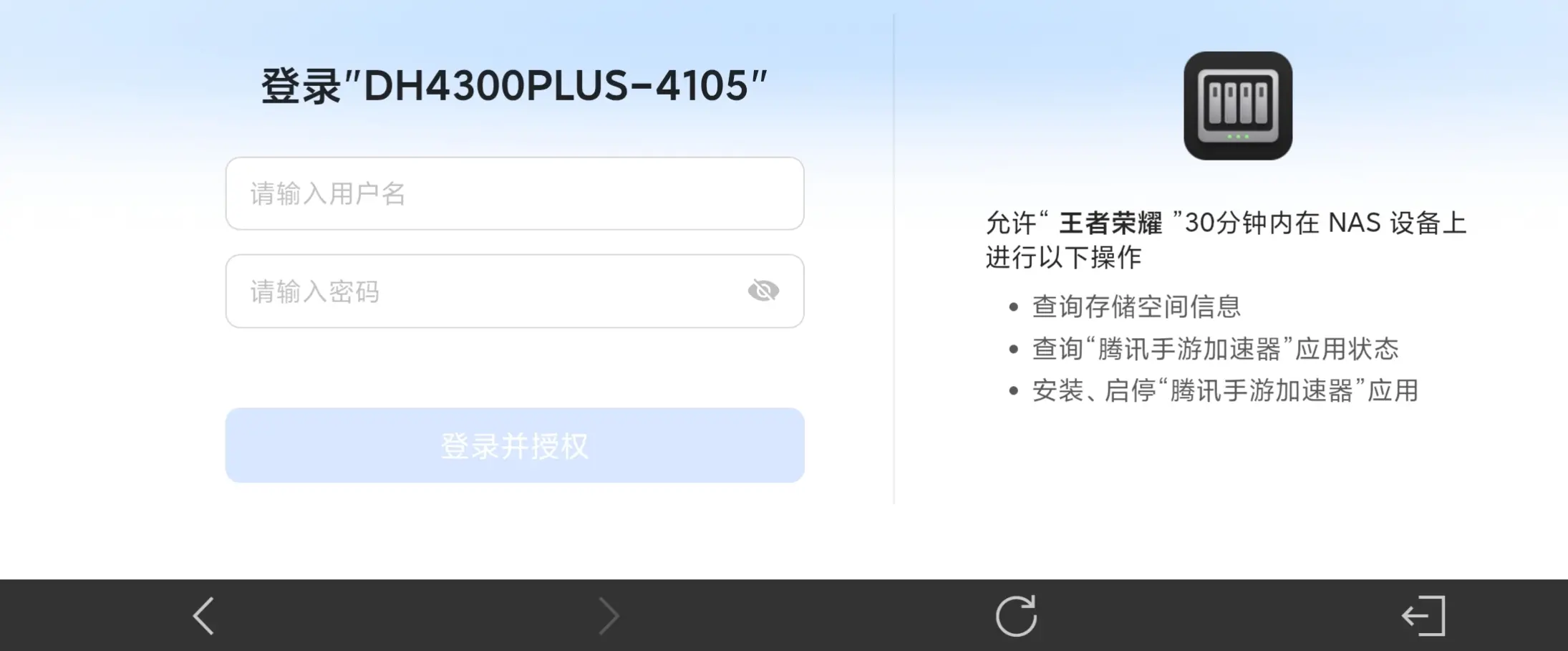
3. 连接后输入 NAS 管理员的用户名和密码,点击“登录并授权”。
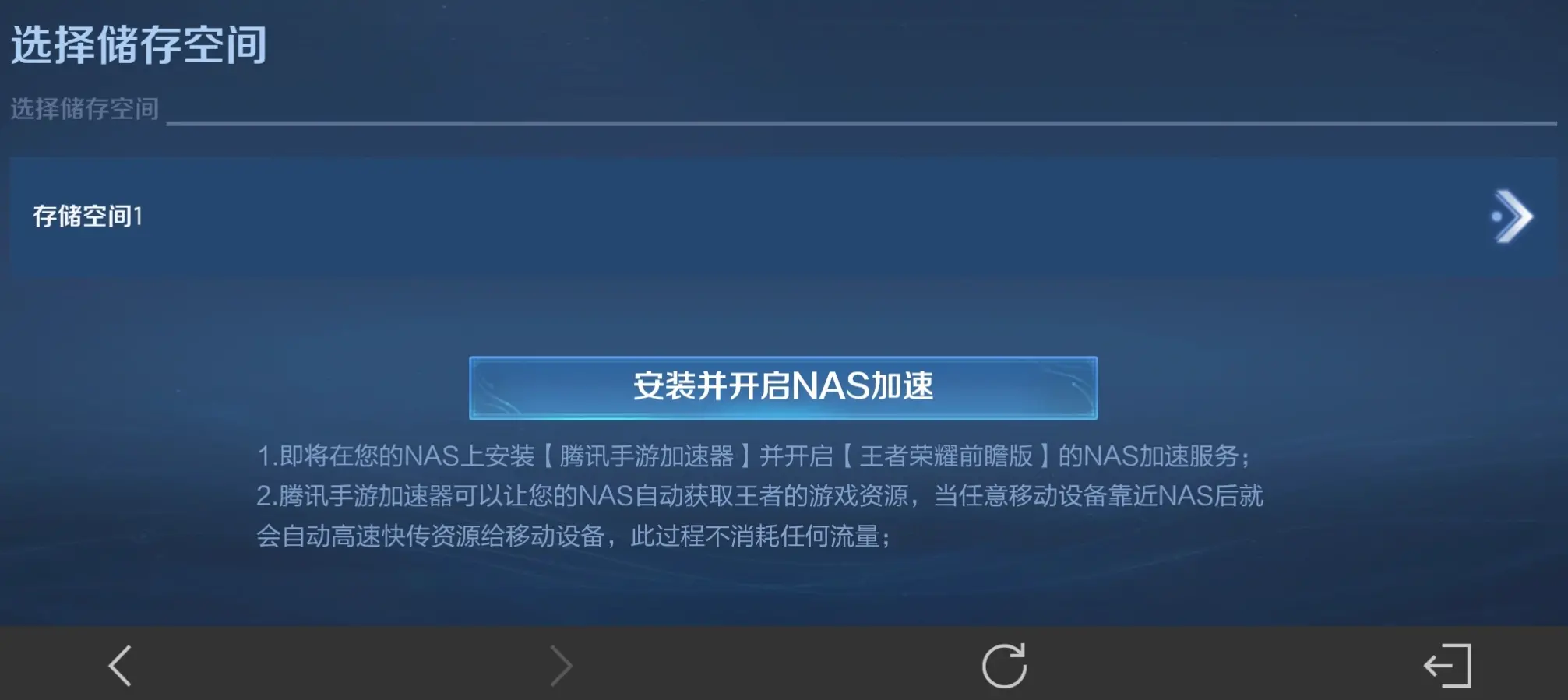
4. 授权成功后,选择一个剩余空间大于 50 GB 的存储空间作为安装位置,点击“安装并开启 NAS 加速”。
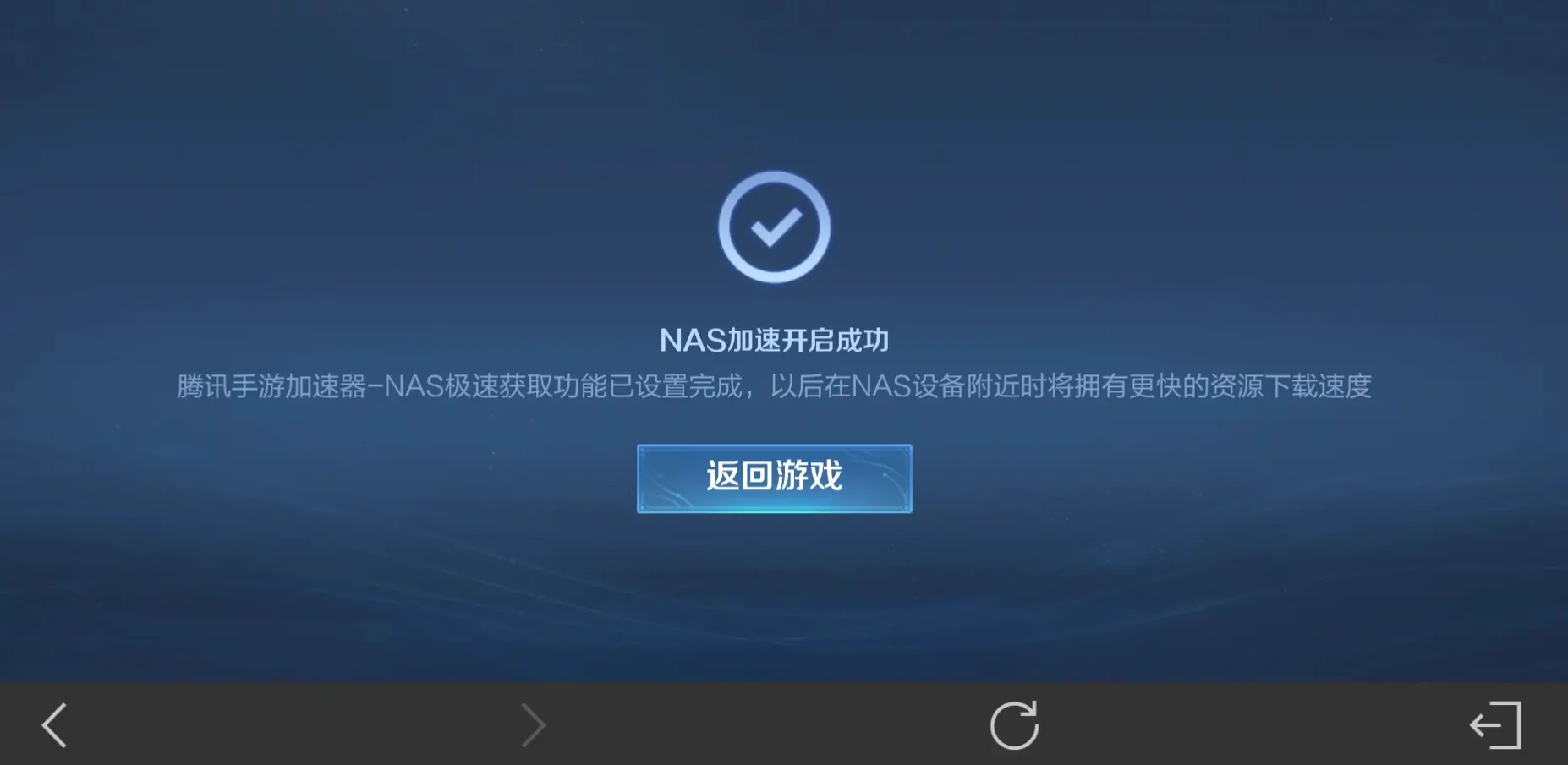
5. 等待页面显示“NAS 加速开启成功”即可。
当 NAS 端(电脑端或手机端安装均可)显示加速服务已开启,且资源缓存完成后:
1. 确保 Android 手机连接到与 NAS 处于同一局域网的 Wi-Fi。
2. 打开王者荣耀 App 进行更新。
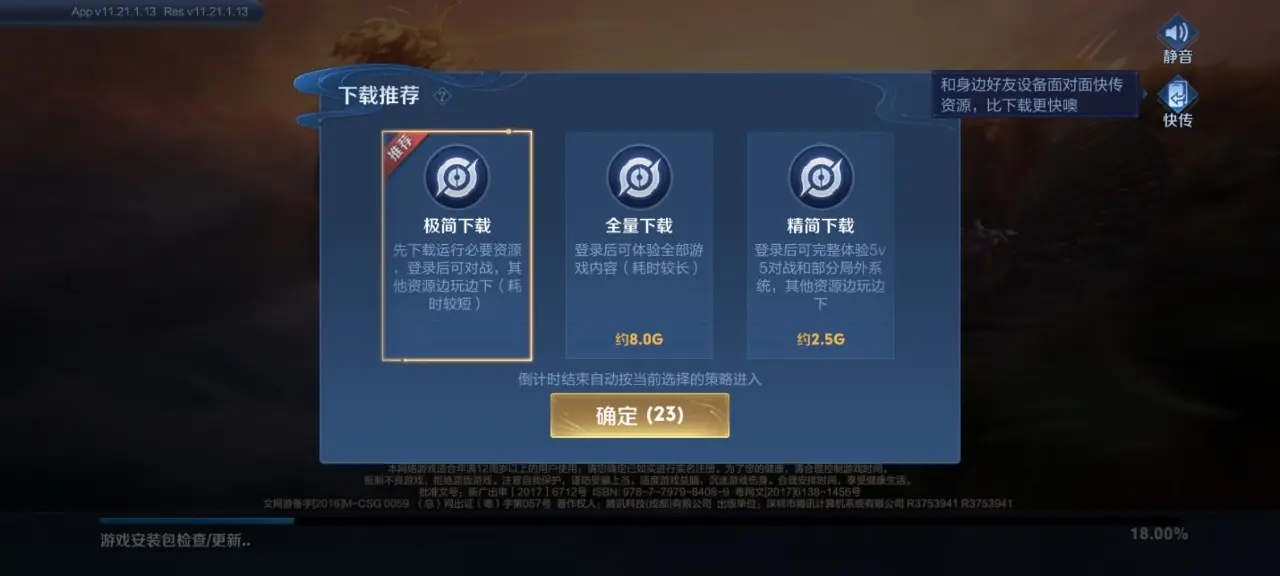
3. 游戏会自动识别并从 NAS 获取资源包,您将体验到局域网级别的下载速度。

关于下载速度的说明:
资源更新的下载速度取决于“NAS → 路由器 → 手机”这一整条链路的传输能力。
Q:为什么局域网环境下无法连接或访问到 NAS?
A:主要原因是防火墙阻止了端口访问,请在路由器的防火墙或端口转发设置中放行以下端口规则:
● 扫描端口:UDP 65000
● 通信端口:UDP 10000 - 11000(随机分配)
Q:开启后,我的 NAS 会被用作互联网上的 CDN 加速节点吗?
A:不会,腾讯手游加速功能仅用于局域网内加速。非局域网设备无法从您的 NAS 获取资源,您的 NAS 不会为互联网上的其他用户提供加速服务。
Q:为什么每次在王者荣耀 App 的“NAS 游戏助手”中选择设备都要重新登录?
A:“NAS 游戏助手”的主要作用是安装腾讯手游加速器应用和开启 NAS 加速服务,这是一个一次性的配置过程。在您成功开启了 NAS 加速后,无需再次进入该页面登录。只要 NAS 上的应用处于运行状态,手机更新时会自动加速。
Q:为什么无法从非局域网环境打开腾讯手游加速器应用?
问题现象:
当您使用 非 UGlink 方式(例如通过 DDNS、FRP、内网穿透等工具)从外网远程登录绿联 NAS 后,打开“腾讯手游加速器”应用时,页面可能显示为空白或提示被阻止等情况。
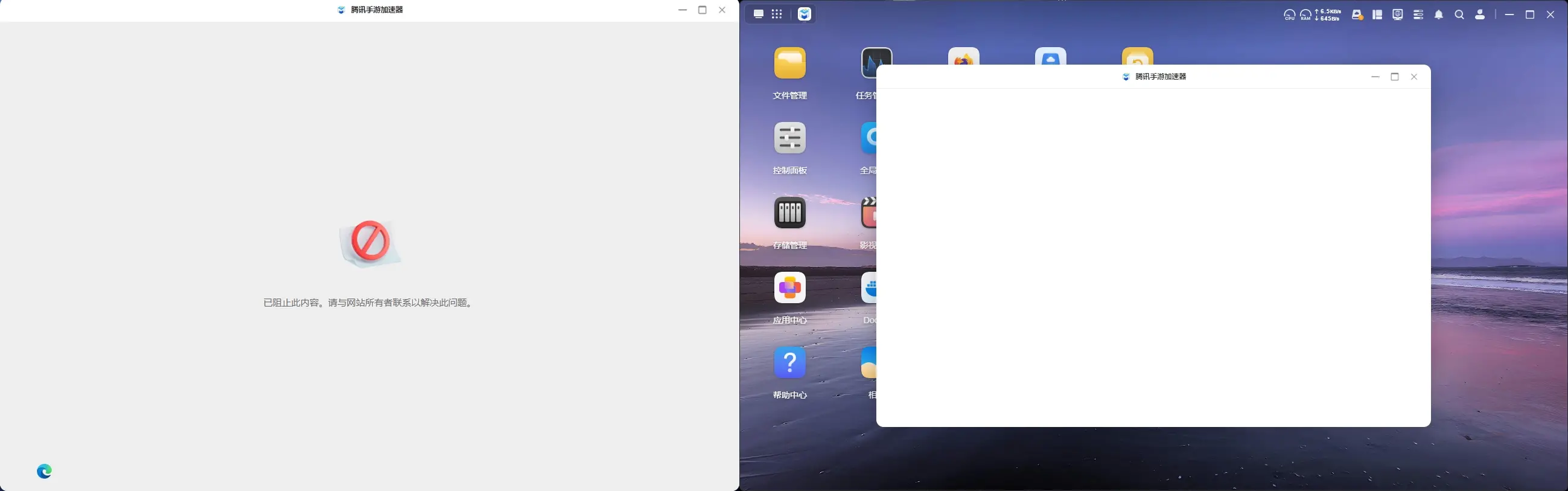
原因分析:
该应用的远程访问依赖特定的通信端口。如果您的 NAS 或路由器防火墙未放行这些端口,远程连接请求将被拦截。
解决方案:
请在路由器的防火墙或端口转发设置中放行以下端口规则:
● 扫描端口:UDP 65000
● 通信端口:UDP 10000 - 11000(请放行该范围内的随机端口)。


 在线交流
在线交流

















 粤公网安备44030002002555