New



NAS用户常常利用NAS存照片、看影视剧、进行文件管理、个人协作等。而除了这些基础功能,不少用户还热衷于探索更多玩法。
Docker作为NAS的重要功能之一,正是拓展用法和玩法的好帮手。
但对于新手朋友们来说,一看到Docker这个英文术语,还有“容器”“镜像”等等,就已经被吓退半步,担心太复杂,怕自己学不会。
其实Docker一点都不高深。今天这篇指南,就用最直白的语言,带大家搞懂Docker到底是什么?在绿联NAS上怎么用?以及新手必看的避坑技巧,让你的NAS瞬间解锁N种新玩法。
一、Docker是什么?
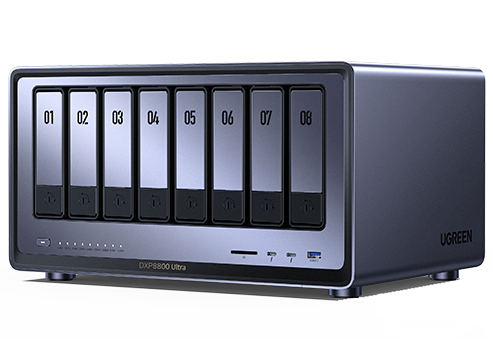
把你的绿联NAS想象成一部手机,它自带的影视中心、相册、漫画、文件管理功能,就是手机出厂自带的基础功能。
而Docker,就是手机里一个可以安装APP的应用。想加什么功能,就装对应的APP,不想用了直接卸载。
对应Docker的各种子概念,镜像、容器、仓库等,我们也可以用这个逻辑进行翻译:
容器就是已经安装好的程序,镜像就是APP安装包,镜像仓库,就是手机应用商店,专门存放各种镜像(安装包)。
绿联NAS的Docker应用自带“应用商店”,不用复杂设置就能直接下载镜像。
二、为什么要玩Docker?
可能有人要问,为啥要折腾Docker?答案很简单——
1. 功能极速扩展:Docker镜像数量繁多,作用也特别细分,从网盘资源搜索工具、网页游戏,到私人笔记、自建小网站,只要你能想到的需求,大概率都有Docker镜像可以满足你,自己就能装各种实用工具。
2. 资源占用低:许多Docker容器是轻量级部署,不像传统应用那样占大量内存和硬盘空间。当然也有一些高阶的Docker应用比较消耗资源,但这些暂时不在我们新手村的讨论范围内啦。
3. 多种部署方式:绿联NAS除了支持Docker Compose,还支持图形化Docker管理界面,鼠标点一点就能完成,不用敲一行代码,新手也能轻松掌握。
三、Docker界面详细解析
1. 总览界面
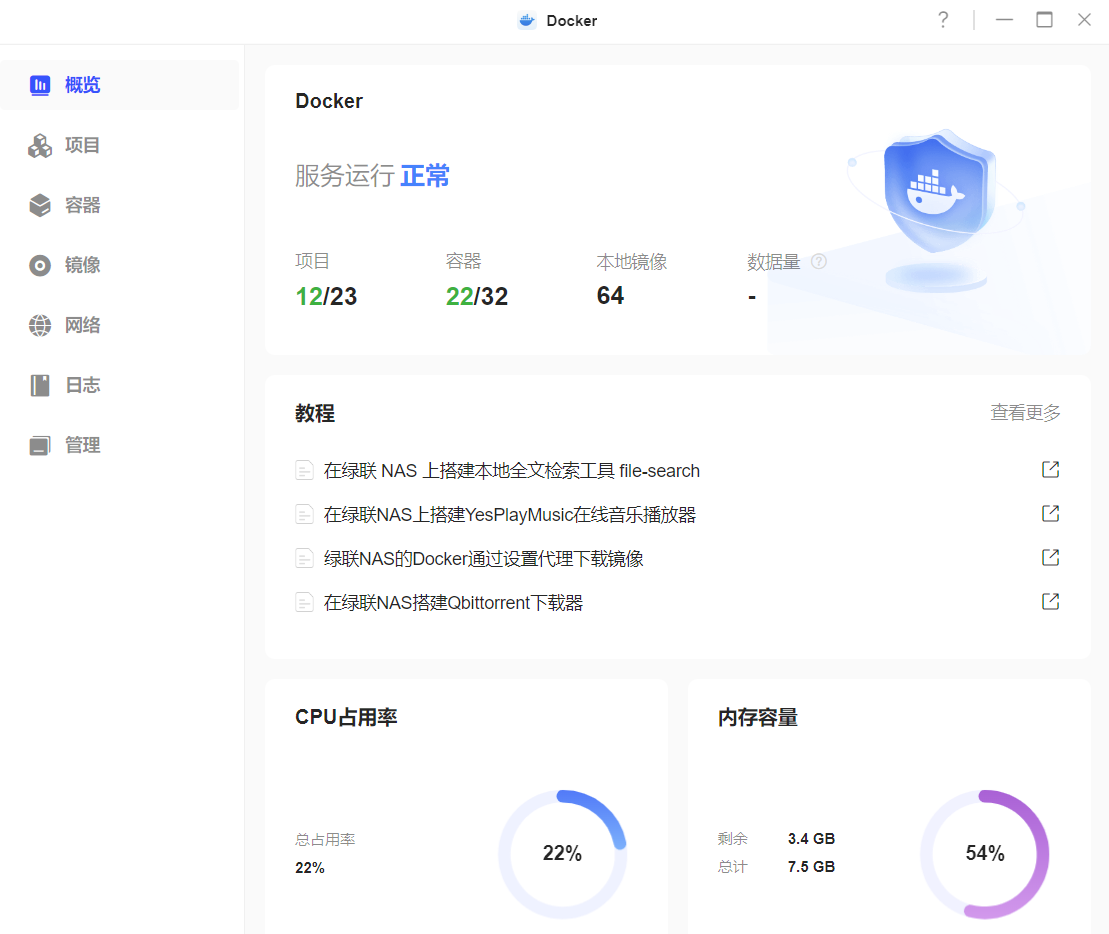
打开Docker应用后,首先看到的是UGOS Pro系统的Docker总览界面。
总览界面顶部是核心统计卡片,清晰显示“容器总数”“运行中容器数”“本地镜像数”等关键数据,就像手机“设置-应用”里的APP统计,一眼能知道你当前装了多少APP、在运行的APP有哪些等等。
下面区域是资源监控图表,默认显示CPU使用率、内存使用率等等,这个功能的核心作用是帮你判断Docker运行对NAS资源的占用情况。
2. 项目管理
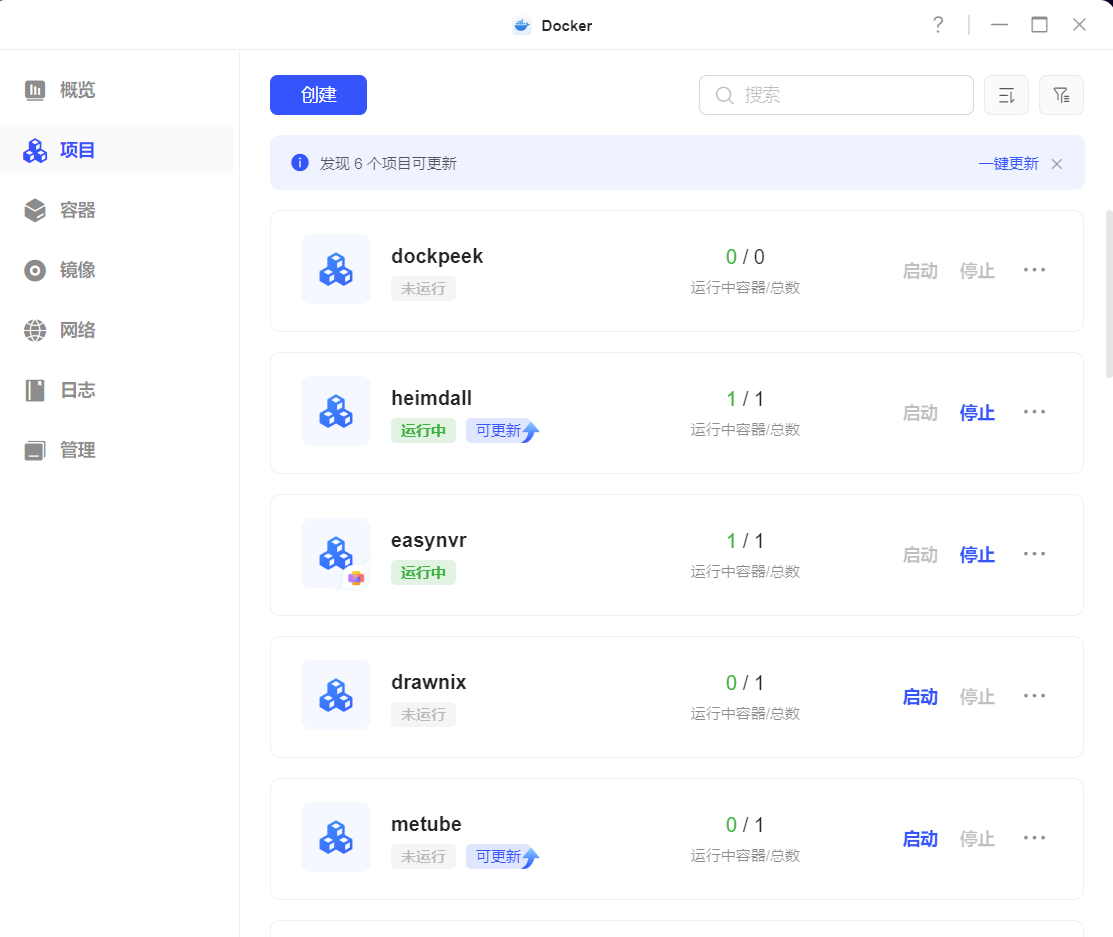
适合进阶玩家,是以Docker Compose方式部署容器需要用到的,有些功能需要多个容器配合(比如带数据库的网站),就用“项目”把它们打包,一点就能同时启动/停止,新手初期怕复杂可以不用,以后有机会再讲。
3. 容器管理
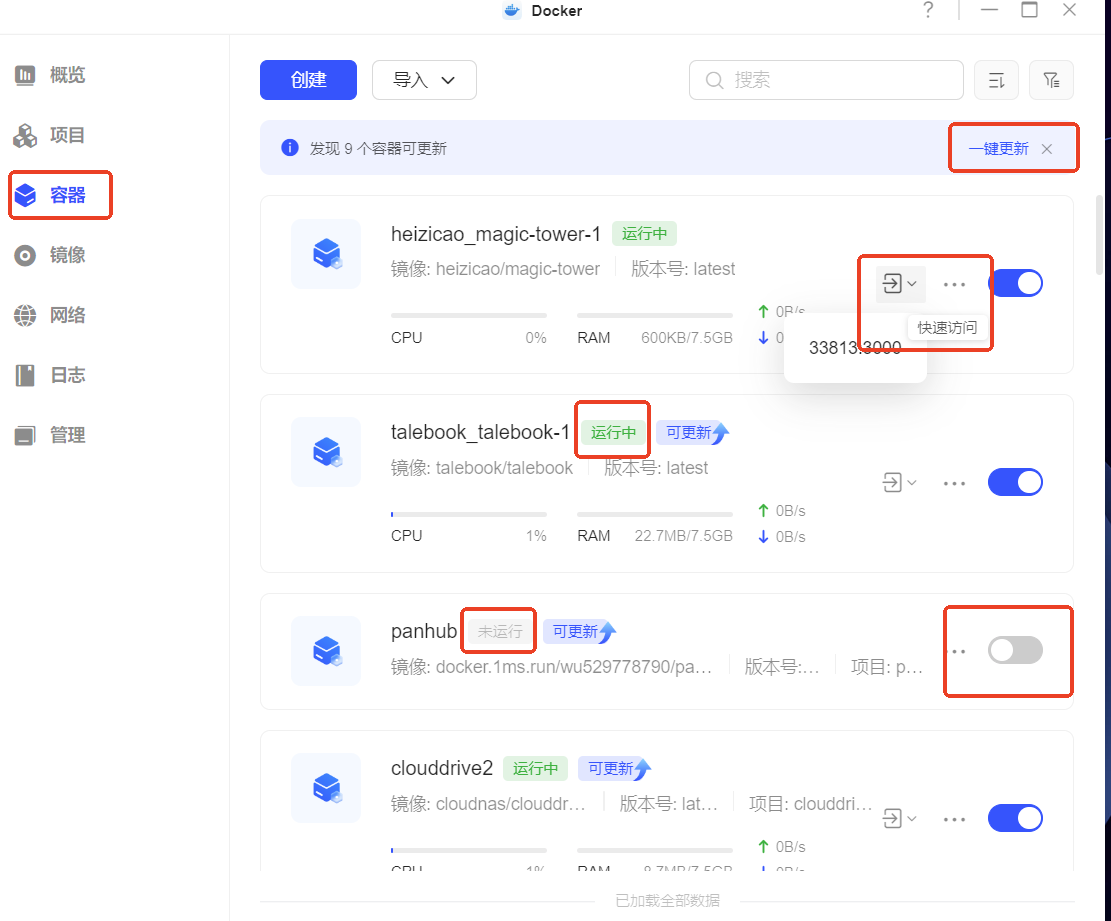
所有装好的容器都在这里显示,可以在这里快速访问、编辑、启动、删除容器。
自己手动建的容器,能直接点“编辑”改配置;通过“项目”建的容器,要去“项目”板块改;而从应用中心下载回来的第三方应用容器,不建议随意修改。
容器更新也可以在这里进行,一键点击更新即可。但镜像如果能正常使用,用得顺手就不用频繁更新。
4. 镜像管理
分“镜像仓库”和“本地镜像”两个标签。前面提到过镜像仓库就是“应用商店”,在右上搜索框搜想要的镜像点击“下载”,就能下载“APP”。
本身镜像仓库也有“囤放”一些常用镜像,这类镜像不用搜,直接在这点击下载就行。
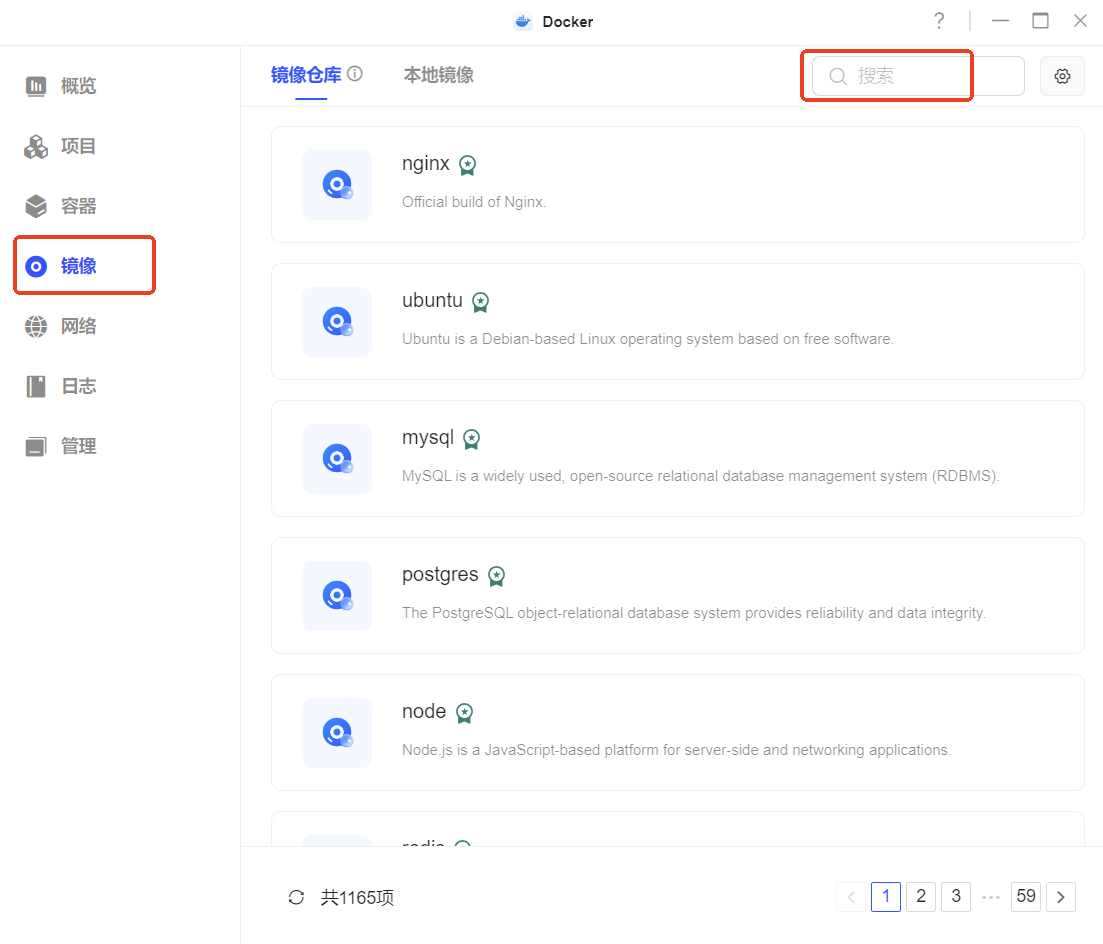
本地镜像存着已经下载好的“APP安装包”,能看大小、版本。不用的旧镜像可以删掉省空间,想装新功能的话,直接点“创建容器”就行。
在本地镜像中,你还可以手动添加或者导入镜像源。
5. 网络/存储/日志/管理
网络管理:可以查看各种容器的网络模式。
日志管理:容器出问题时,看这里的日志排查问题。
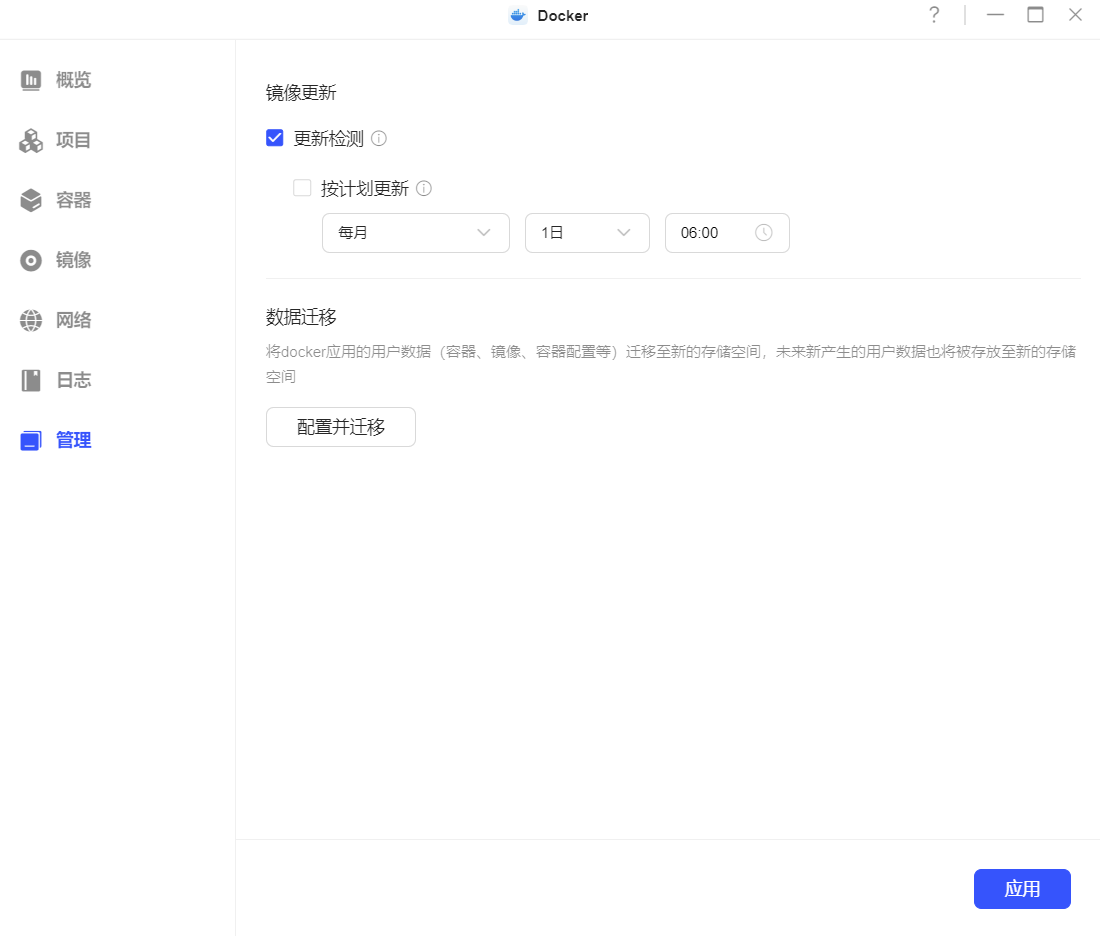
管理板块:可以进行“镜像更新检测”(开了能自动提示更新)和“数据迁移”(存储空间满了的时候用,能把所有Docker数据移到新存储空间)。
四、避坑指南
很多小白Docker部署不成功,可能是踩了这几个坑,提前记好就能避开:
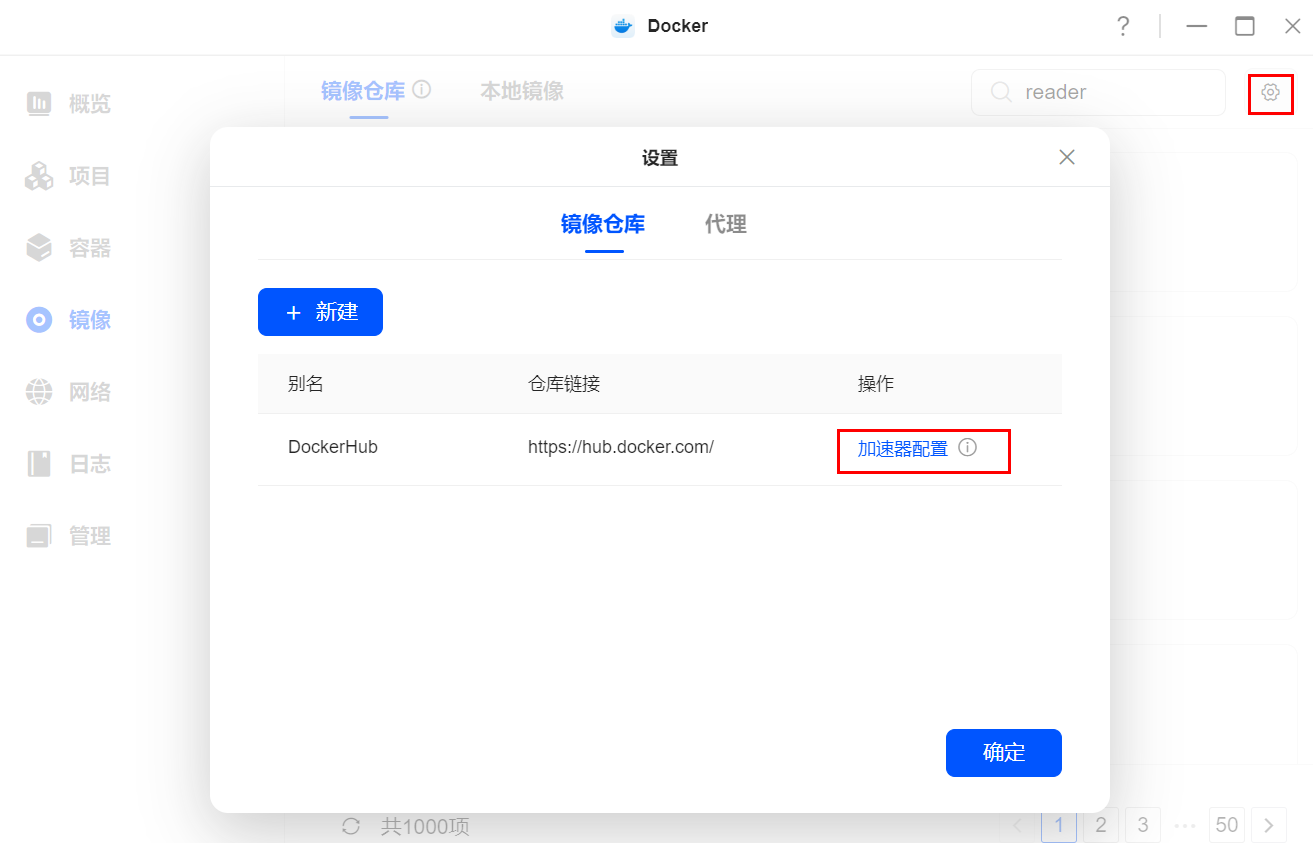
1. 镜像下载失败:在“镜像设置”里能配置加速器,镜像下载失败,很有可能是没有配置加速器的原因。配置方式参考:
2. 端口冲突,容器启动失败:如果提示容器部署成功但启动失败,很有可能是“端口已被占用”,回到容器配置界面,把端口号换成另一个数字,避开就行。


 在线交流
在线交流



















 粤公网安备44030002002555