









Docker 作为容器化技术的核心,无论是搭建媒体服务,还是部署开发测试环境,都能提供轻量、隔离的运行载体。在实际使用中,受系统特性、网络配置、权限管理及硬件兼容性等因素影响,用户常会遇到镜像拉取失败、容器无法启动、网络不通、存储目录无法访问等问题。本文将针对 Docker 高频故障,提供一份兼具新手操作便捷性与进阶技术深度的排查指南。
一,镜像拉取失败:网络与配置问题优先排查
1. 故障现象
在Docker——镜像中搜索下载镜像或者使用 Docker Compose拉取镜像时,提示“下载失败,未知异常”或进度长期停滞在“Pulling fs layer”阶段。
2. 原因分析
绿联NAS镜像拉取失败核心原因的包括:NAS网络连通性差、DNS配置错误、Docker镜像源未优化等。国内网络环境下易出现拉取超时,需要进一步配置Docker镜像源。
3. 分步排查与解决方案
验证网络连通性:先确认NAS可正常访问互联网,如可通过NAS的控制面板——更新与还原检查更新或者通过NAS的应用中心下载任意应用测试NAS联网是否正常。
优化Docker镜像源与下载参数:在Docker——镜像——设置中,修改增加可用的 Docker 镜像加速源:
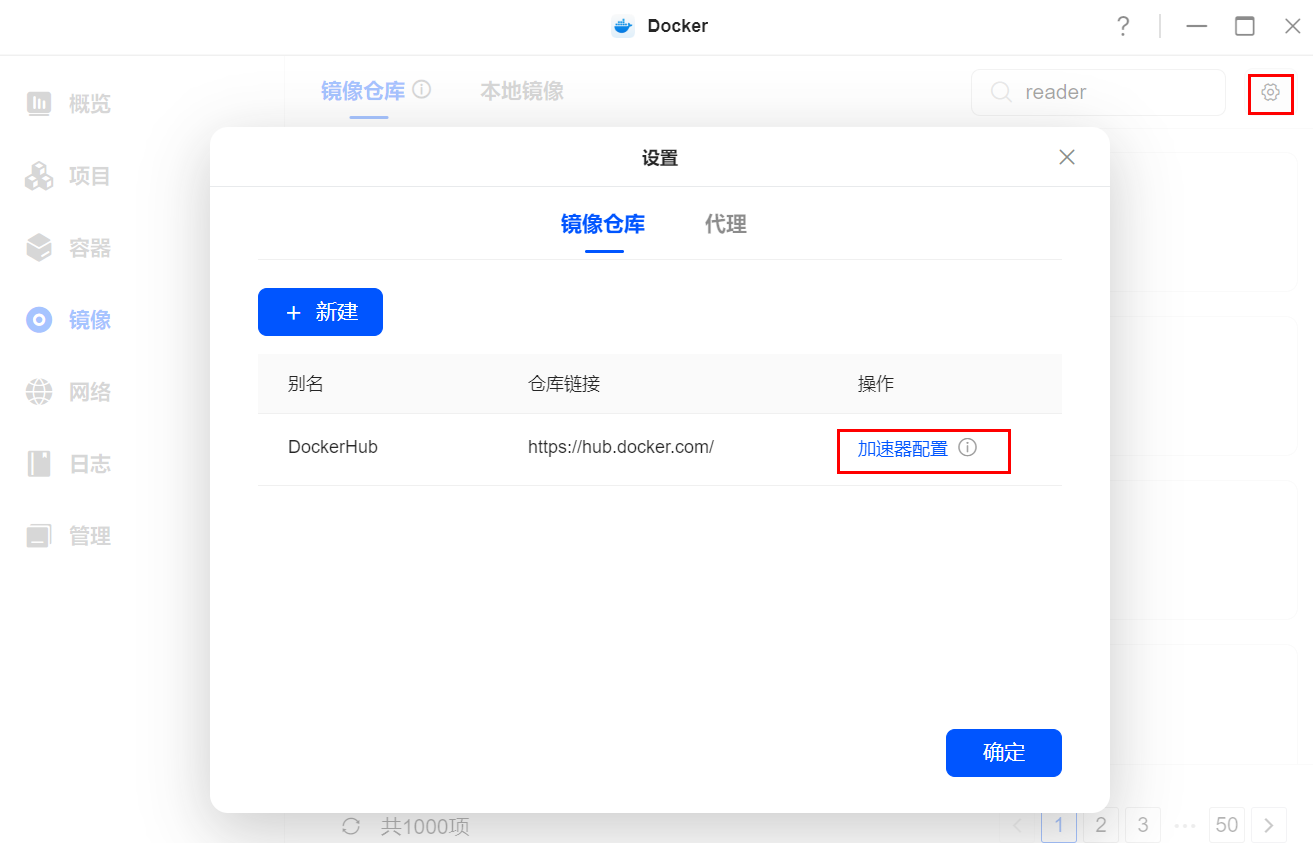
以下是当前可用的镜像加速源列表,若列表中的源未加上 "https://",请自行补充:
添加镜像源可以有效缓解镜像拉取时的延迟,特别是在网络不稳定或访问 Docker Hub 较慢的情况下。
升级Docker版本:低版本Docker可能存在镜像拉取兼容性问题,通过绿联“应用管理”-“Docker”查看版本,建议升级最新版本。
二,容器无法启动:日志导向+配置校验
1. 故障现象
执行启动后容器立即退出,无运行容器,或容器状态反复重启无法稳定运行。
2. 原因分析
容器启动失败核心原因:配置文件错误(如卷映射路径不存在、环境变量缺失)、依赖资源不足(CPU/内存不够)、权限不足(容器用户无访问宿主机路径权限)、镜像与系统架构不兼容(如ARM架构NAS拉取x86镜像)。
3. 分步排查与解决方案
查看容器日志定位错误:这是最关键的一步,点击容器在日志中,根据日志信息精准定位问题。
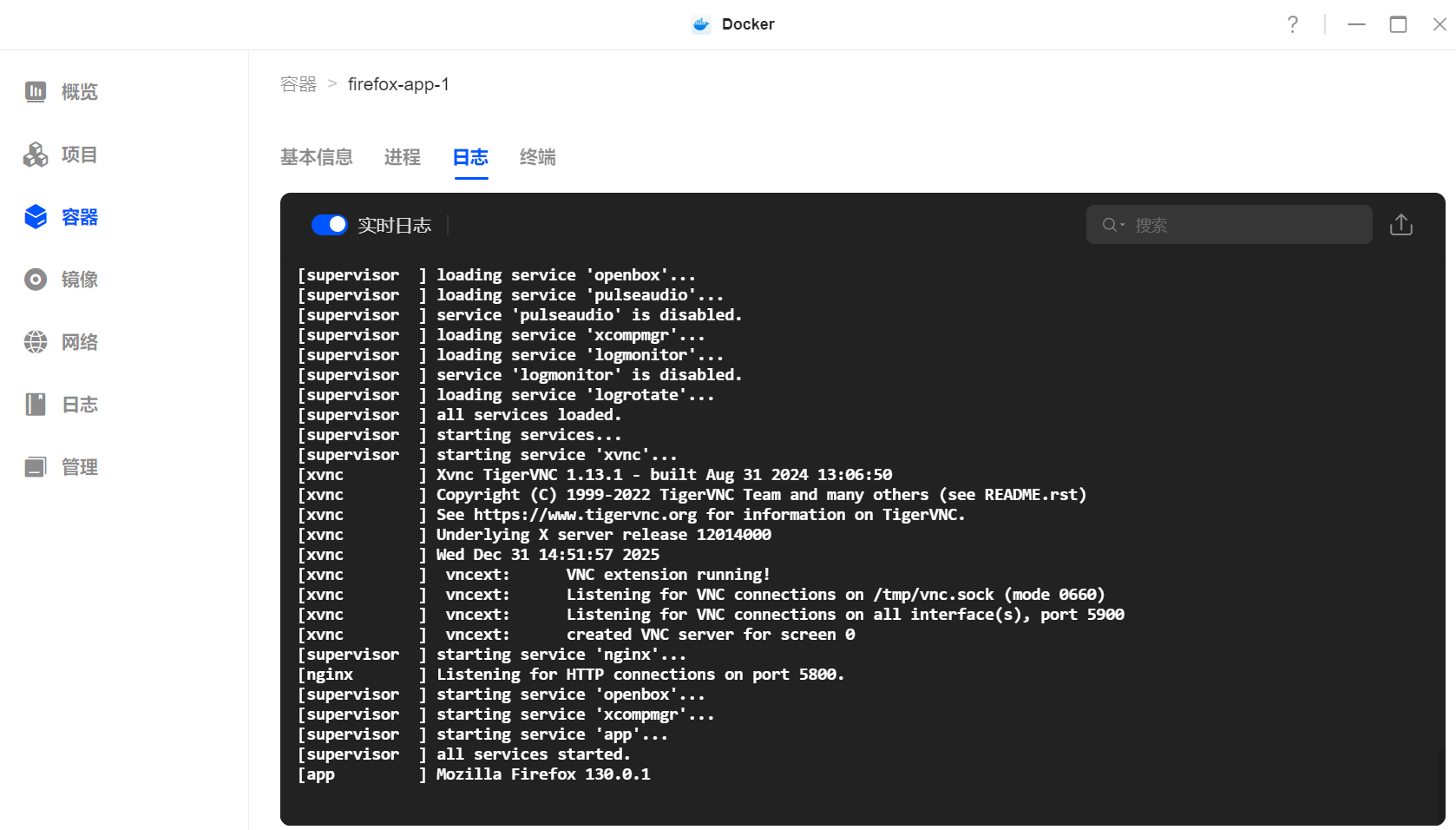
例如:
日志提示“open conf/config.yaml: no such file or directory”:配置文件路径错误,需检查卷映射是否正确挂载配置目录。
日志提示“Permission denied”:容器用户权限不足,需配置PUID/PGID环境变量。
日志提示“exec format error”:镜像架构与NAS不兼容(如绿联ARM机型需拉取arm64v8镜像)。
校验卷映射配置:在部署一些Docker容器时,有时候直接照搬了一些Docker教程中卷映射配置,而实际路径不存在时会导致导致容器启动失败。
services:
  1panel:
    container_name: 1panel # 容器名
    restart: always
    network_mode: "host"
    volumes:
      - ./volumes:/var/lib/docker/volumes # 文件存储映射
      - ./root:/root  # 可选的文件存储映射
如上:volumes代表存储卷,我们需将真实的路径映射到docker上使用。
可以在NAS—docker——1panel(容器名)文件夹中分别建立volumes和root文件夹,然后在复制正确路径修改卷映射:
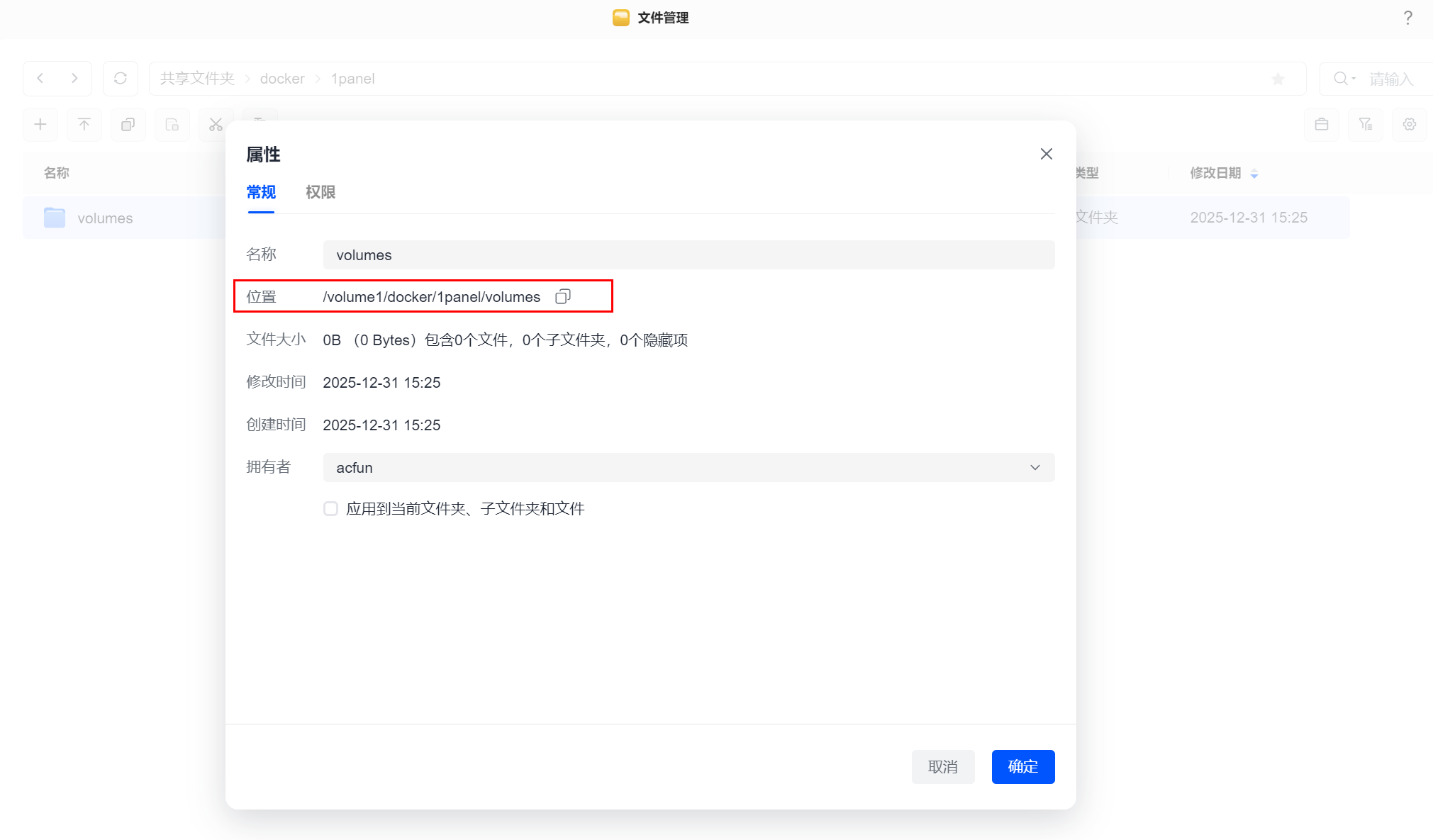
上述Docker配置修改正确如下:
services:
  1panel:
    container_name: 1panel # 容器名
    restart: always
    network_mode: "host"
    volumes:
      - /volume1/docker/1panel/volumes:/var/lib/docker/volumes # 文件存储映射
      - /volume1/docker/1panel/root:/root  # 可选的文件存储映射
通过对容器的卷映射配置排查,解决常遇到容器启动失败问题。
配置容器权限(PUID/PGID):绿联NAS默认用户UID/GID多为1000(管理员),容器内用户需与宿主机文件所有权匹配,否则会出现权限拒绝。在容器环境变量中添加对应配置,例如:
     environment:
- PUID=1026 # 替换为宿主机路径UID
- PGID=100 # 替换为宿主机路径GID
- TZ=Asia/ShanghaiCPU架构检查:根据NAS型号,查询CPU架构,若架构不兼容(如 x86 架构镜像部署在 ARM 架构宿主上),会导致镜像拉取失败、容器无法启动或启动后无响应等问题。
检查资源是否充足:若NAS CPU利用率长期高于80%、内存占用不足,会导致容器无法启动或反复重启。通过绿联NAS“系统监控”查看资源使用情况,关闭无用服务或升级硬件配置。
三,网络访问异常:网络模式配置+端口排查
1. 故障现象
容器启动正常,但局域网无法访问(如桥接模式下无法通过“NAS IP:端口”访问应用);容器无法访问外网;容器与宿主机/其他容器无法互通等。
2. 原因分析
Docker网络问题核心原因:网络模式配置不当(bridge/host模式混淆)、Docker网桥配置异常、虚拟机与容器网络隔离(绿联NAS虚拟机场景)、端口映射错误。
3. 分步排查与解决方案
确认网络模式与端口映射:
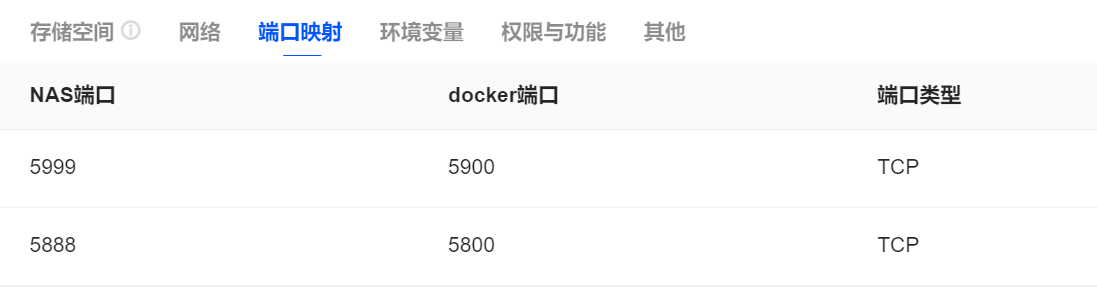
Host模式:容器共享宿主机网络栈,无需端口映射,直接通过“NAS IP:容器端口”访问,适合需要占用特定端口的应用,但会失去容器网络隔离性。
Bridge模式(默认):需配置端口映射(如
- "5999:5900"),确保宿主机端口未被占用。若端口被占用,修改NAS端口映射其他端口即可。解决虚拟机与容器网络隔离:绿联NAS虚拟机默认无法访问Docker桥接网络,需将虚拟机网络设置为“桥接模式-macvtap”,占用独立网卡,实现虚拟机与容器互通。操作路径:虚拟机设置-网络-选择“桥接模式(macvtap)”-绑定NAS物理网卡。
修复Docker网桥配置:若bridge模式下容器无法互通,可能是docker0网桥异常。可重建自定义网桥:
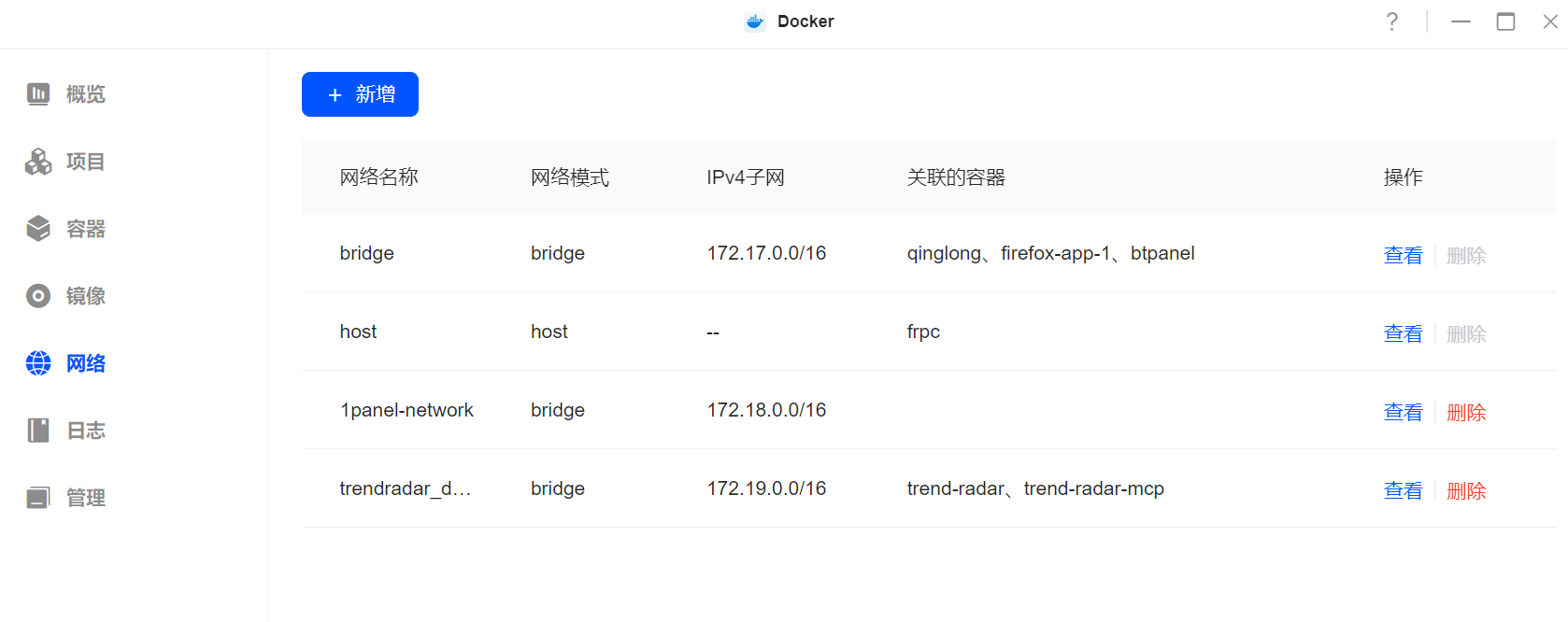
验证容器网络连通性:排查网络链路是否通畅;若无法ping通宿主机,检查Docker网桥与宿主机网段是否一致。
四,存储目录无法访问:权限+挂载双校验
1. 故障现象
通过NAS挂载一些网盘路径或者使用挂载网络文件夹时,容器引入该挂载路径为空,日志提示“Permission denied”无法读取/写入文件;媒体服务(如Jellyfin)无法索引NAS共享目录文件。
2. 原因分析
该故障是NAS用户使用Docker时常见问题,核心原因包括:SMB/CIFS共享目录未正确挂载、卷映射路径不一致、UID/GID权限不匹配、绿联系统未授权Docker访问存储、安全策略拦截等。
3. 分步排查与解决方案
验证NAS共享目录挂载状态:若容器挂载的是远程SMB共享目录,需先确认NAS已成功挂载。可通过读写目录文件方式进一步确认。
排查安全策略拦截:例如通过Alist挂载网盘或者挂载网络文件夹,需进一步检查第三方工具是否有对这类挂载文件夹有安全策略拦截问题。
五,其他问题
1. 故障现象
Docker首次安装运行异常、重启NAS后Docker服务无法自启、系统更新后容器全部失效、容器卡顿/退出等。
2. 分步排查与解决方案
修复Docker自启配置:设置Docker服务自动重启,避免NAS重启后容器无法恢复运行。
手动编辑容器开启容器自动重启:
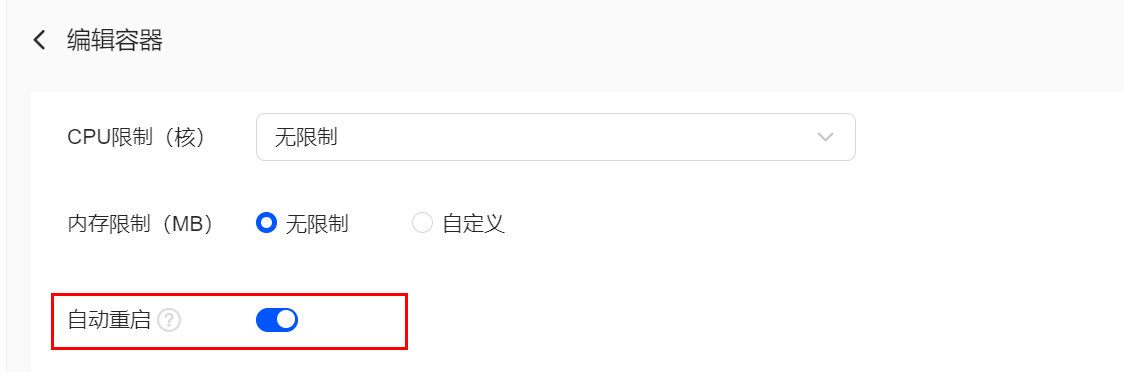
使用 Docker Compose时,可在参数中添加restart: always
# docker-compose.yml
version: '3.8'

services:
  nginx:
    image: nginx:latest
    ports:
      - "8080:80"  # 端口映射
restart: always # 核心:配置容器自动重启处理Docker配置失效:更换存储或者一些其他操作可能出现丢失或覆盖Docker配置文件,需重新配置镜像源、网桥参数,重启Docker服务后重新启动容器;若配置丢失,可通过备份的docker-compose.yml快速重建容器。
硬件升级优化:部分容器可能会出现占用内存或者存储较高的情况会导致容器运行异常,这种情况下建议根据容器运行情况升级更高的内存或者更大的存储空间。
五,技术支持
若上述步骤未能解决问题,请联系绿联云官方技术支持团队寻求专业帮助。
中国区支持:0755-21044617(周一至周日 08:00-24:00)











 粤公网安备44030002002555