New



适用版本:UGOS Pro 固件 1.9.0.0062 及更高版本
适用型号:DXP 系列
说明:本文档中的截图和界面仅供参考,实际显示可能因系统或应用版本不同而略有差异。部分功能在不同版本中可能存在调整,请以您的实际使用界面为准。
Openlist 是原 AList 项目的开源分支,旨在提供一个更可信、透明、可持续的解决方案。
它支持多种网盘和云存储服务,包括本地存储、阿里云盘、百度网盘、OneDrive、Google Drive 等。
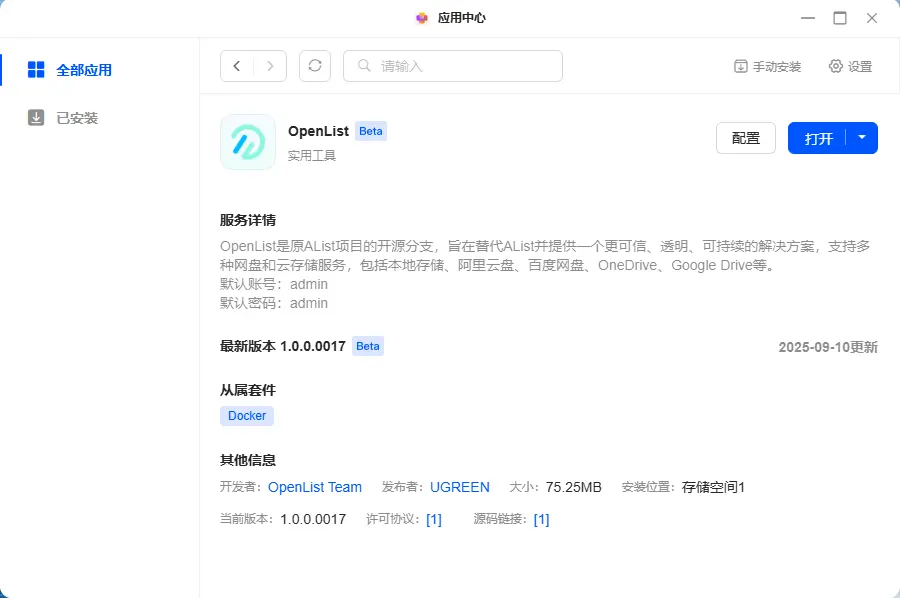
1. 打开【应用中心】,在应用列表中找到 Openlist,点击 “安装”,进入安装向导。
2. 设置资源访问路径(可将 NAS 的文件夹挂载到 Openlist 中)。
3. 按照向导提示逐步完成安装设置。

1. 安装完成后打开 Openlist 应用,或在局域网中打开浏览器访问 http://<NAS_IP>:5445,将 <NAS_IP>替换为 NAS 实际的 IP 地址。
NAS 的 IP 可在【控制面板】>【网络设置】>【网络连接】中查看。

2. 使用默认账号 admin 和密码 admin 登录 Openlist。
首次登录后,建议立即修改用户名和密码。

3. 点击页面底部“管理”按钮进入管理页面。

4. 在“个人资料”中修改用户名和密码,点击“保存”更新。
修改完成后需使用新的用户名和密码重新登录。

说明:如遗忘登录密码,需要重新安装 Openlist 应用。重新安装会清除所有应用数据,需重新配置存储和挂载任务。
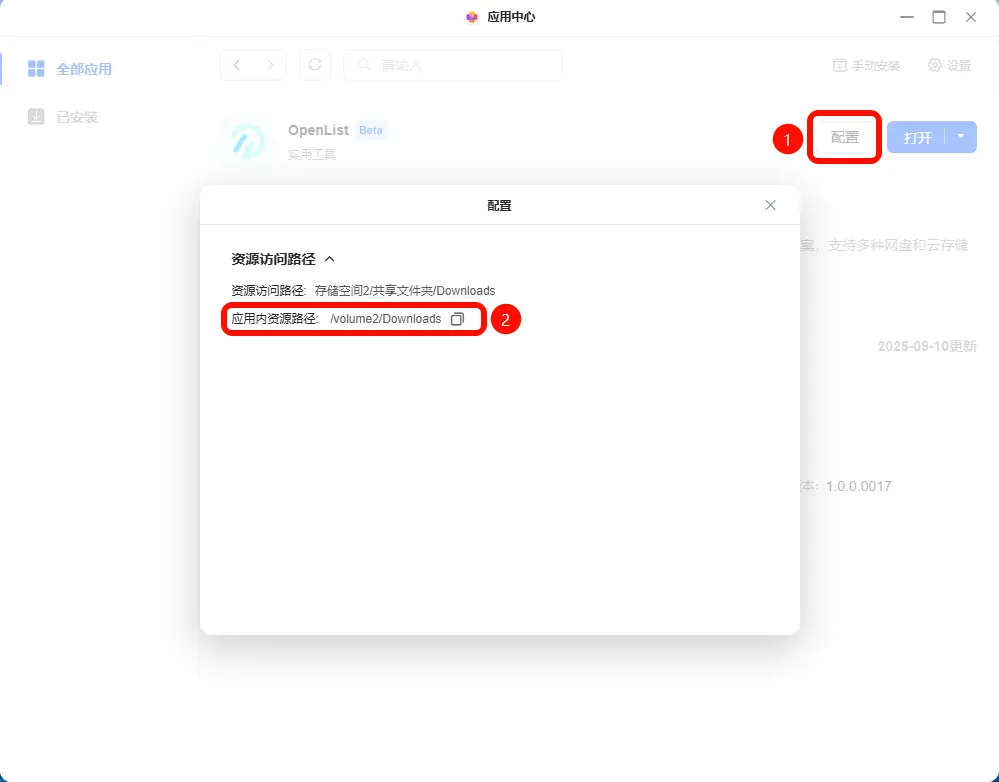
Openlist 支持挂载在安装时设置的资源访问路径。
1. 在 Openlist 管理页面,点击【存储】>【添加】。

2. 在驱动类型中选择“本机存储”,填写挂载路径。

挂载路径可在【应用中心】>【Openlist】应用详情的“配置”中查看并复制路径。
3. 向下滚动页面至底部,点击“添加”。

返回主页后,可看到新挂载的本机目录。

1. 打开api.oplist.org ,在下拉框中选择“阿里云盘(0Auth2)扫码登录”。
2. 勾选“使用 OpenList 提供的参数”,点击“获取Token”按钮。

3. 在弹出的窗口中,使用手机扫码登录阿里云盘。

4. 授权成功后,页面会显示访问令牌(Access Token)和刷新令牌(Refresh Token),请复制并妥善保存这两个令牌。

1. 在 Openlist 的管理页面中,点击【存储】>【添加】。
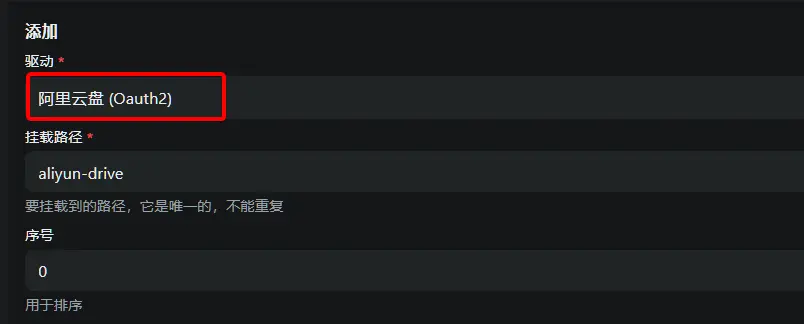
2. 选择驱动为“阿里云盘(Oauth2)”。
3. 输入挂载路径,挂载成功后的阿里云盘的文件会存放在该路径,路径可以自定义,例如:aliyun-drive。
4. 在刷新令牌中填写上一步获取的 Refresh Token。

5. 打开“使用在线 API”。客户端ID和客户端密钥保持为空,移除方式选择“放入回收站”。
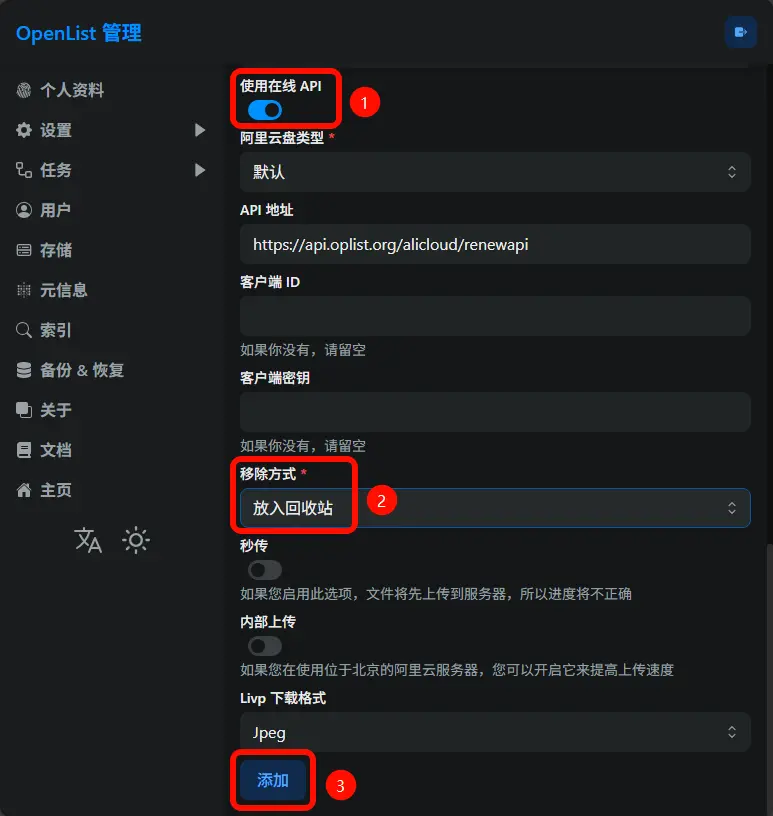
6. 点击“添加”按钮,完成阿里云盘存储的挂载。
在挂载 Google Drive 前,请确认以下条件已满足:
● 搭建 OpenList 服务的 NAS 必须能够正常访问 Google Drive。
● 已启用 Google Drive API 服务 (具体方式请参考 Google Workspace > Google Drive > 快速入门指南 。
1. 访问 谷歌云盘API功能管理界面 ,点击 “启用”,等待完成。

2. 启用后会自动跳转至 Google Drive API 页面,并显示 API 已启用。
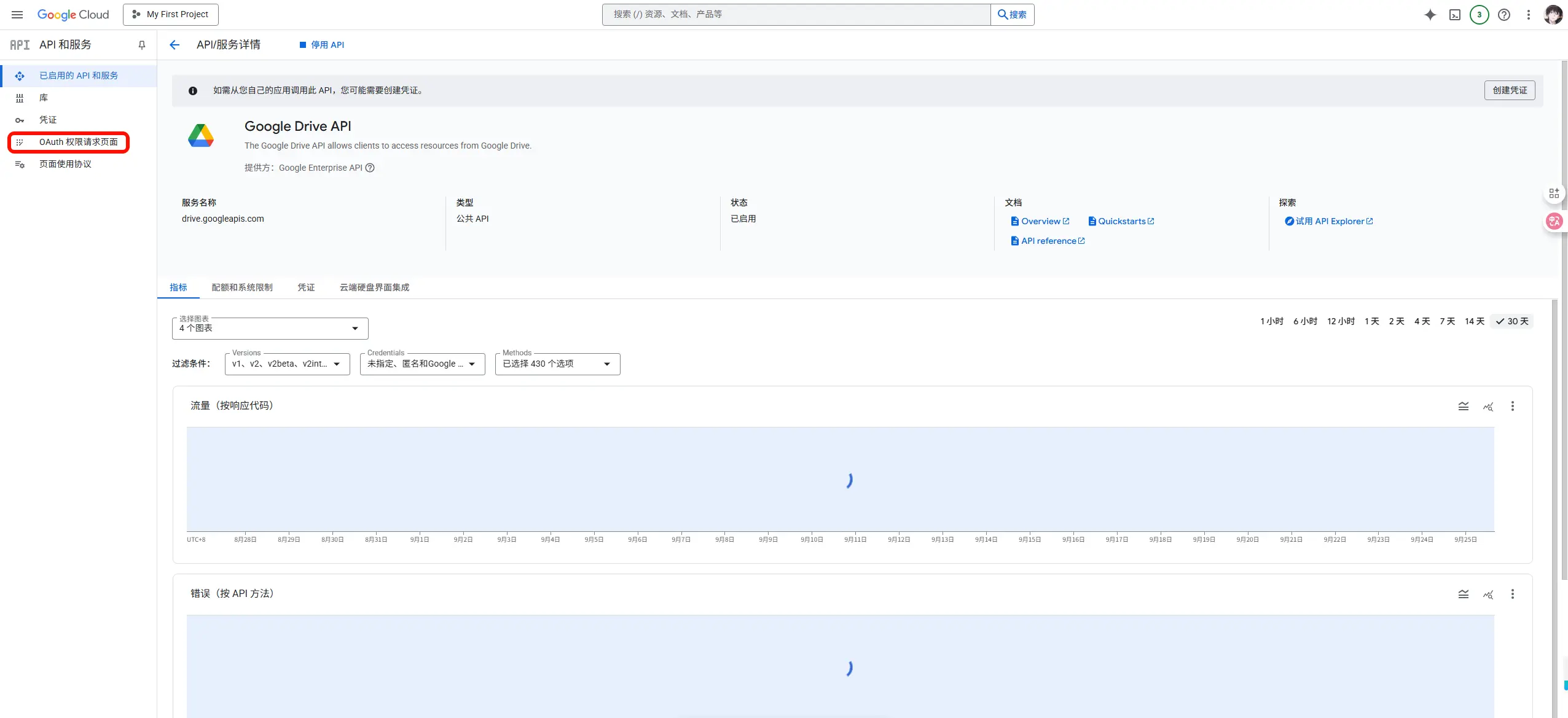
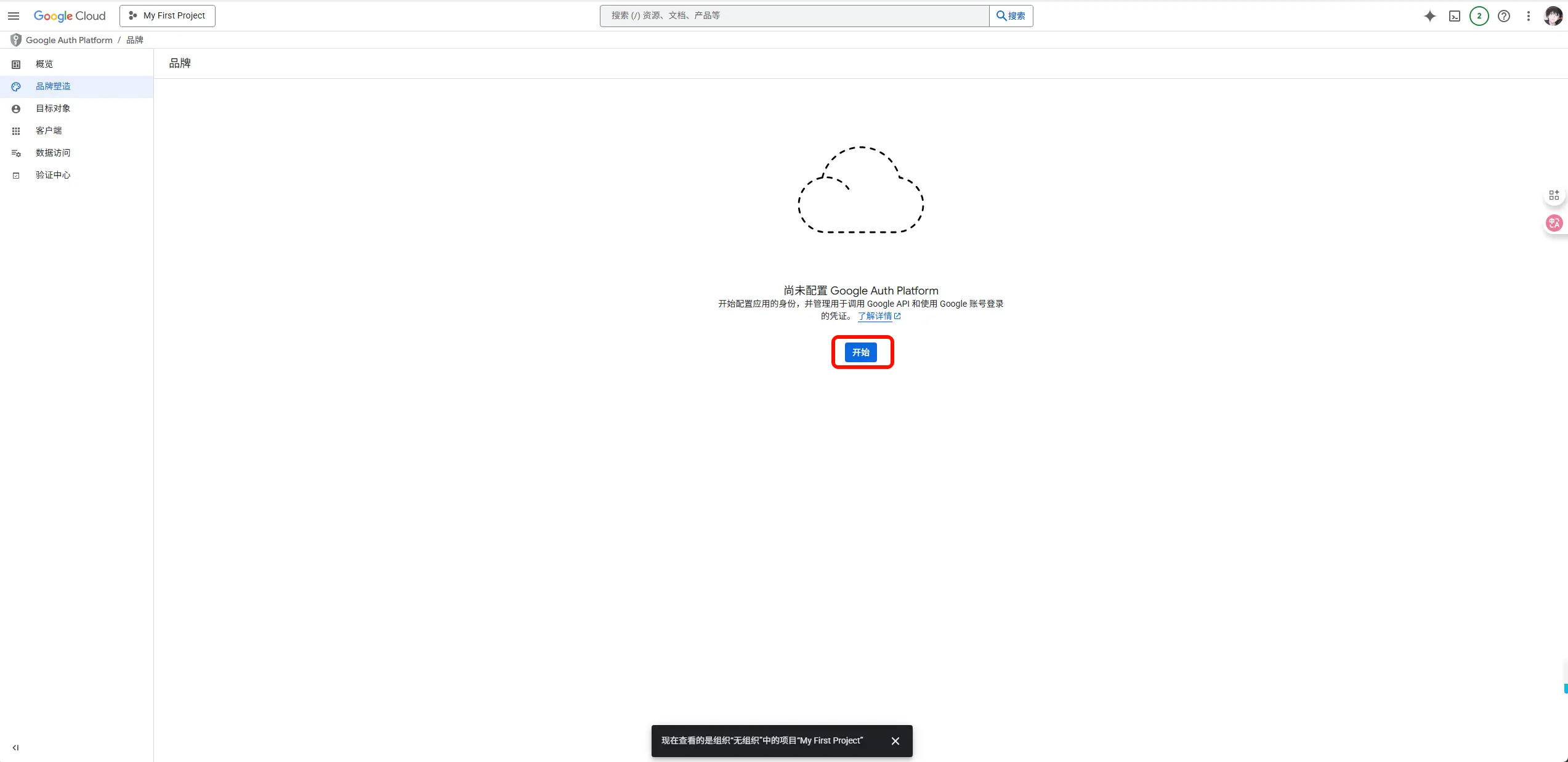
1. 点击“OAuth 权限请求页面”,进入 Google Auth Platform 界面。
2. 点击 “开始”。
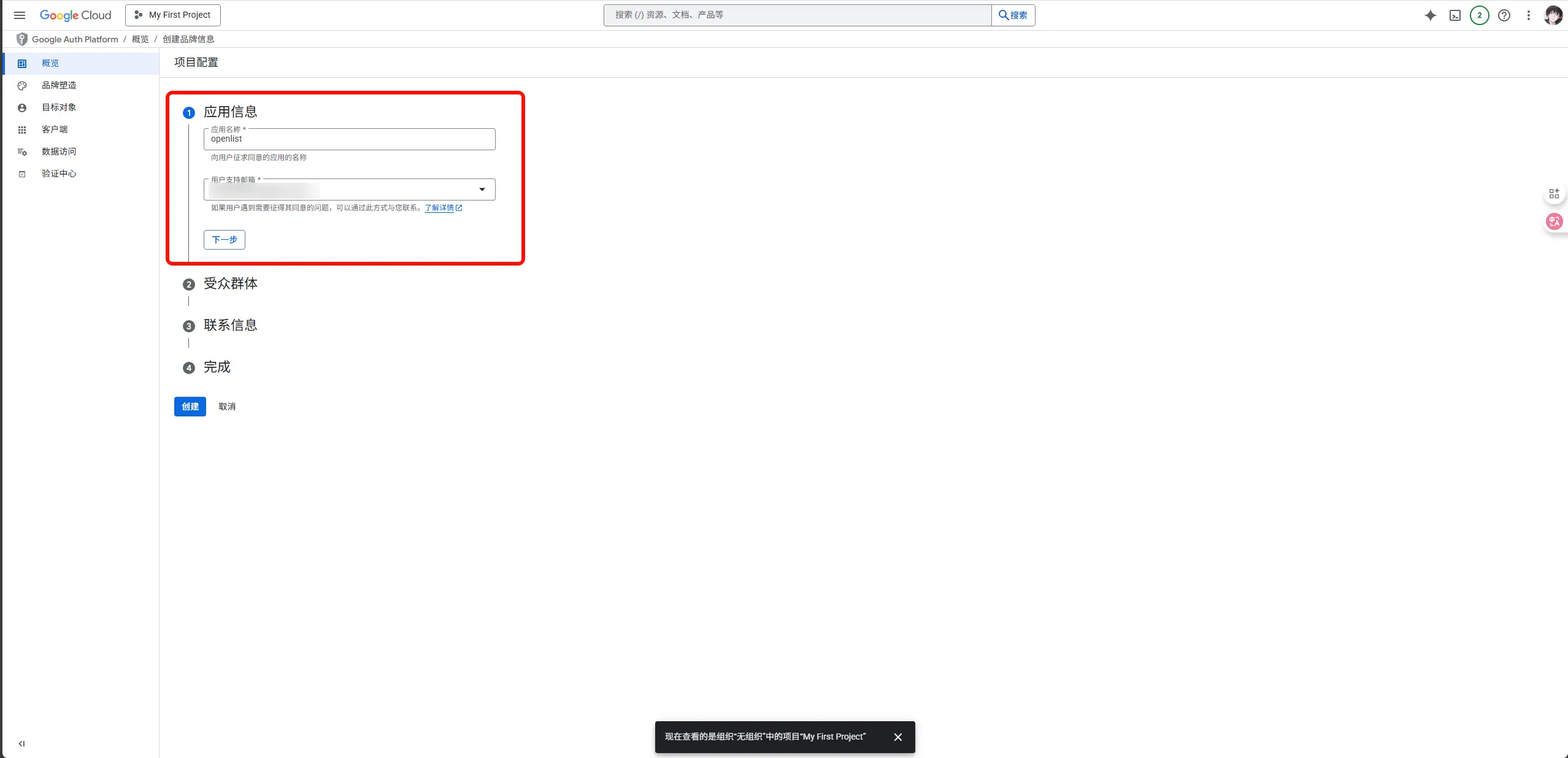
3. 在应用信息界面:
● 应用名称填写:openlist
● 用户支持邮箱:选择当前 Google Drive 登录的邮箱
● 点击 “下一步”。
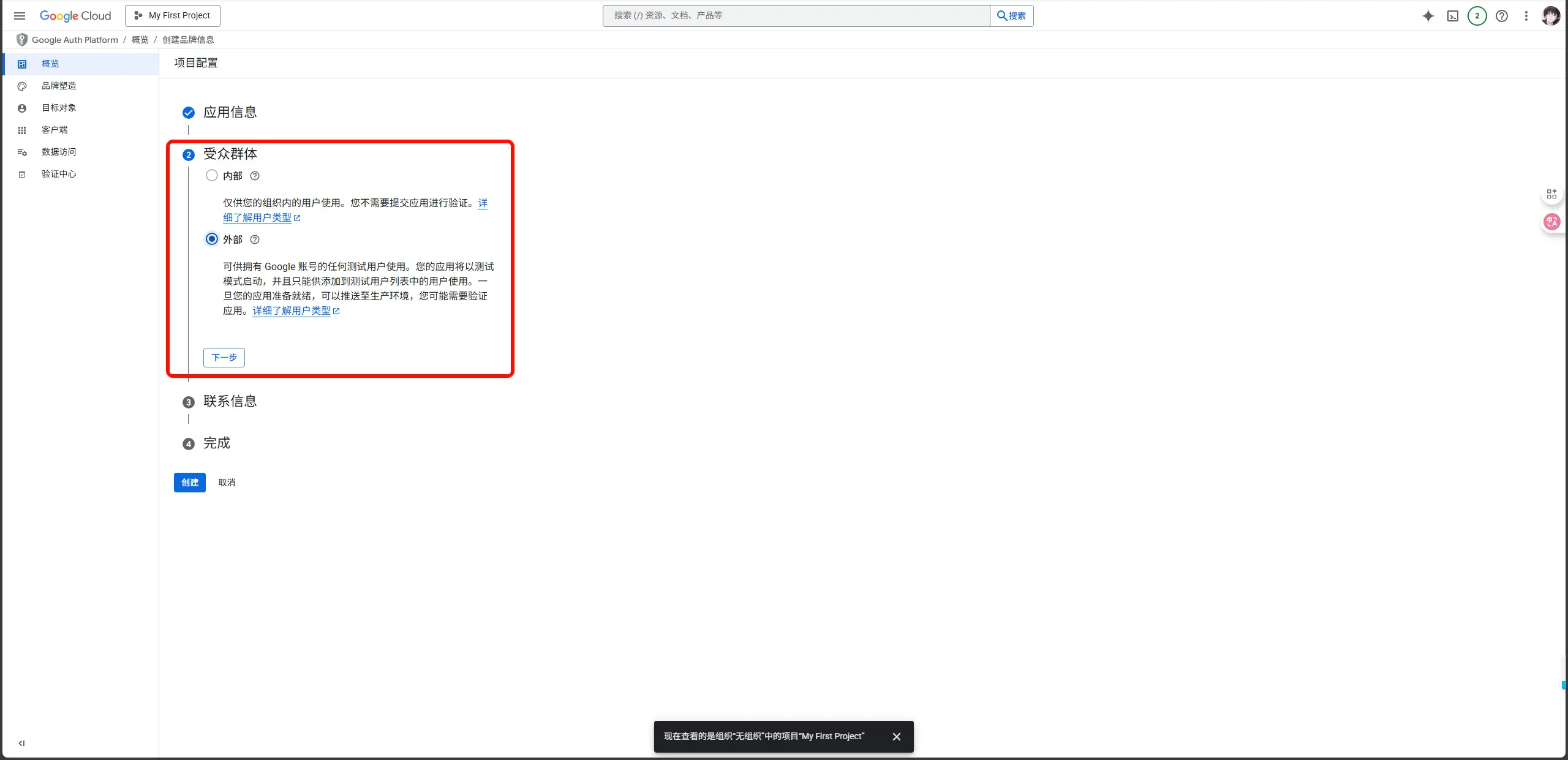
4. 在受众群体中选择 “外部”,点击 “下一步”。
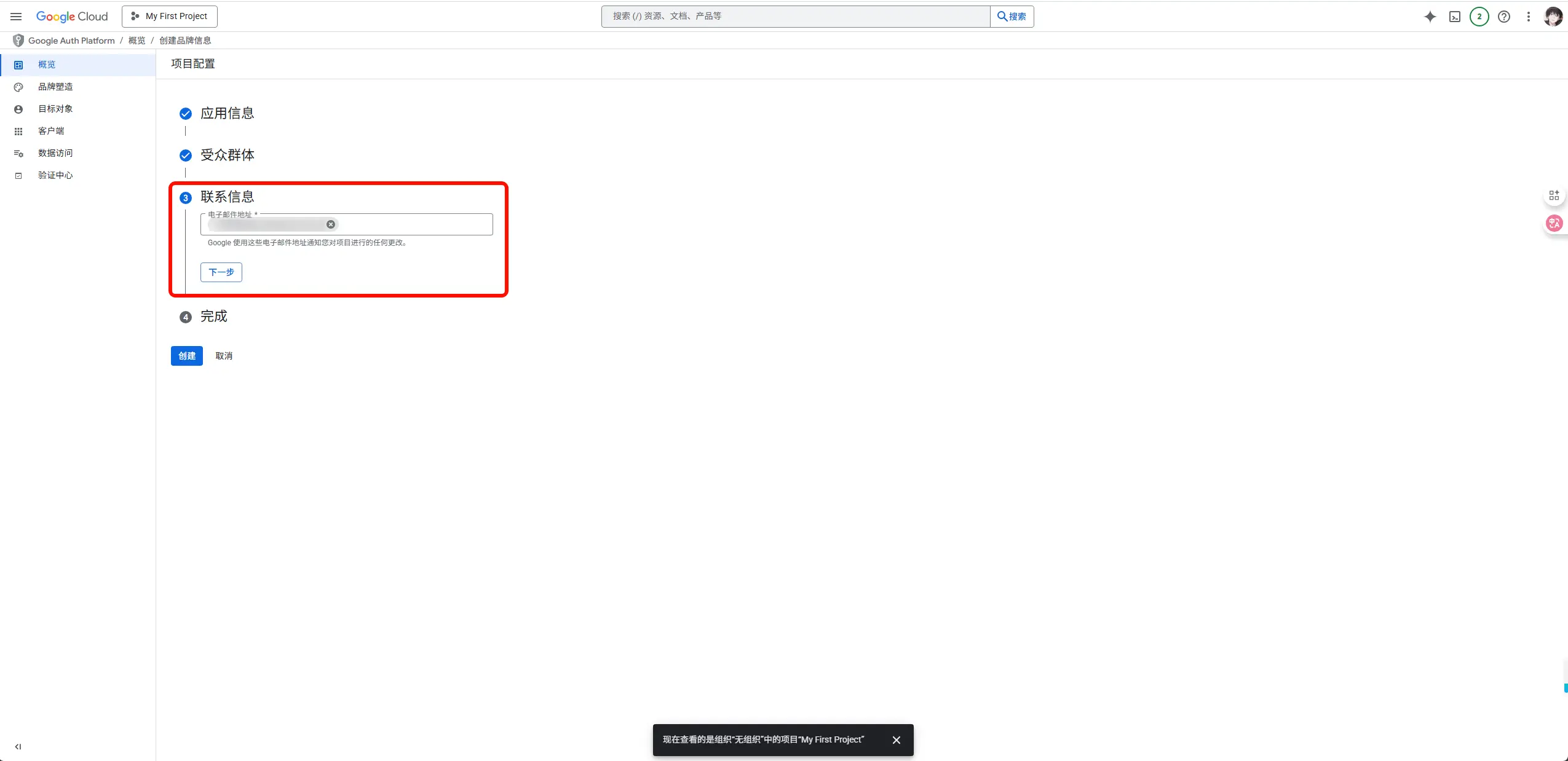
5. 填写联系邮箱,点击 “下一步”。
6. 勾选 “我同意”,点击 “创建” 完成。

1. 在凭据界面 ,点击 “创建凭据” > “OAuth 客户端 ID”。

2. 在弹窗中:
● 类型选择 Web 应用
● 应用名称填写:openlist
● 在 已获授权的重定向 URL 中添加:
https://api.oplist.org/googleui/callback
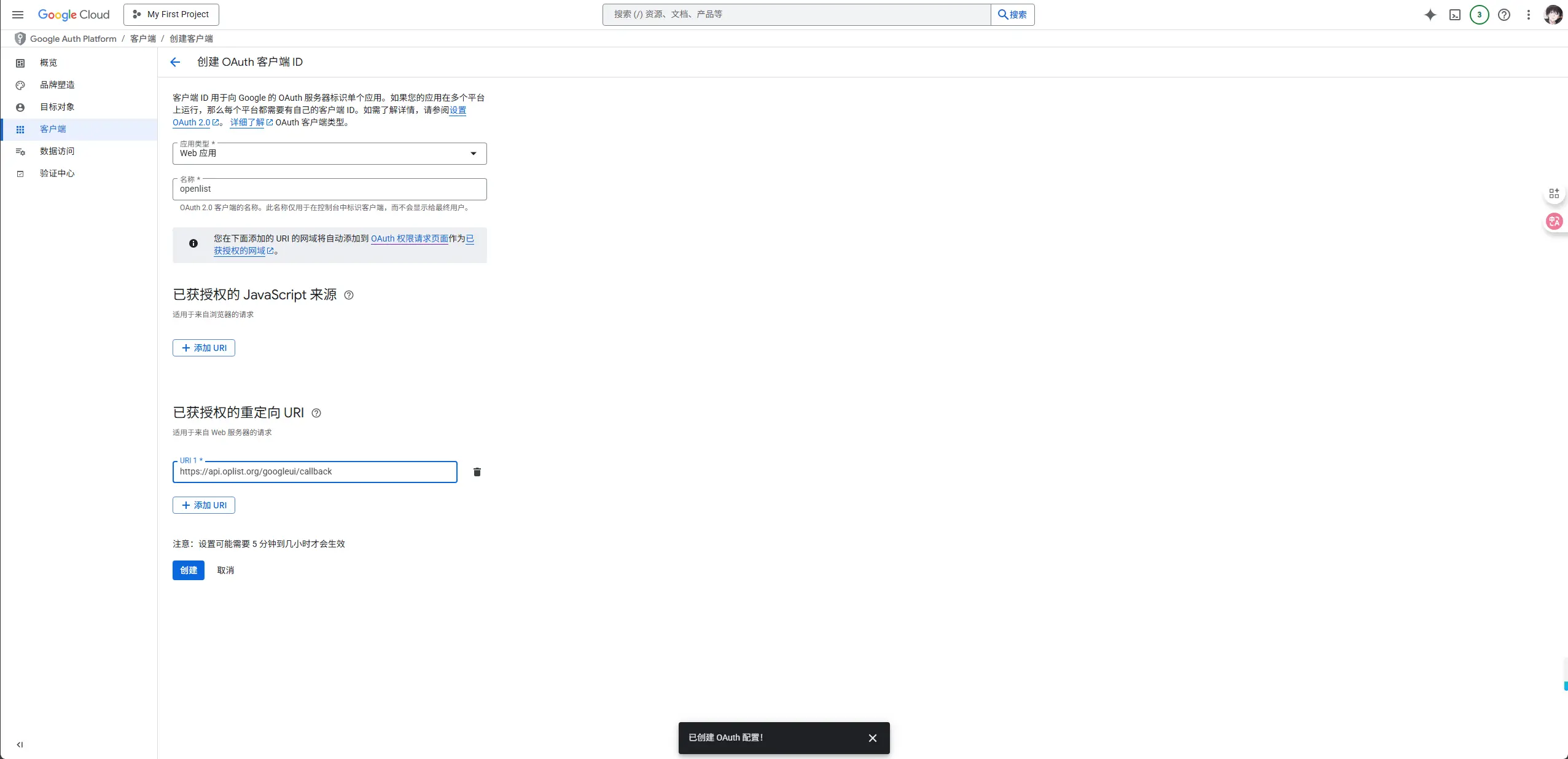
3. 点击 “创建”。
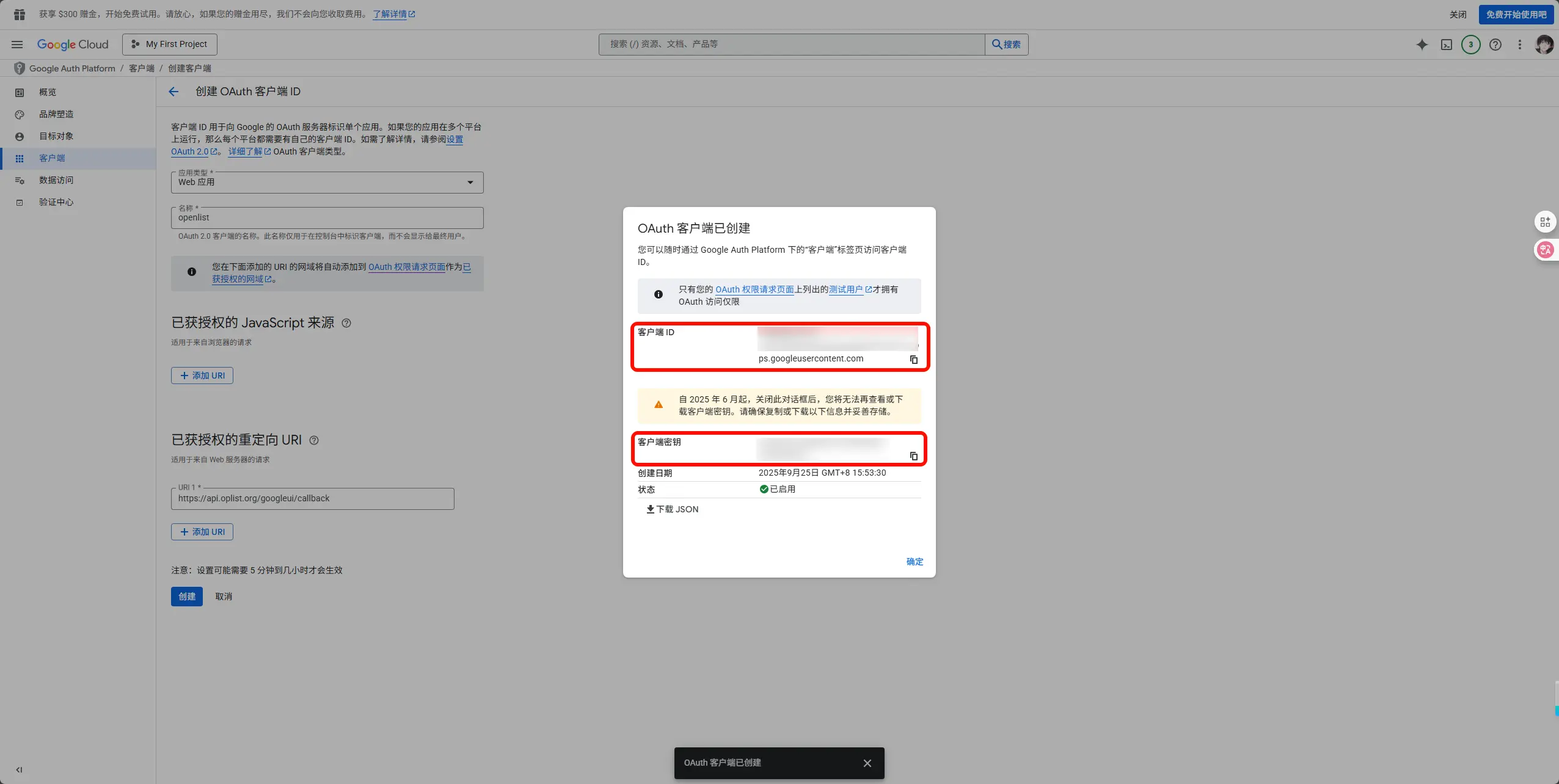
4. 系统会生成 客户端 ID 和 客户端密钥,请复制并保存。
5. 在左侧菜单选择 “目标对象”,点击 “+ Add users” 添加测试用户,在弹窗中输入您的 Google 账号邮箱地址,按回车键添加,添加后点击“保存”。
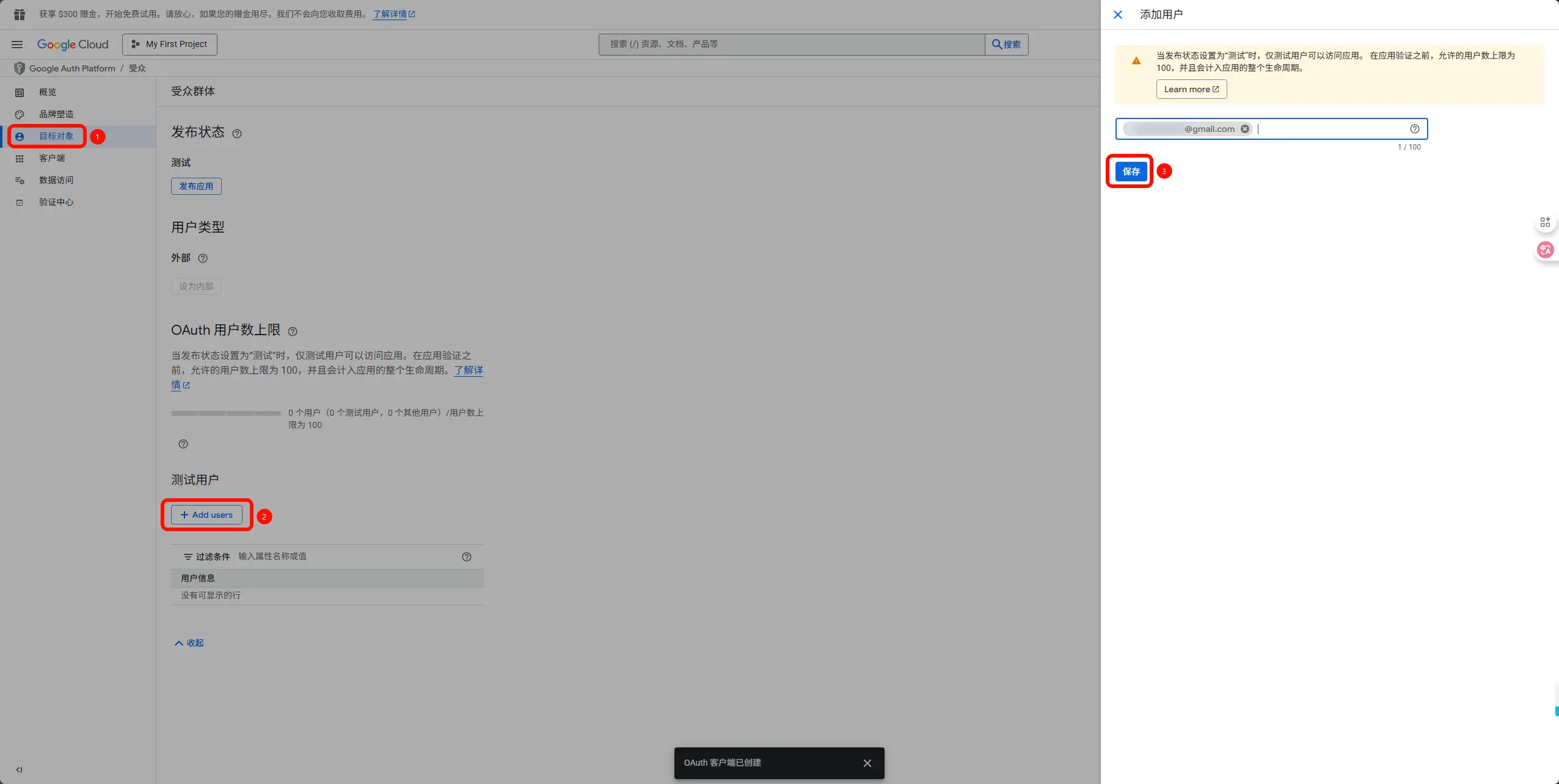
5. 添加测试用户后,点击发布状态下方的“发布应用”按钮, 点击后点击“确认”完成发布。
1. 打开 OpenList Google 授权页面 ,在下拉框中选择 “GoogleDrive Login (OAuth2)”,输入之前保存的 OAuth 客户端 ID 和 密钥,点击 “获取 Token”。

2. 系统将跳转至 Google 授权页面,登录您的 Google 账号。

3. 点击 “高级” ,展开后点击 “转至 oplist.org(不安全)”
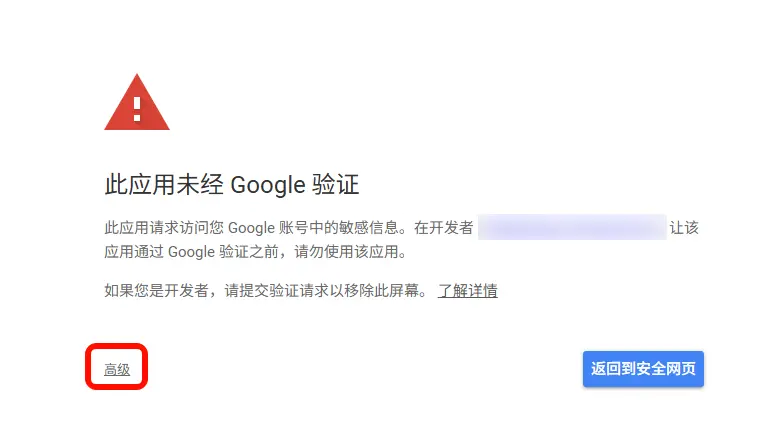
4. 点击 “继续”。

5. 授权完成后,系统会返回 刷新令牌(Refresh Token) 和 访问令牌(Access Token)。请复制并保存刷新令牌,后续配置会用到。
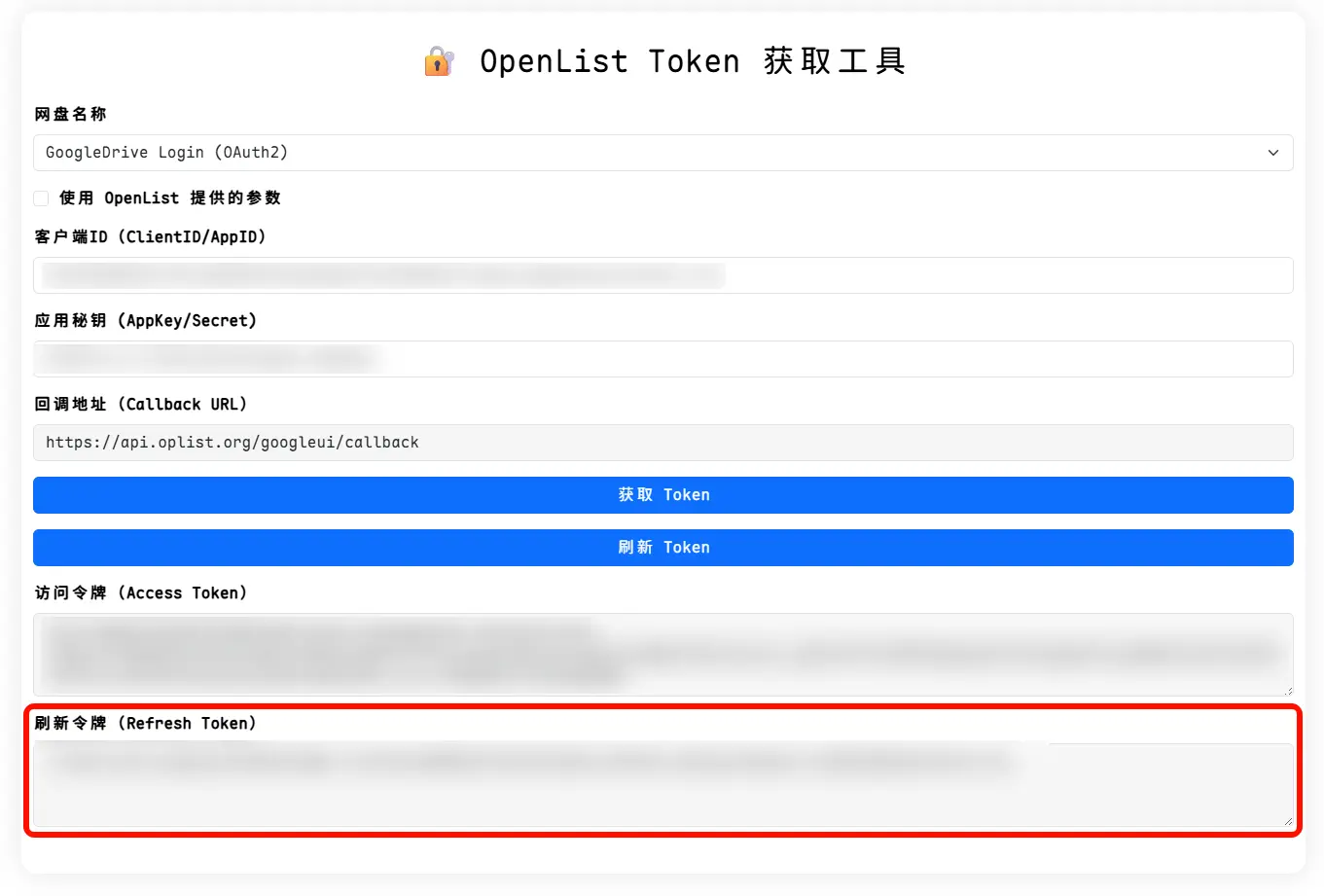
1. 登录 OpenList 管理页面,点击【存储】 > 【添加】。
2. 选择驱动为 “谷歌云盘”,并填写以下信息:
● 挂载路径填写/google,路径支持自定义。

● 根文件夹 ID 填写root
● 刷新令牌填写上一步获取的 Refresh Token
● 取消勾选 “使用在线 API”
● 客户端 ID 填写 OAuth 客户端 ID
● 客户端密钥填写 OAuth 客户端密钥

3. 点击 “保存” 完成挂载。
挂载成功后,Google Drive 文件将显示在 /google 路径下。
Openlist 还支持挂载以下常见云盘:
● 夸克网盘
● 天翼云盘
● 百度网盘
具体挂载方式可参考 Openlist 官方文档 。
在使用 UGOS Pro 系统及容器应用时,请注意以下事项:
1. 请勿随意迁移、移动、重命名或删除容器挂载的 NAS 路径,否则可能导致功能异常或数据丢失。
2. 浏览器访问容器应用时,请关闭【控制面板】>【网络管理】中的“多网关”选项,以避免网络冲突。
3. 容器应用适合新手用户快速使用,如需更灵活地存储和访问控制,建议使用 Docker 部署。


 在线交流
在线交流

















 粤公网安备44030002002555