New



Immich是一个开源的照片备份解决方案,类似于Google Photos,但完全免费且具有AI功能。它主要用于家庭服务器(如NAS)上部署,提供照片备份、管理和智能处理功能。
功能特点
● 照片备份:Immich能够自动备份设备上的照片和视频,确保数据的安全和完整性。
● 智能管理:它具有智能分类和整理功能,可以根据日期、地点等信息自动整理照片和视频。
● AI功能:Immich支持AI图像处理,包括人脸识别、图像合并、AI美颜和智能编辑等,提升图片质量和管理效率。
● 多设备同步:用户可以在不同的设备上同步照片和视频,实现跨设备访问和管理。
● 界面友好:其用户界面设计美观,操作简便,适合家庭用户使用。
了解更多功能详情,可参考:Immich官方网站
1. 打开 【文件管理】 应用。
2. 在共享文件夹下的 Docker 目录中,创建一个新文件夹,并命名为 immich。
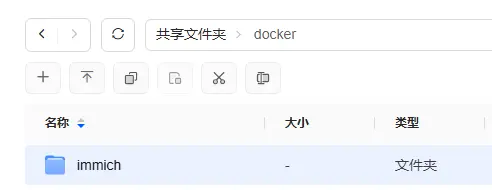
1. 进入刚创建的 immich 文件夹,在其中再创建三个子文件夹:
● postgres
● 相册
● 手机相册
2. 创建完成后,分别选中每个文件夹,右键点击 “属性”,复制文件夹的路径位置并保存。稍后在修改配置文件时需要用到。
在部署 Immich 之前,您需要先准备好必要的配置文件。
1. 访问 Immich 的 GitHub 仓库,下载 docker-compose.yml 文件和 .env 配置文件到您的电脑本地。
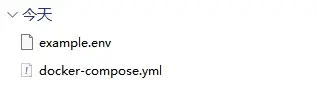
2. 使用文本编辑器打开下载的 example.env 文件,找到 UPLOAD_LOCATION 字段,将其值修改为您希望在 NAS 上存放相册数据的实际目录路径。
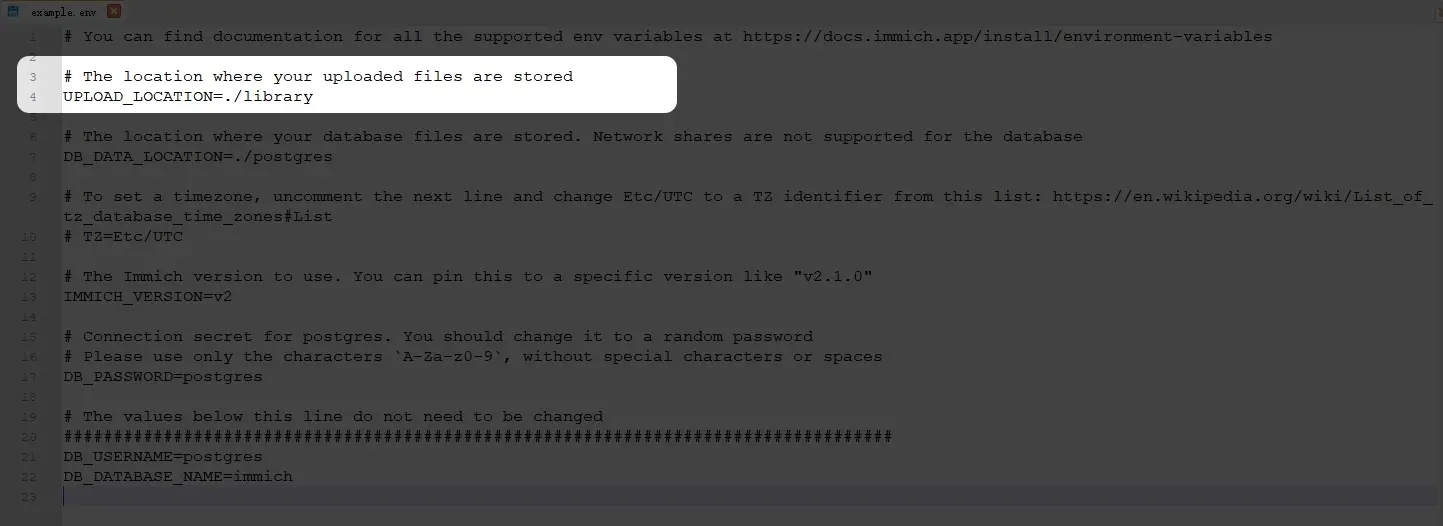
3. 确认修改无误后,保存该文件。
接下来,需要将配置好的文件上传至 NAS。
1. 打开 NAS 的“文件管理”应用,进入“Docker”>“immich”文件夹(如果没有,请手动创建)。将刚才准备好的配置文件上传至此目录。
2. 上传完成后,请选中example.env文件,将其重命名为 .env。
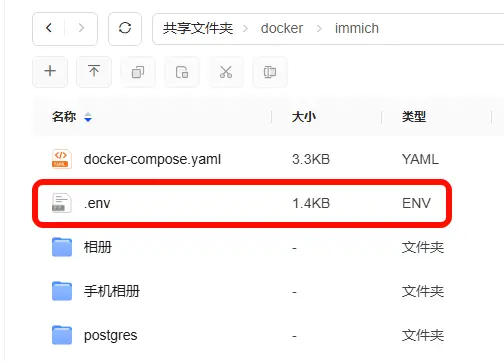
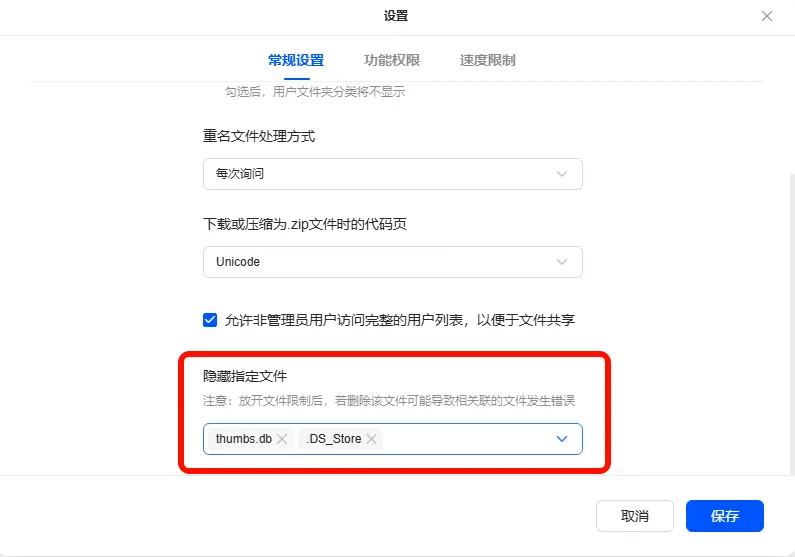
Linux 系统默认会将以 . 开头的文件视为隐藏文件。如果您重命名后文件消失了,请按以下步骤操作:
● 打开文件管理的“设置”>“常规设置”。
● 取消勾选 “隐藏以 . 开头的文件” 选项。
● 点击保存,即可在列表中看到 .env 文件。
在 UGOS Pro 系统中,推荐使用 Docker Compose 部署 Immich。
此方式适合同时管理多个容器的场景,可通过单个 YAML 文件批量定义和启动服务,从而大幅简化容器的创建与维护过程。
1. 打开【Docker】应用,在左侧导航栏中选择“项目”>“创建” 按钮,启动项目创建向导。
2. 在项目创建向导中,选择从“本地电脑导入” Compose 配置,并上传之前下载的 immich.yml 文件。
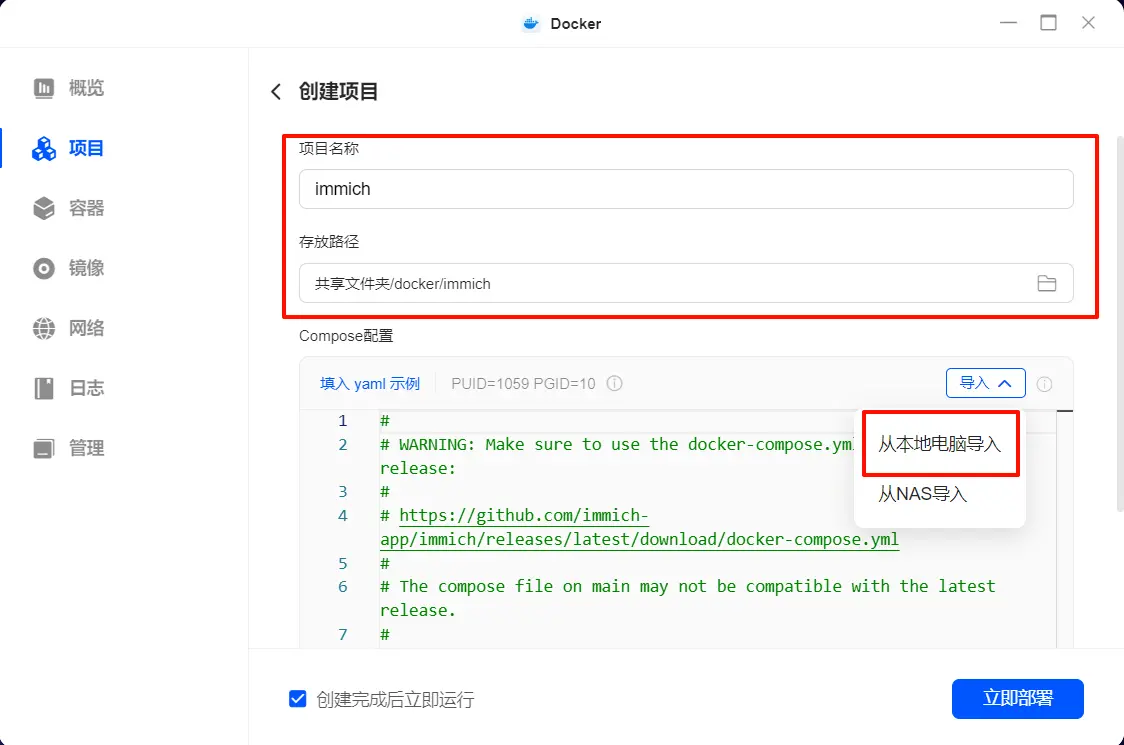
3. 导入完成后,系统会自动识别 YAML 文件中的服务配置,点击“立即部署”。系统将自动拉取镜像并启动所有相关容器。
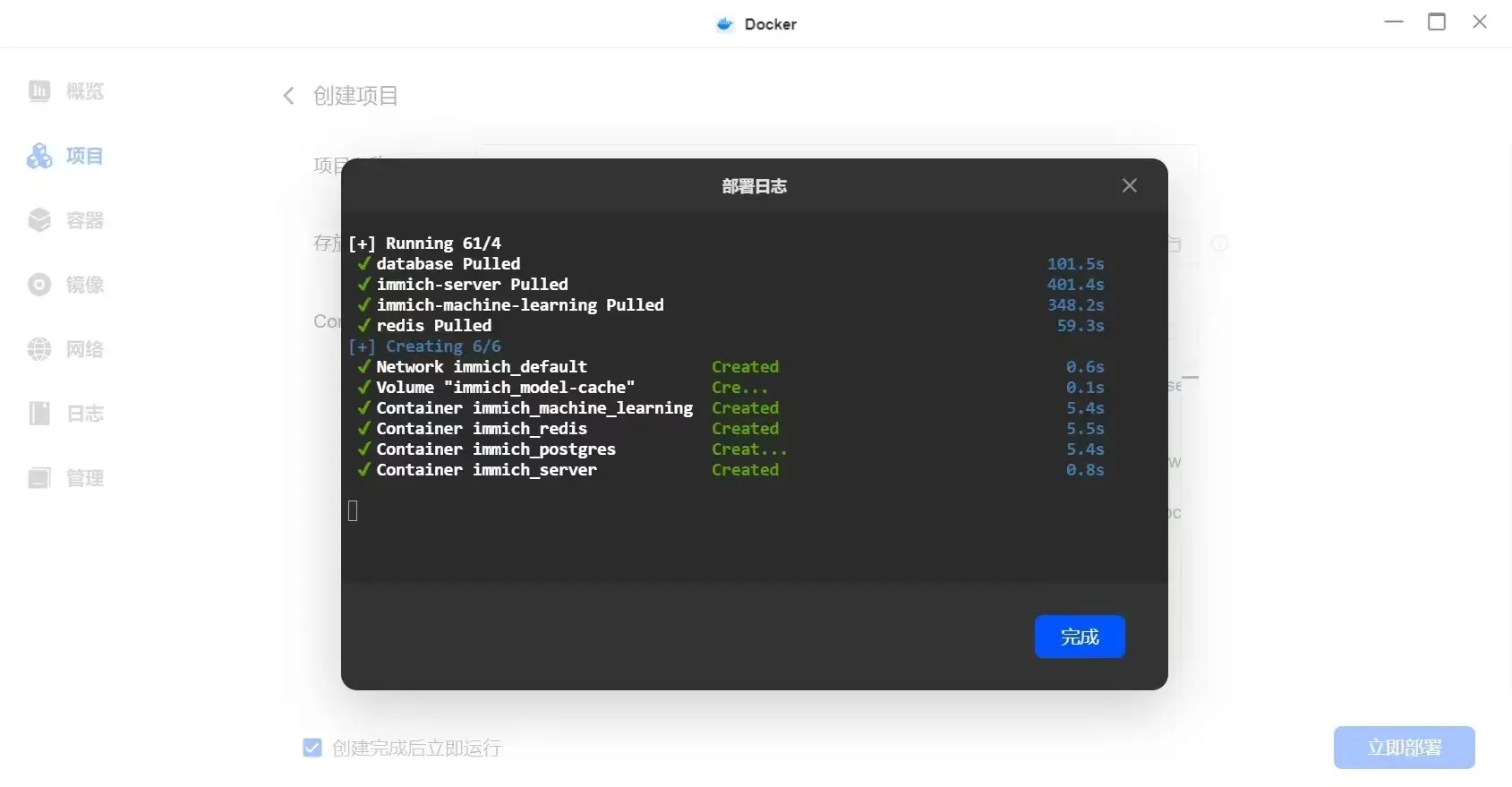
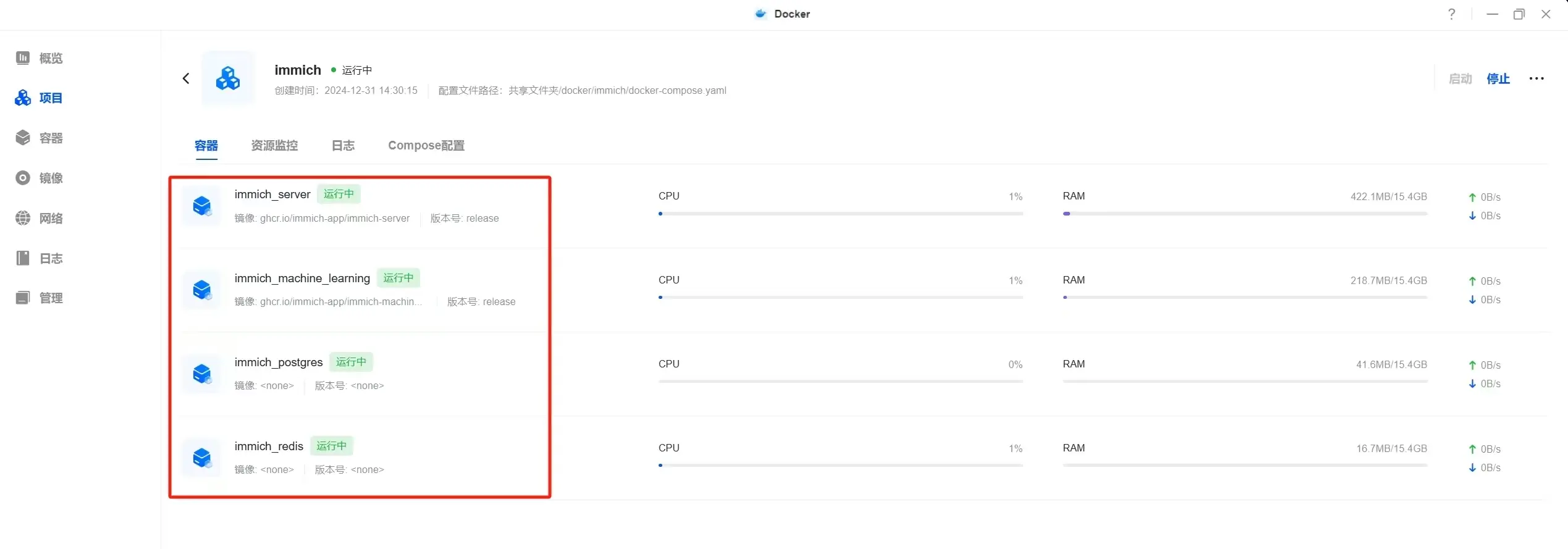
部署完成后,可在 【Docker】 > 【容器】 页面中查看 Immich 的各个服务状态:
● 若所有服务均显示为 运行中,说明部署成功。
● 若有容器启动失败,可点击容器名称查看日志以排查原因。
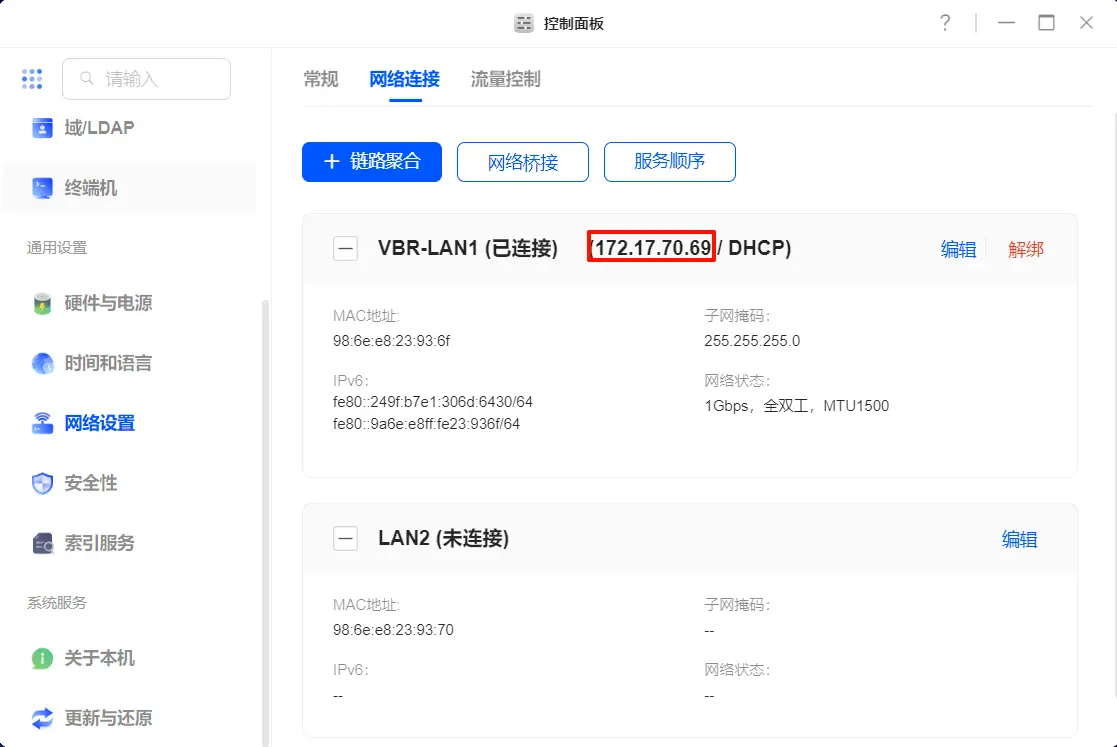
1 部署完成后,通过浏览器访问容器,在浏览器地址栏输入 http://NAS_IP:2283。例如 NAS 的 IP 是172.17.70.86,在浏览器中输入http://172.17.70.86:2283进行访问。

你可以在控制面板中,找到 【网络设置】,点击 “网络连接” ,查看 NAS 设备的 IP 地址。
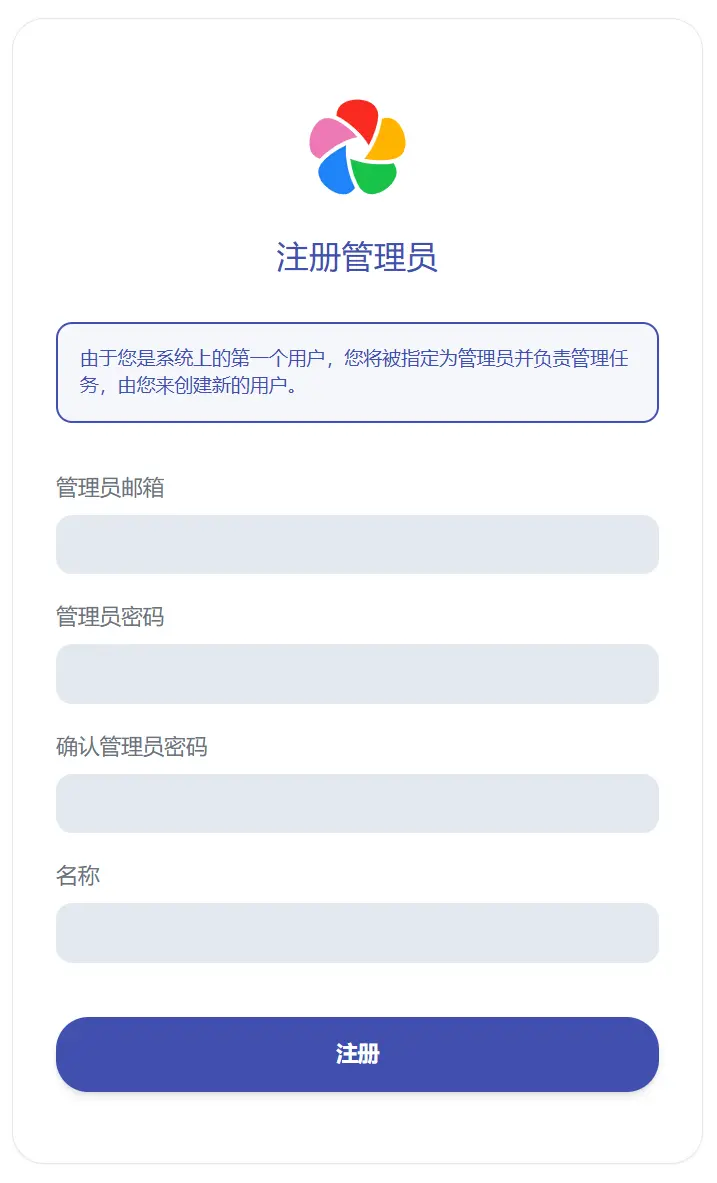
2 创建账户:安装完 immich 启动后的第一个用户默认是管理员账户。依次填入邮箱、密码以及名称,点击注册按钮完成账户注册。
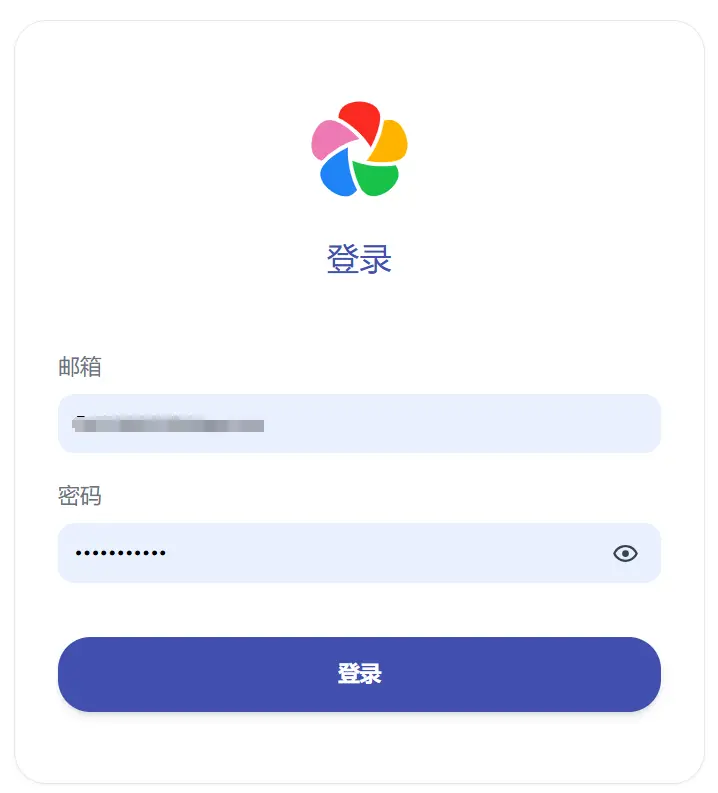
3 随后,使用刚创建的账户密码完成登录。
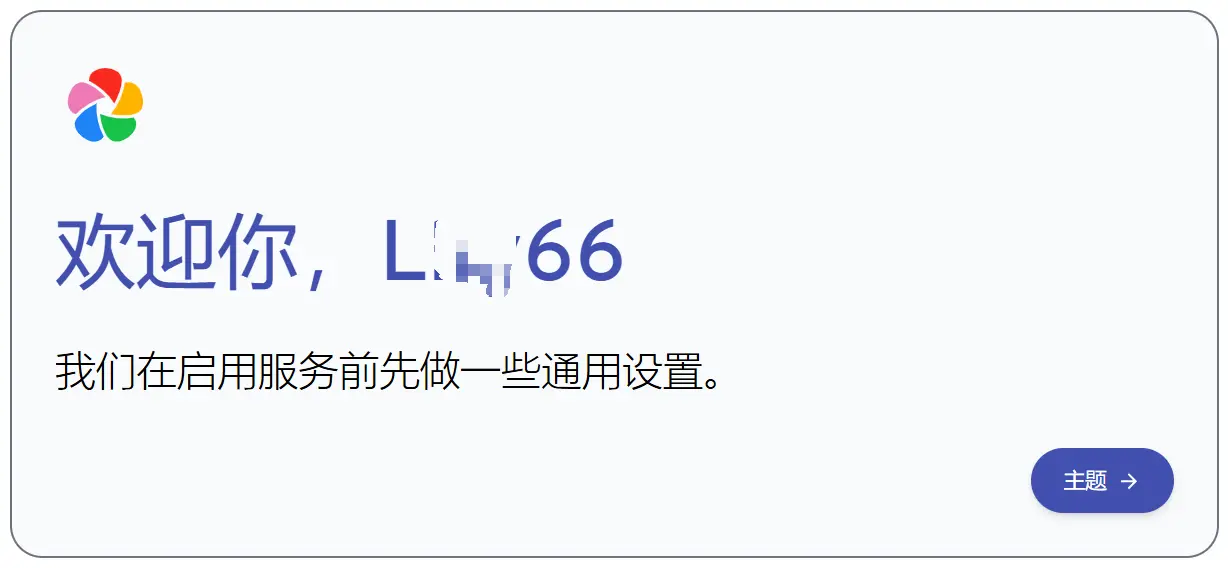
4 启用服务前,还需要先做一些通用设置,例如主题、隐私、存储模版(默认禁用)设置等,按需选择后点击完成即可。
● 主题设置:按照提示设置程序的主题,目前只有日 / 夜两种模式可选。
● 隐私设置:按需启用是否进行隐私保护。
● 存储模板配置:功能默认关闭,根据官方文档中关于《存储模板的实现方式 》的解释,开启后可以自定义图片存储结构。
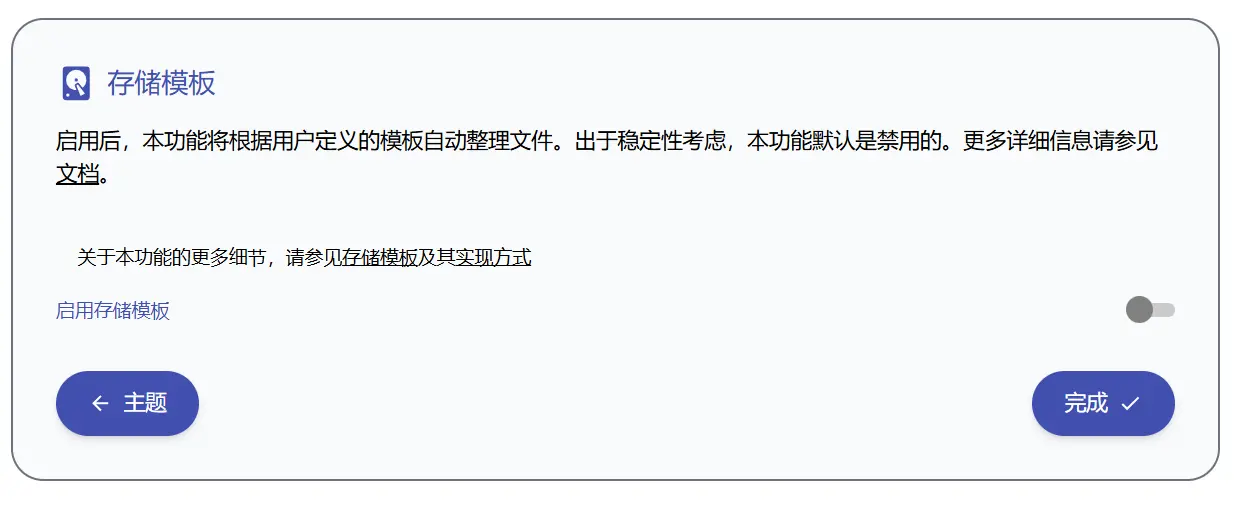
5 存储模板设置完成后,即可进入 immich 的用户主界面。您可以选择左侧菜单栏中的对应功能对图片或视频进行分类和整理。例如:
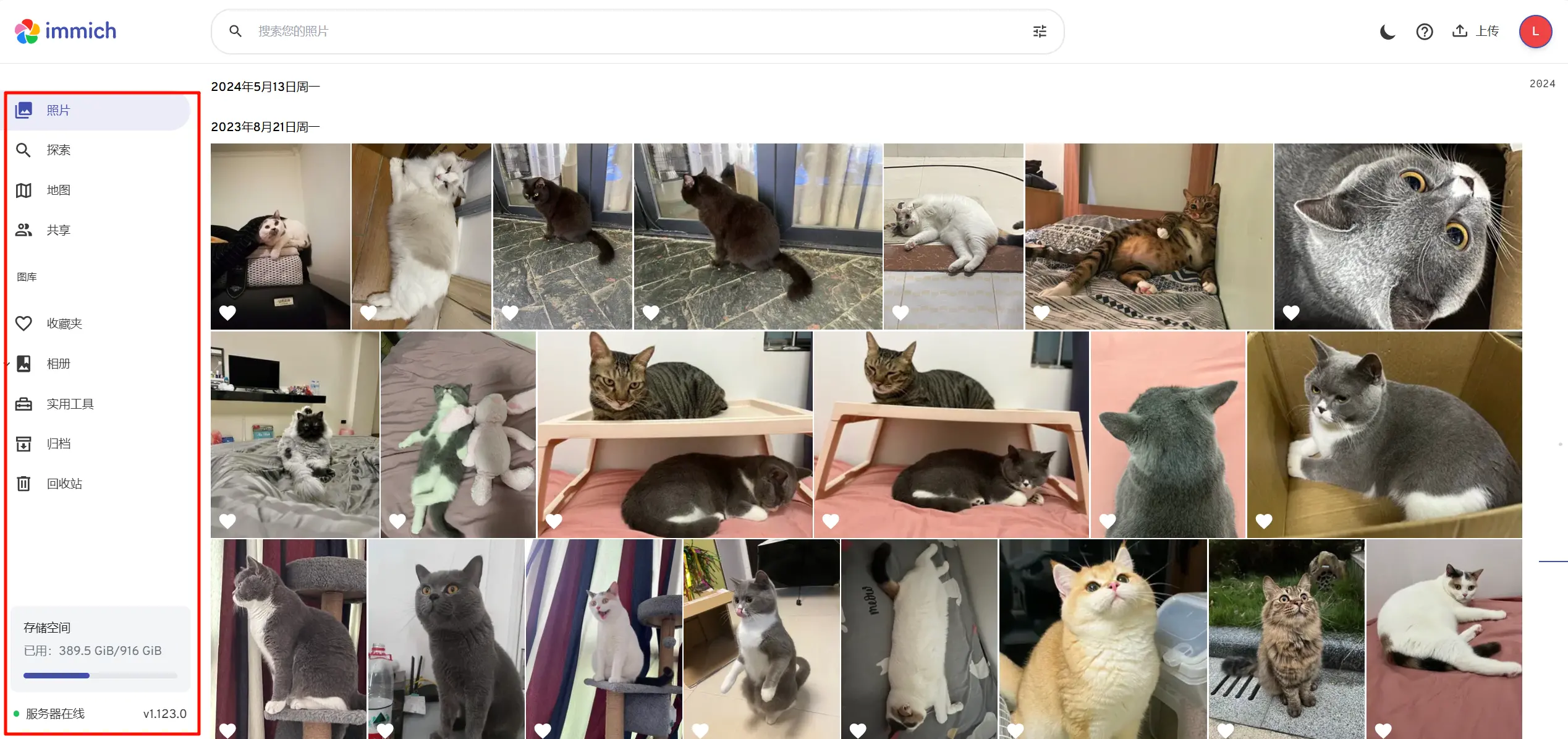
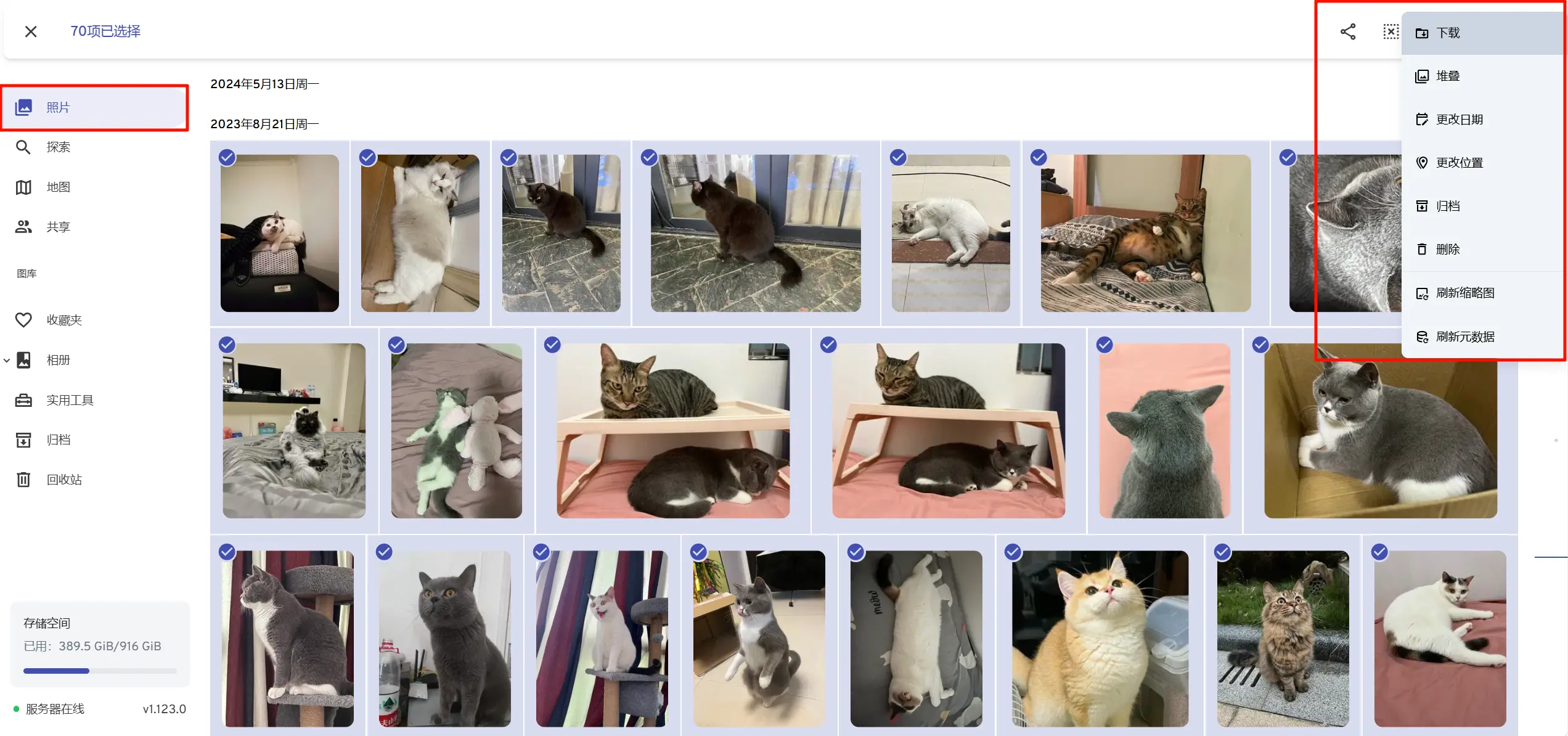
● 在照片选项页,您可以执行上传照片、分享、下载、删除,编辑照片等操作。
● 在相册选项页,您可以执行手动创建相册,编辑或分享相册给他人等操作。
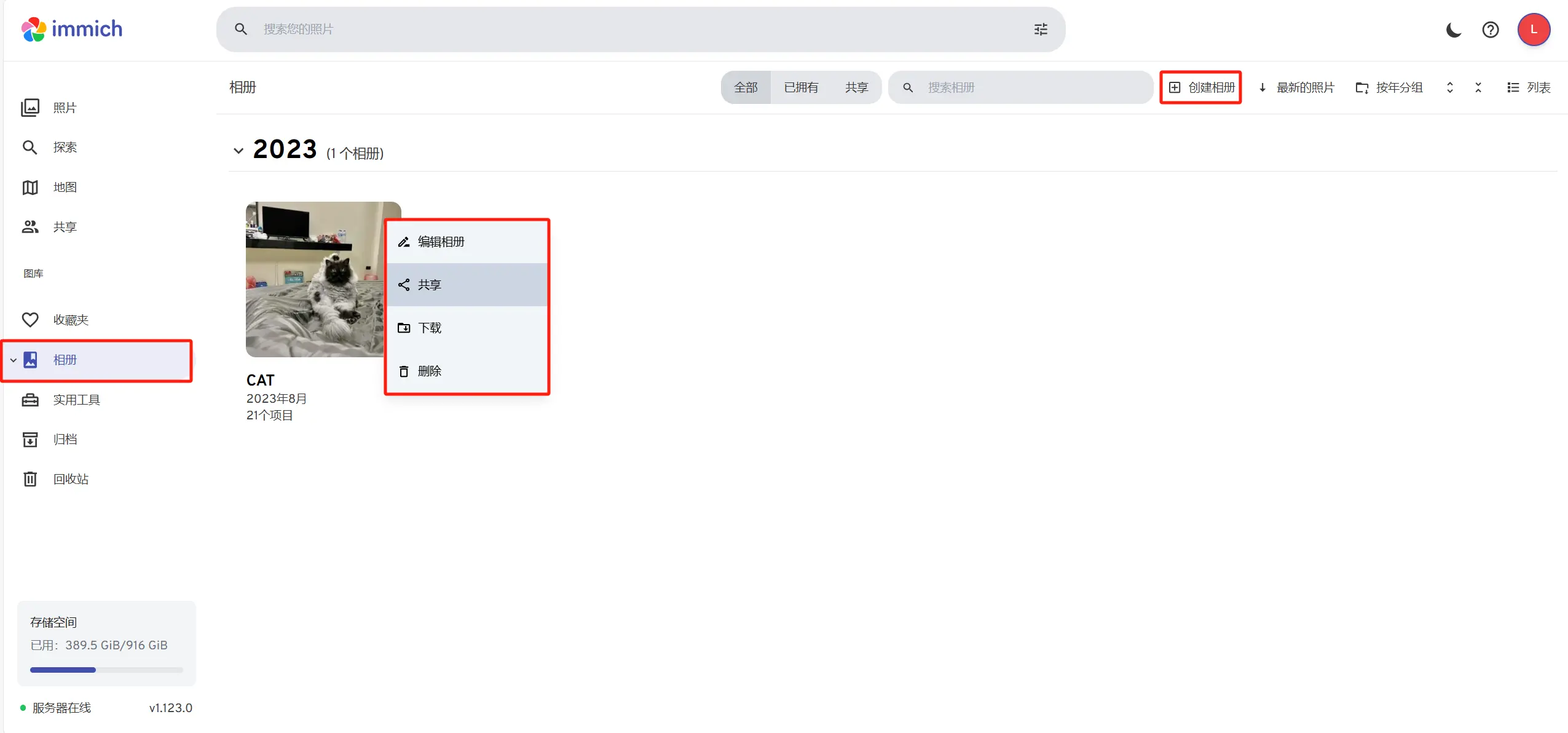
您还可以添加外部图库,将NAS中存放的照片或之前存放的照片移动到前面在文件管理器中创建的【相册】文件夹,添加外部图库后, Immich 会自动识别。添加步骤如下:
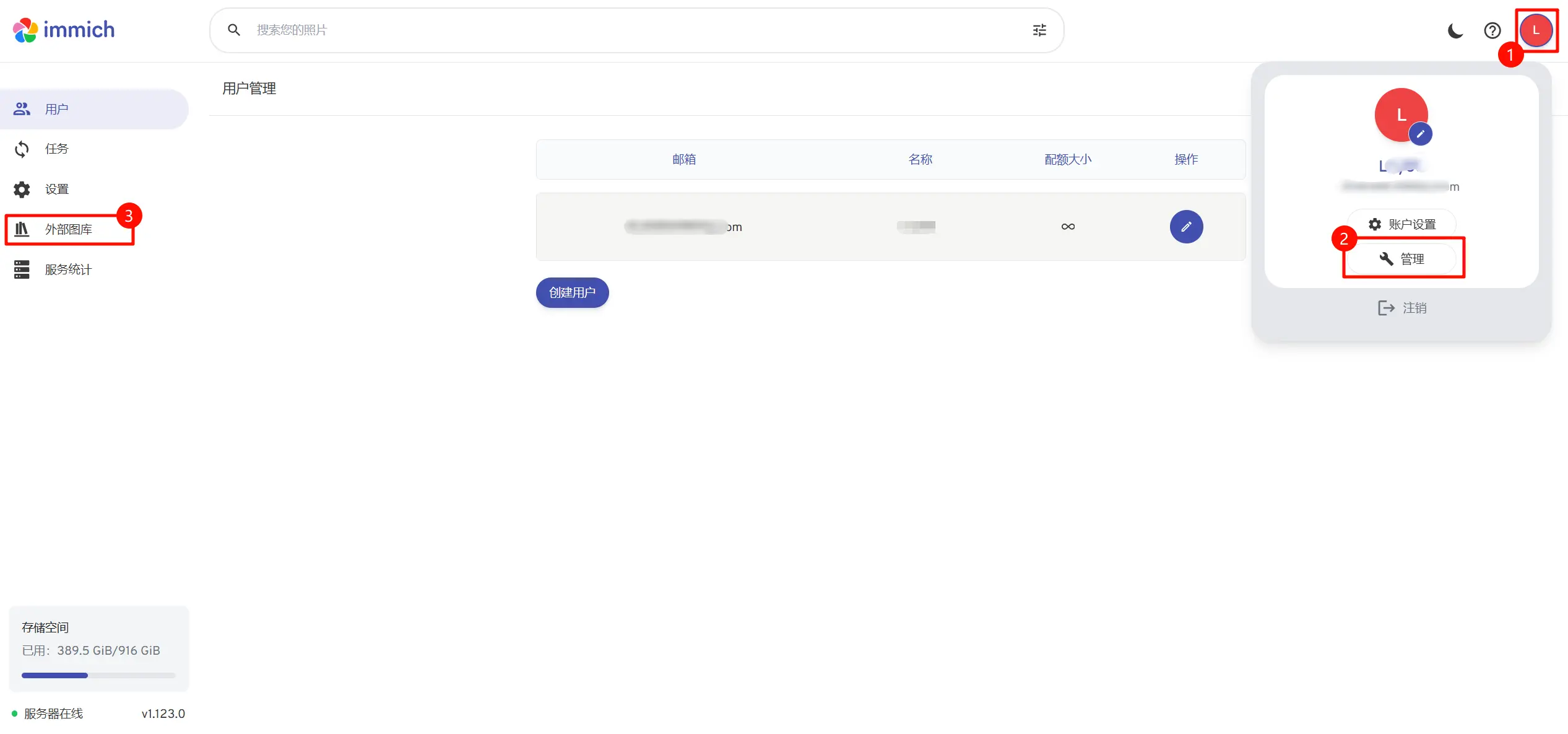
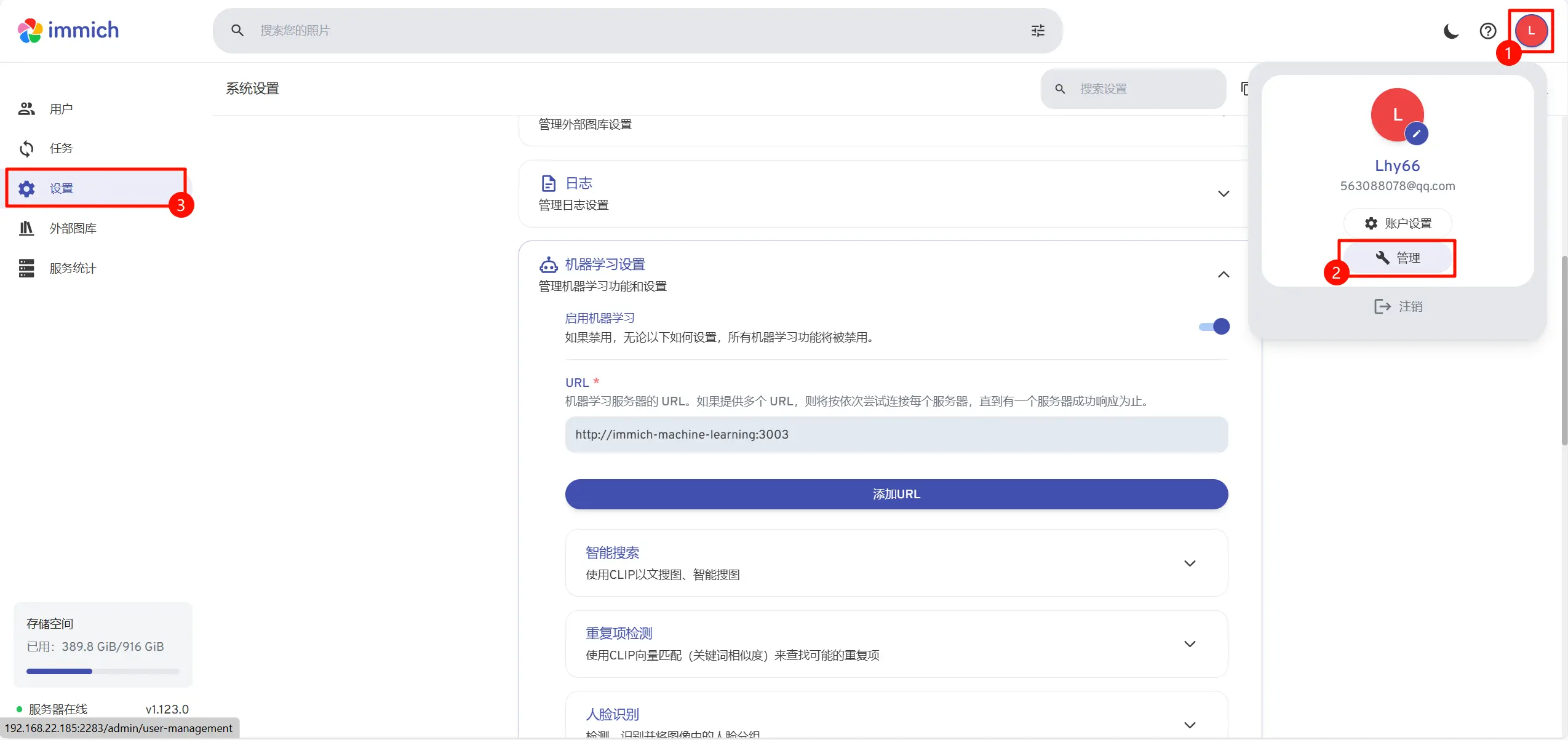
1. 在 Immich 主界面点击右上角头像,选择“管理”,然后点击“外部图库”。
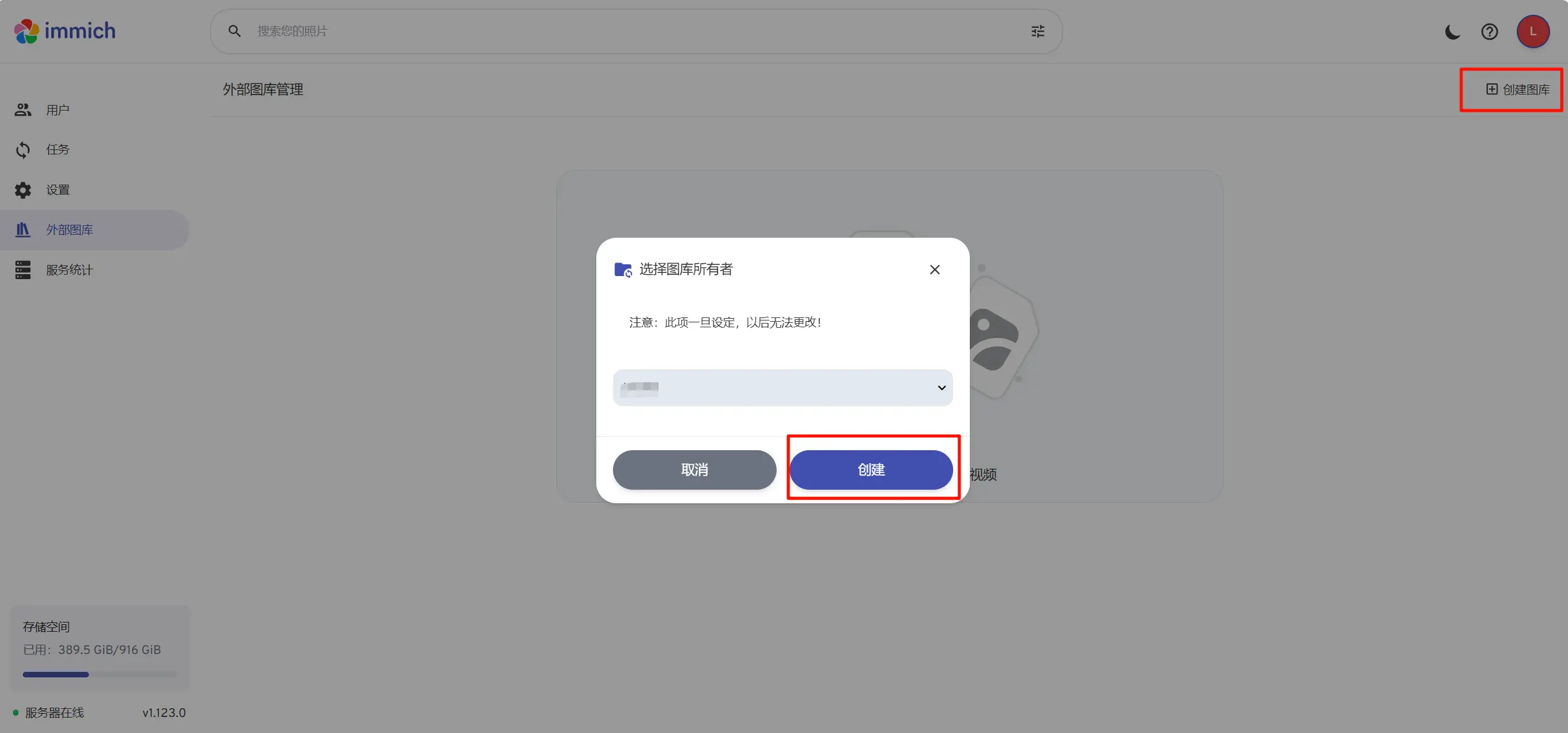
2. 在外部图库界面,点击“创建图库”,选择图库所有者并点击创建。
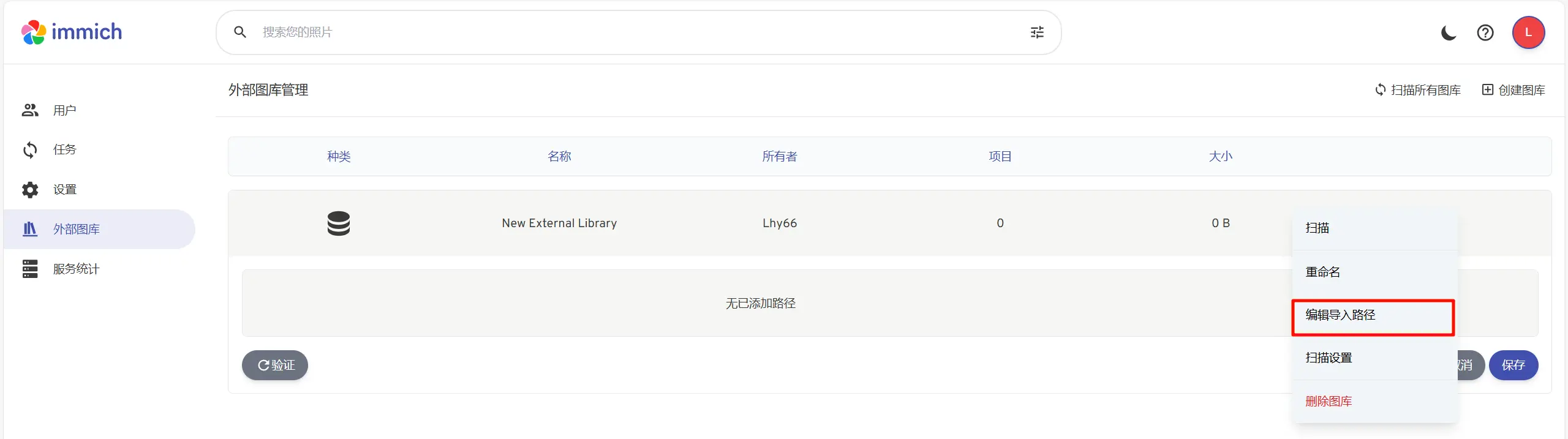
3. 创建成功后,点击右侧的更多选项按钮,选择“编辑导入路径”。

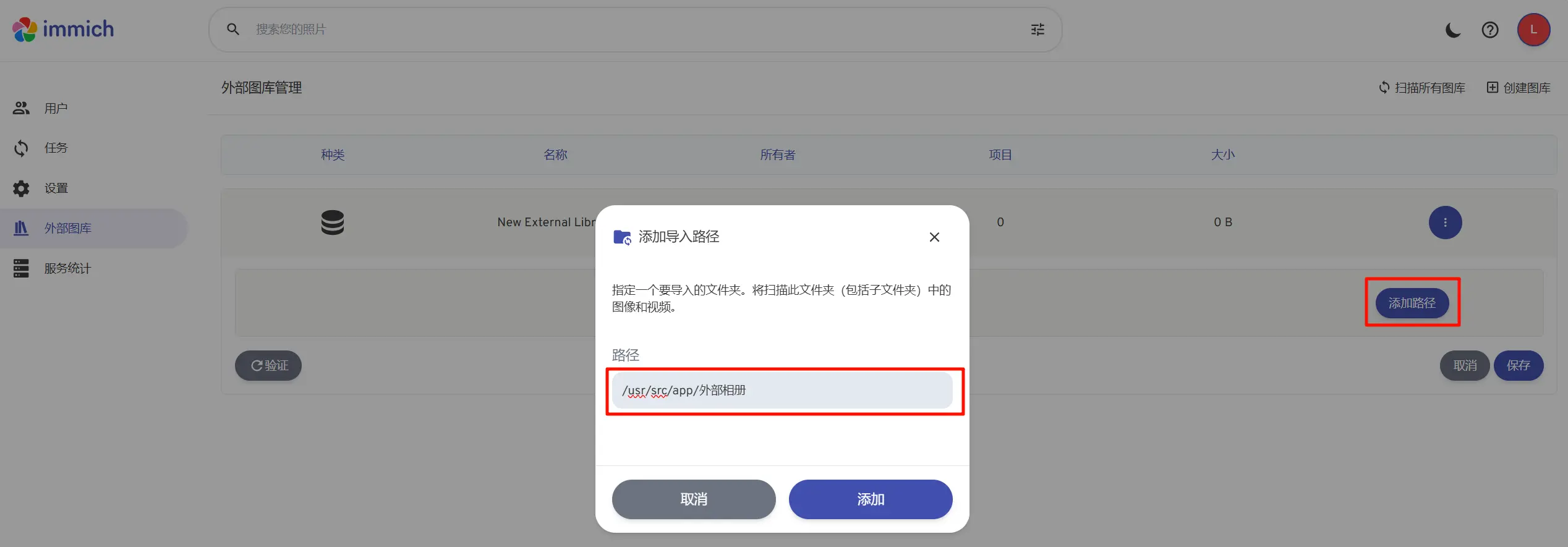
4. 在弹出的添加导入路径窗口中,填入路径:/usr/src/app/外部相册,然后点击添加。
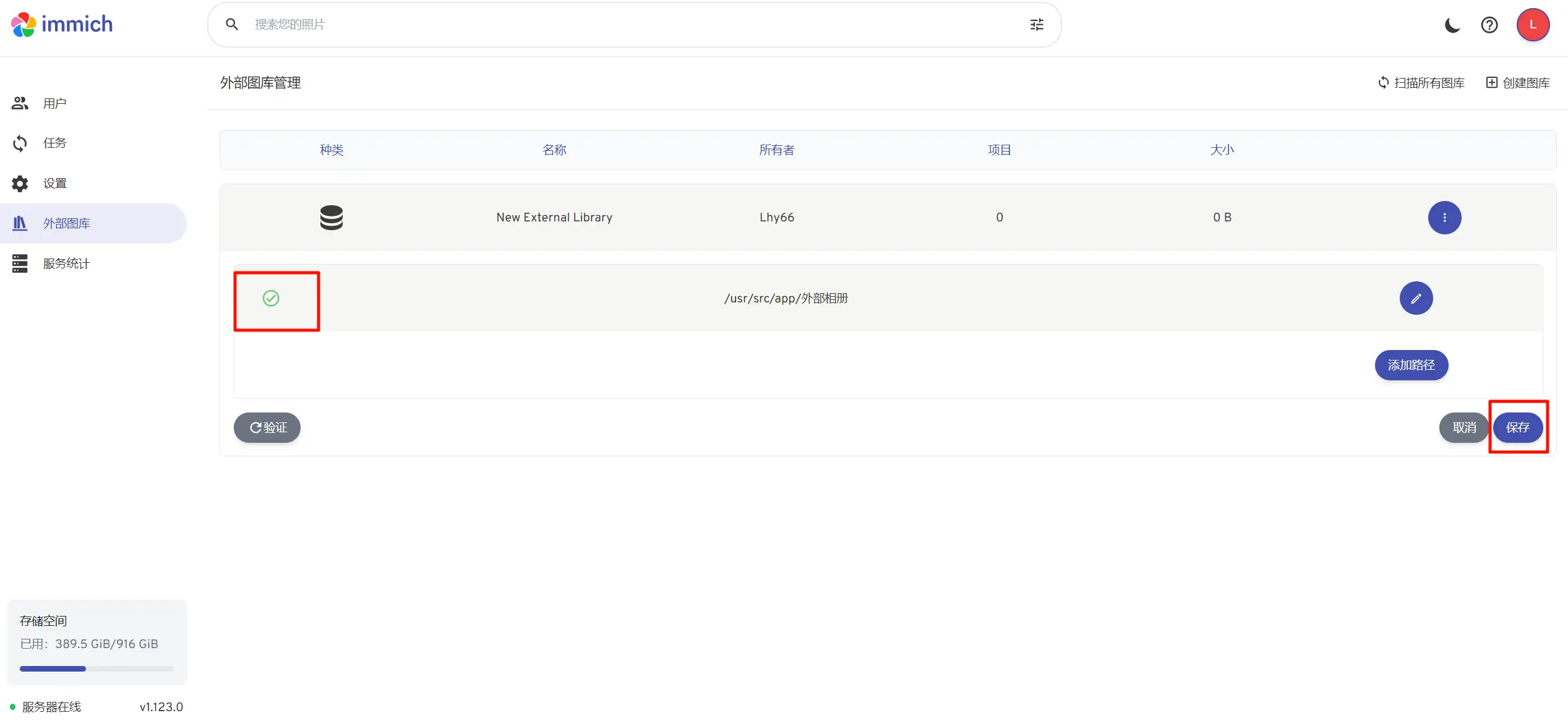
5. 添加后,界面显示添加成功的☑图标说明输入正确,继续点击“保存”即可。
6. 添加外部图库成功后,可在 Immich 相册中查看NAS中存放的照片。
您可以在Immich 主界面,点击【管理>设置>机器学习设置】,查看当前支持的智能模型,或根据个人需求安装模型,更多详情请参考:Immich 官方教程 。请注意:因模型体积较大,需自备代理方便下载。
使用手机下载 Immich APP ,iOS和Android系统都可以下载。
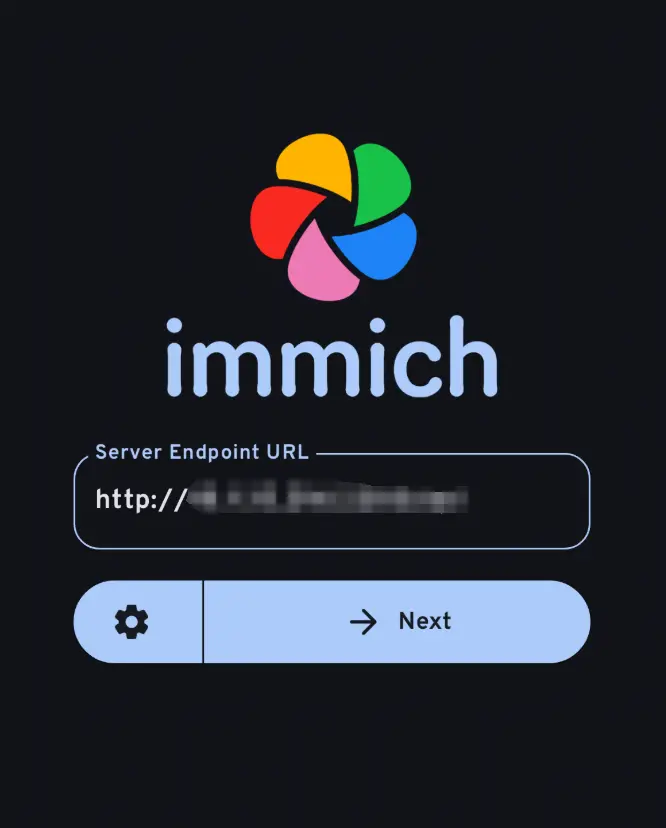
请注意:非公网用户需要在局域网内使用。更多功能玩法和具体使用方法请参考:Immich官方文档 。
Docker 镜像加速器:建议配置加速器以提高下载速度,特别是在中国内地的网络环境下。参考Docker配置镜像加速与镜像仓库拉取指南 了解如何设置。
代理设置:在某些情况下,你可能需要配置 HTTP/HTTPS 代理来辅助下载,详见Docker通过设置代理下载镜像 。
在使用Docker时,您可能需要将 NAS 中的文件夹挂载到Docker容器中,以便容器可以访问 NAS 上的数据。您可以参考获取NAS文件夹的真实路径并挂载到Docker容器 ,帮助您完成这一操作。
● 本教程涉及的镜像由第三方开发维护,教程仅作参考,绿联不承担因操作不当、软件漏洞或镜像更新引发的风险,如文件异常、数据泄露等。请选用可信镜像,确保系统和数据安全。
● 容器文件路径可自行设定,网页访问时,容器端口和本地端口需一致,不同容器的本地端口不能冲突。
● 容器网页链接仅在 bridge 桥接模式下可访问。
● 镜像仅提供搭建教程,具体使用和玩法可网上査询,配置变动和 bug 修复请关注官方信息。
● 建议将 Docker 配置目录存于 SSD 硬盘,防止机械硬盘影响性能。


 在线交流
在线交流

















 粤公网安备44030002002555