New



打开Docker应用,选择【项目-创建】,容器名称填写panhub,然后粘贴以下配置,点击立即部署:
version: '3.8'
services:
  # PanHub 服务名称(与 container_name 保持一致,便于识别和管理)
  panhub:
    # 容器名称(自定义,确保唯一,便于后续容器操作如日志查看、停止等)
    container_name: panhub
    # 镜像地址(沿用你提供的官方镜像,指定 latest 标签获取最新版本)
    image: docker.1ms.run/wu529778790/panhub.shenzjd.com:latest
    # 端口映射:主机端口 5055 映射到容器内部端口 3000(主机端口可根据自身需求修改,避免端口冲突)
    ports:
      - "5055:3000"
    # 重启策略:除非手动停止容器,否则容器退出/Docker 重启时自动重启
    restart: unless-stopped
    # 环境变量配置:设置容器的时区为亚洲上海(避免日志等时间与本地不一致)
    environment:
      - TZ=Asia/Shanghai
部署好后,在浏览器地址栏输入http://NAS的IP:5055访问界面。
例如你NAS的IP是172.17.70.86,则访问地址为http://172.17.70.86:5055
可以在【控制面板】>【网络设置】>【网络连接】中查看NAS的实际IP地址。
进去后发现界面非常简洁,直接输入你想要搜索的资源名字,点击右边的【搜索】即可。
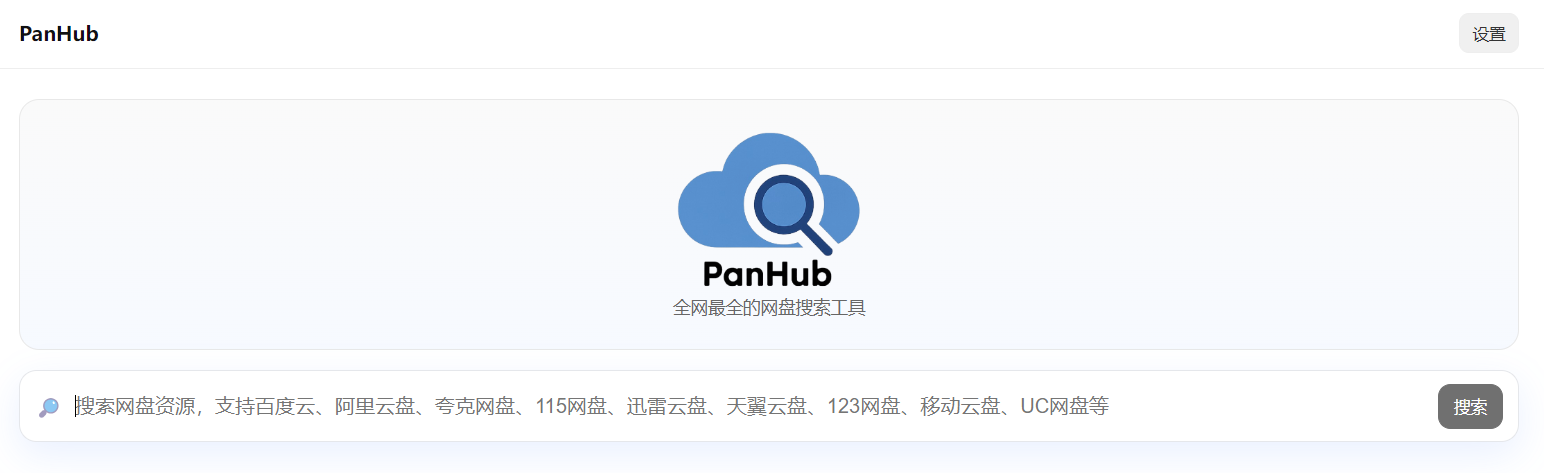
可以它支持夸克、百度、移动云盘、迅雷云盘、115、UC网盘等,实测某些资源还有磁力链接,随便选择一个你需要的云盘平台进行转存即可。
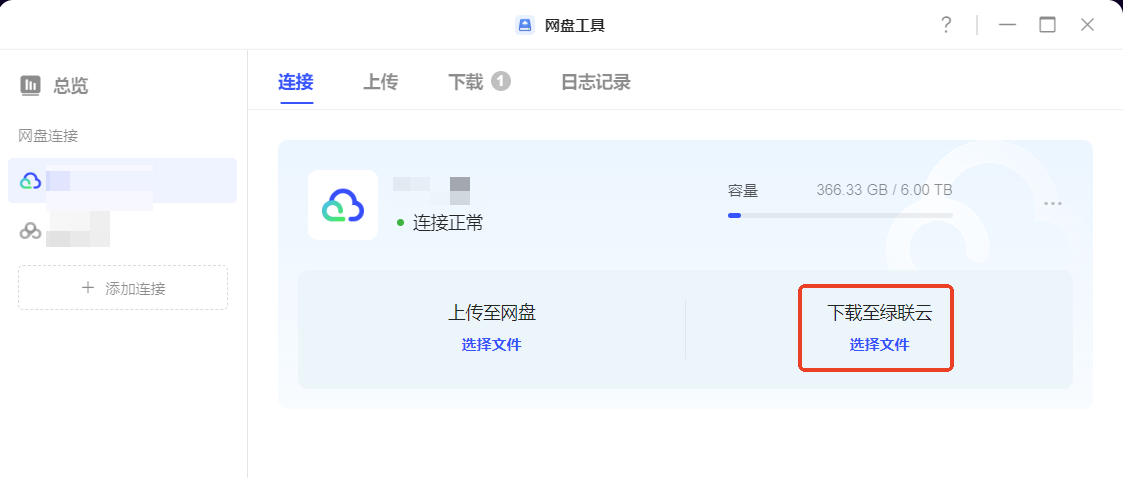
此外,一般会出现多个搜索结果,你可以自行选择合适的版本。除了视频,音乐、书籍、漫画等资源也可以通过该平台进行搜索。配合绿联NAS内置的网盘工具应用更方便。
在该平台搜索到资源转存到对应网盘后,使用我们内置的网盘工具,直接下载到NAS的影视中心媒体库路径里面,一键刮削,快捷简单。
温馨提示
本文所提供的教程仅供参考,镜像属第三方开发,具体配置变动和Bug修复请及时关注相关的第三方信息,使用注意事项详见该软件内具体使用说明与规则。
绿联仅提供支持创建Docker镜像的环境,不对因操作失误造成的风险及后果负责,您应自行判断并承担因信赖或使用这些信息所可能产生的风险。
路径严格区分大小写,请仔细核对输入是否正确。


 在线交流
在线交流

















 粤公网安备44030002002555