New



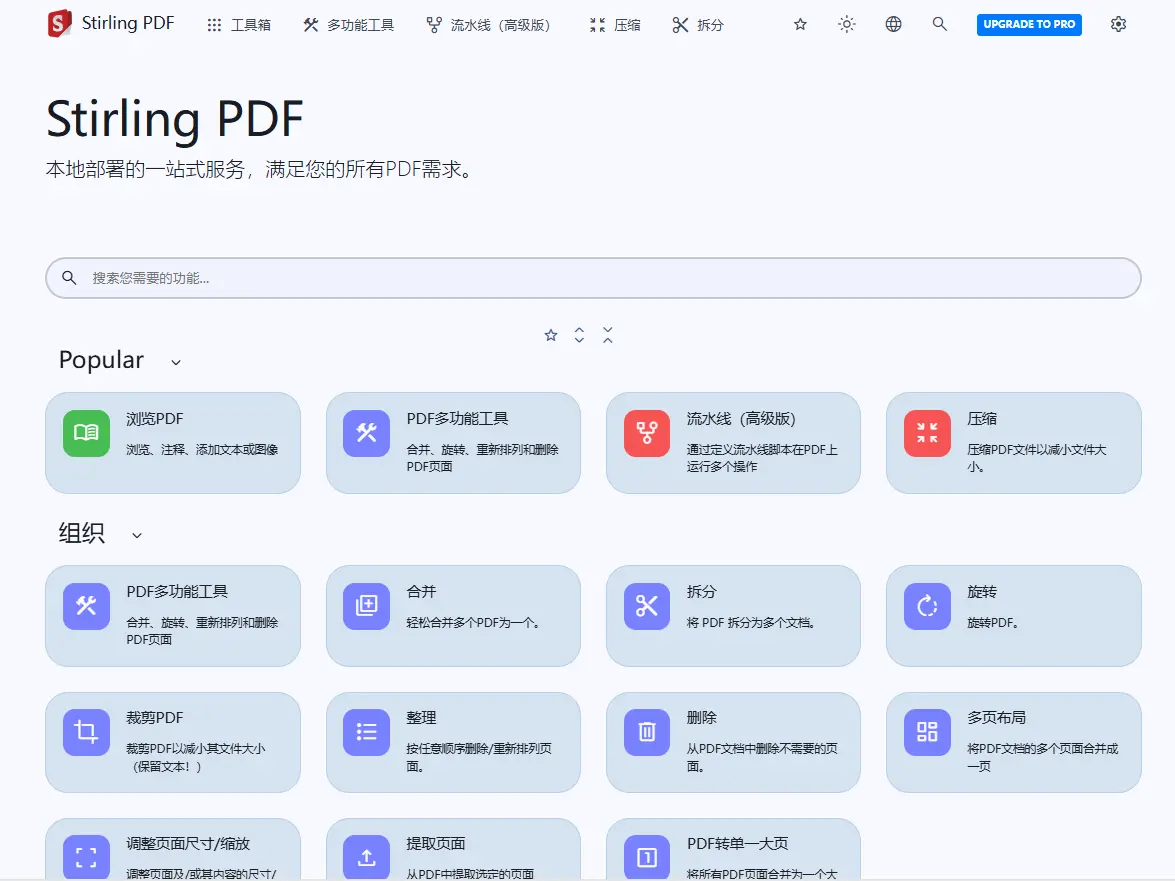
Stirling-PDF是一个强大的PDF工具箱,涵盖了很多常用的PDF处理功能。诸如:添加或删除PDF密码、合并或拆分PDF、压缩PDF、PDF格式转换成WORD、图标等等,可满足您的各种PDF需求。
请注意:本教程中所涉及的镜像由第三方开发和维护,仅供参考。绿联云对于由于用户操作不当、第三方软件漏洞、或镜像更新引发的任何风险不承担责任。这些风险可能包括但不限于以下情况:
● 第三方镜像可能导致您在绿联云中存储的文件被意外修改或删除。
● 使用不安全的镜像可能导致您的数据被上传至第三方服务器,存在隐私和数据泄露的风险。
● 为确保系统的稳定和数据的安全,建议您在使用第三方镜像时,谨慎选择可信来源。
要在绿联 NAS 上快速部署容器,推荐使用项目Docker Compose。这种方法适合需要创建和管理多个容器的场景,提供了便捷的容器化管理方式。以下是通过 Docker Compose 部署 Stirling-PDF 的详细步骤。点击了解:什么是项目(Docker Compose)?
在绿联 NAS 的 UGOS Pro 系统中,打开 Docker 应用,点击【项目】 > 【创建】,启动项目创建向导。
在项目创建向导中,您需要上传 Docker Compose 配置文件。以下是 Stirling-PDF 的示例配置:
services: # 定义服务列表
  stirling-pdf: # 使用的镜像
    image: frooodle/s-pdf:latest   # 容器镜像的版本
    ports:  # 指定端口映射
      - '8080:8080'
    volumes:  # 存储空间挂载
      - ./trainingData:/usr/share/tesseract-ocr/5/tessdata # 将宿主机(绿联NAS)上的 trainingData 文件夹挂载到容器的 tessdata 目录,用于额外的 OCR 语言支持
      - ./extraConfigs:/configs
      - ./customFiles:/customFiles/
      - ./logs:/logs/
    environment: # 设置环境变量
      - DOCKER_ENABLE_SECURITY=false # 设置环境变量 DOCKER_ENABLE_SECURITY 为 false,禁用默认的安全限制配置
参数解释:
● services: 配置 Compose 文件的服务定义部分。这里定义一个名为 stirling-pdf的服务。
● image: 指定 Docker 镜像名称和版本,frooodle/s-pdf:latest 代表使用最新版本的 frooodle/s-pdf 镜像。
● ports: 定义端口映射,将容器的内部端口(8080)映射到宿主机(绿联NAS)的8080端口,便于从外部访问。
● volumes: 用于挂载宿主机(绿联NAS)目录到容器中的特定路径,提供数据或配置支持:
● ./trainingData:/usr/share/tesseract-ocr/5/tessdata: ./ 表示当前 Docker Compose 文件所在的目录,将绿联NAS上的 trainingData 文件夹挂载到容器的 tessdata目录,提供 OCR 语言文件以支持多语言 OCR。
● ./extraConfigs:/configs: 将绿联NAS的extraConfigs 文件夹挂载到容器中的/configs目录,用于存放自定义配置文件
● ./customFiles:/customFiles/: 将绿联NAS的 customFiles 文件夹挂载到容器的 /customFiles/目录,用于存放额外文件,供应用程序使用
● ./logs:/logs/: 将绿联NAS的logs文件夹挂载到容器的/logs/目录,容器生成的日志将保存在绿联NAS的logs文件夹中
● environment: 设置环境变量DOCKER_ENABLE_SECURITY为false,禁用默认的安全限制配置
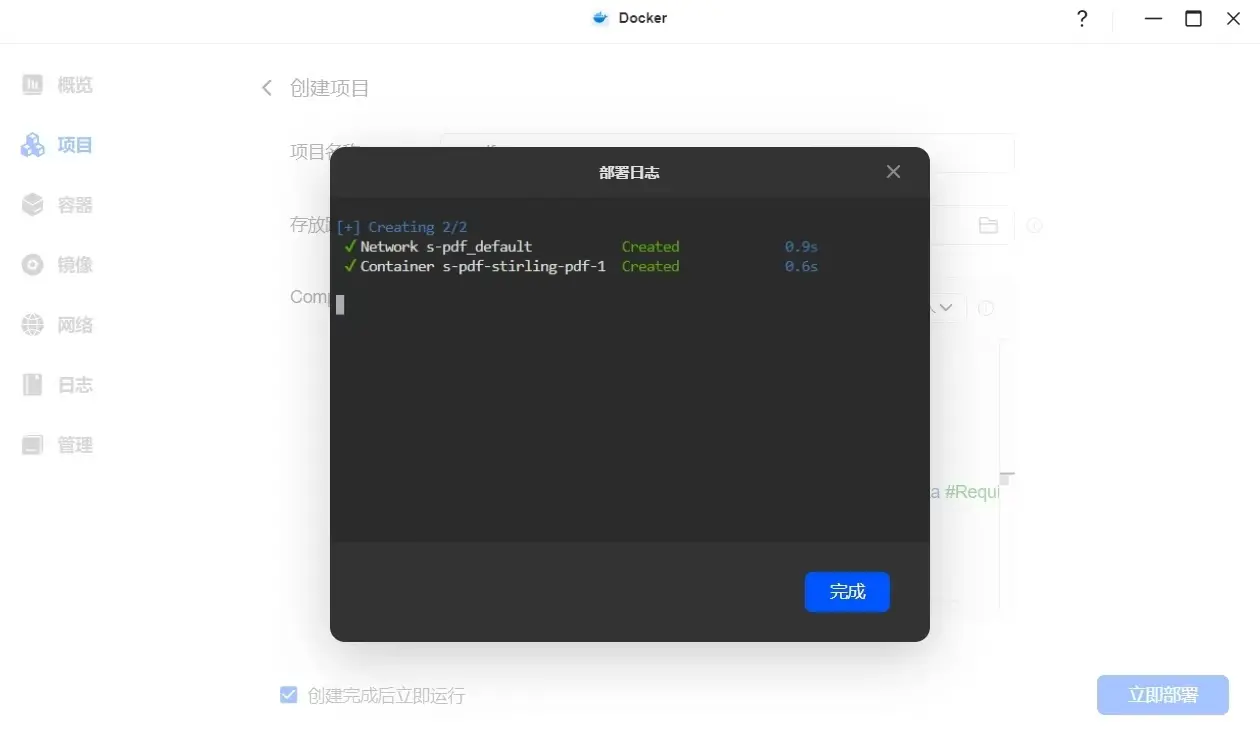
确认配置无误后,点击【立即部署】,系统将自动拉取镜像并启动容器。部署完成后,您可以通过 http://<NAS_IP>:8080 访问 Stirling-PDF 网页。
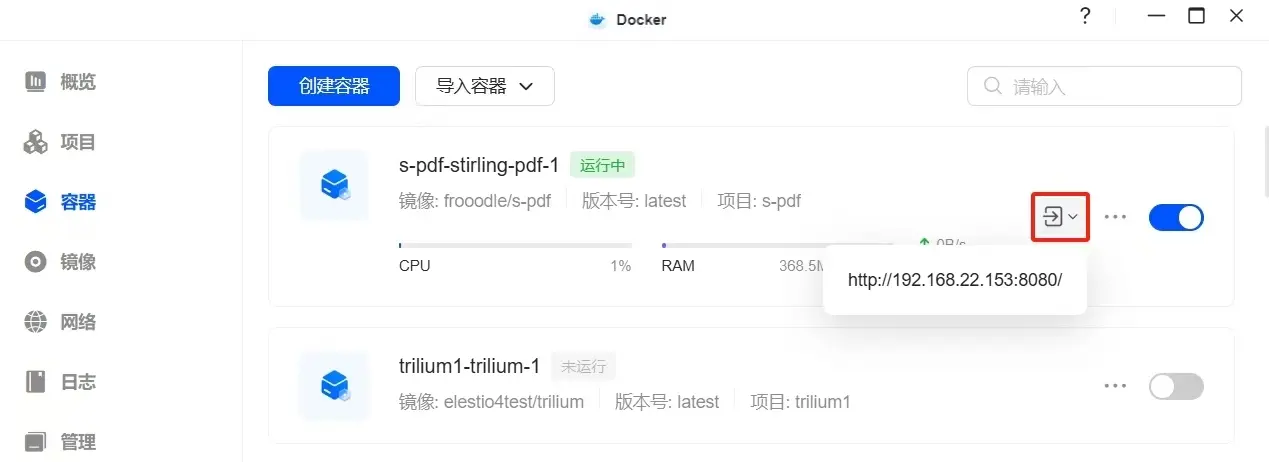
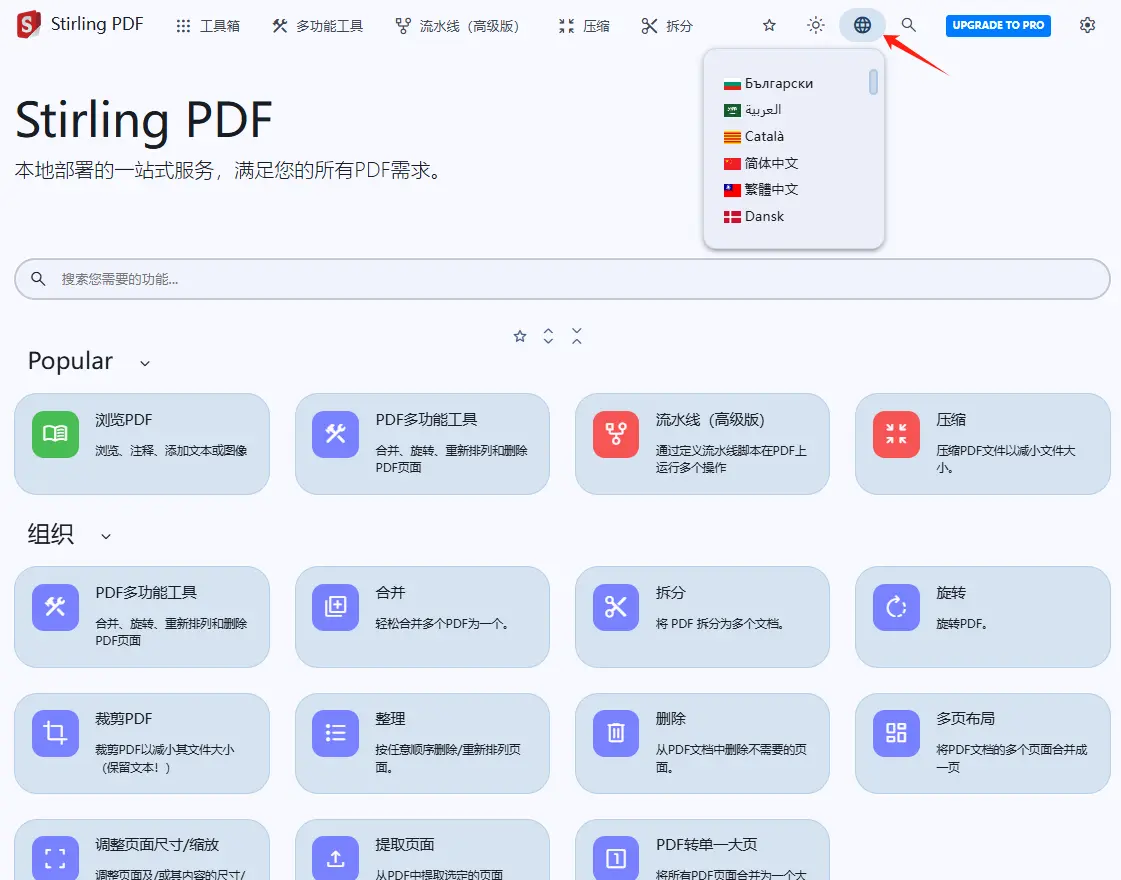
1. 通过http://<NAS_IP>:8080访问Stirling-PDF就可以看到主页有各种PDF工具。Stirling-PDF默认界面为英文,点击语言切换按钮就可以切换成中文界面。
2. 接下来,您就可以直接使用Stirling-PDF的各种功能,因为功能较多,本文只列举两个示例,其余功能可自行使用。
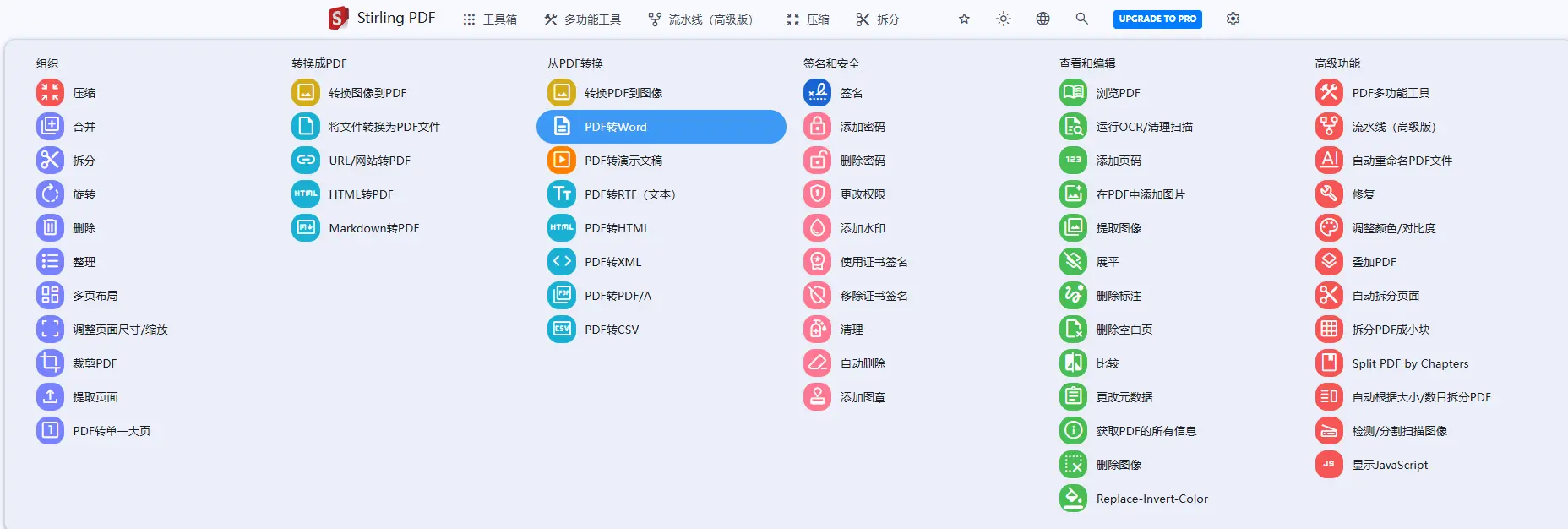
● 将PDF转换为WORD

● 将图片转换为PDF
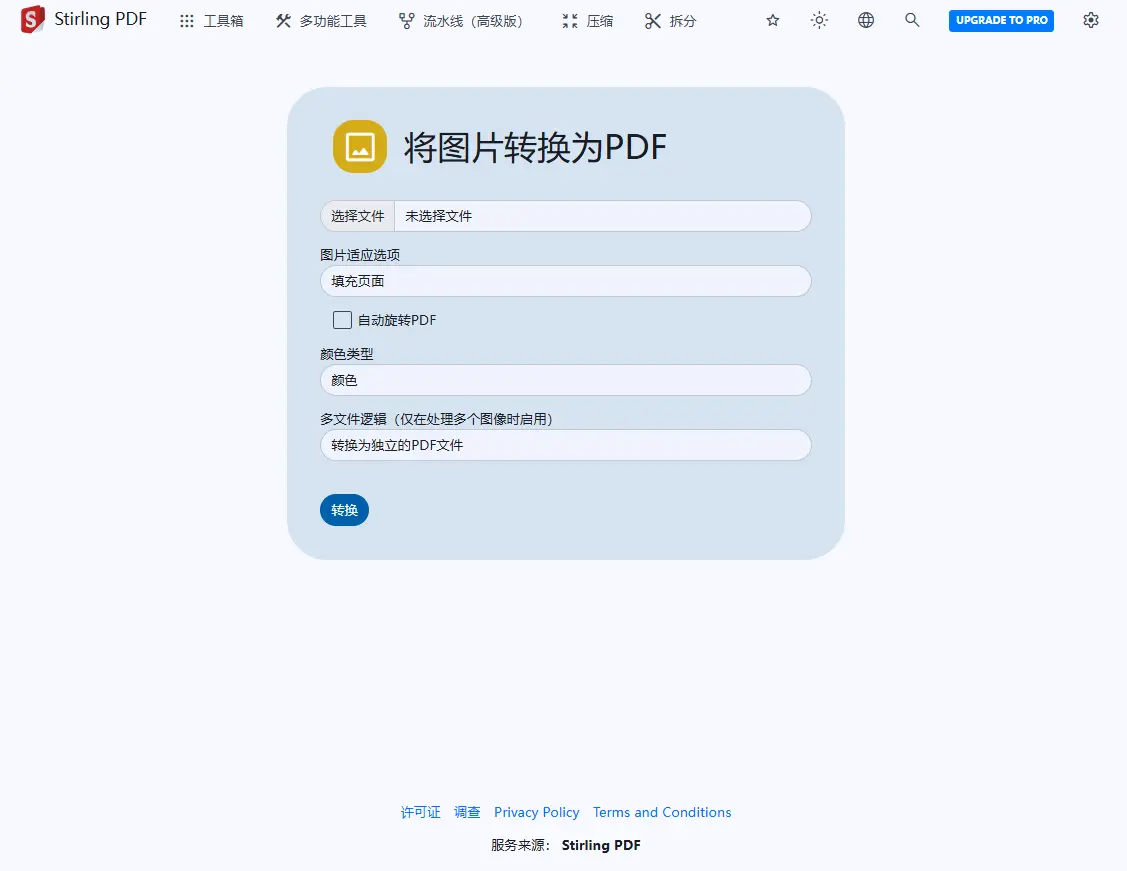
转换好之后,Stirling-PDF会自动在浏览器中下载转换之后的文件。借助Stirling-PDF,您可以高效处理PDF文档,享受简单、快捷、安全的操作体验。
● 镜像下载失败的处理方法:
● 如果镜像下载失败,建议配置 Docker 镜像加速器来提高下载速度,特别是在国内网络环境下。您可以参考《Docker配置镜像加速和镜像源》 来了解如何设置加速器。
● 在某些情况下,您可能需要配置 HTTP/HTTPS 代理来辅助下载。可以参考《Docker通过设置代理下载镜像》 以获取更多详情。
● 容器的存储空间,配置的文件/文件夹路径仅供参考,您可以根据个人习惯创建。
● 端口配置,网页访问的容器端口和本地端口建议保持一致,若本地端口冲突,改成未使用的端口。
● 容器之间的本地端口不能相同,端口冲突会导致无法启动容器。
● 容器快捷访问的网页链接仅供 bridge 桥接模式可以访问。
● 镜像仅提供容器的搭建教程,使用方法和深度玩法请网上搜索教程参考。
● 镜像属第三方开发,具体配置变动和bug修复请关注相关的官方信息。
● 建议将Docker配置目录存储在SSD硬盘中,以避免机械硬盘无法进入休眠状态,进而影响系统性能。


 在线交流
在线交流

















 粤公网安备44030002002555