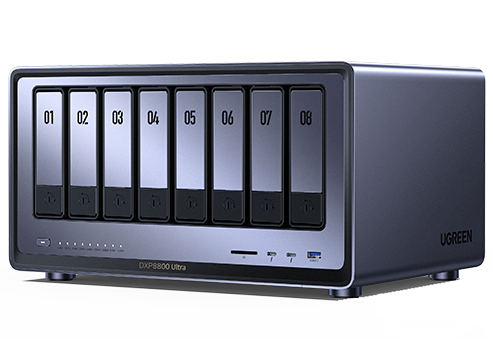
New



云朵备份是一款微信云备份程序,能够将微信数据备份到服务器,并通过浏览器进行访问。用户可以像使用微信网页版一样浏览和搜索数据,除了不能发送消息和使用某些特殊功能外,大部分功能都可以在云朵备份上实现。
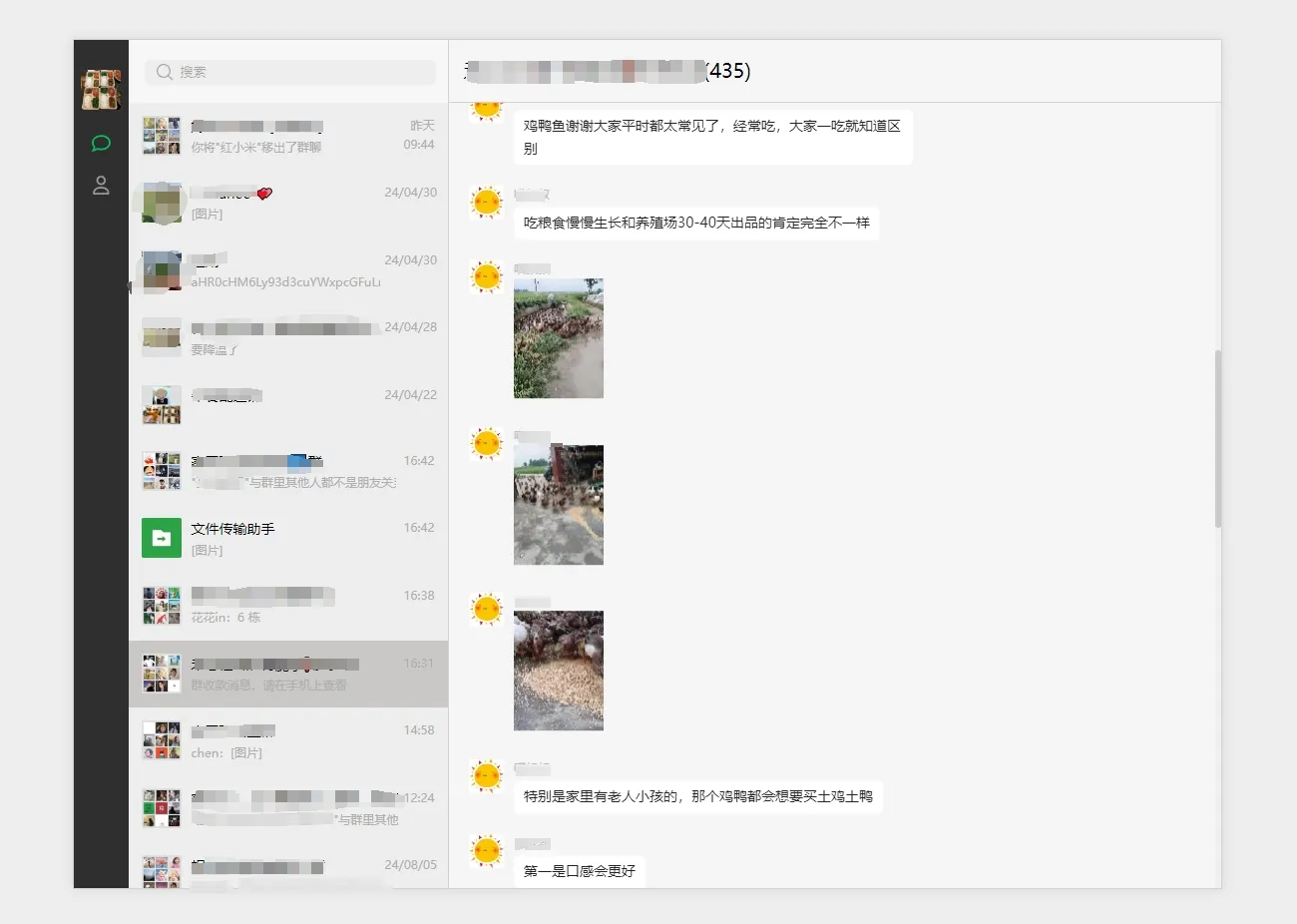
方便的数据访问:即便手机上的数据已被删除,仍可通过 PC 远程访问微信客户端的数据。
多账号管理:轻松切换并查询多个微信账号的备份信息,无需频繁登录。
无需微信登录:即使账号被封禁,仍可查看历史消息,确保数据的可用性。
数据安全与持久性:将数据备份到服务器或 NAS 设备,长期保存和保护数据,防止因设备损坏或丢失导致的数据丢失。
在 UGOS Pro 系统上,推荐使用项目 Docker Compose 快速部署容器,适合需同时管理多个容器的场景,这种方法简化了容器的部署与管理工作。以下是使用 Docker Compose 部署 云朵备份 的详细步骤。
在 UGOS Pro 系统中,打开 Docker 应用,点击【项目】 > 【创建】,启动项目创建向导。
在项目创建向导中,上传以下 云朵备份 的 Docker Compose 配置文件:
services:
    cloudbak:
        container_name: cloudbak
        image: pub.tcp.mk/likeflyme/cloudbak # 镜像名
        restart: always                      # 重启策略
        volumes:
            - ./app/data:/app/data           # 微信数据备份的存放目录
        ports:
            - 9527:9527                      # WEB服务访问端口
image:指定 Docker 镜像。
restart:定义容器重启策略,always表示当容器停止时自动重启。
volumes: 映射 NAS 本地文件夹到容器内的路径。
./app/data:/app/data: 将 NAS 的 app/data 文件夹挂载至容器内的 /app/data 路径。冒号前面是 NAS 的存储空间内存放路径,可按需修改路径。
ports: 映射 NAS 的 9527 端口到容器的 9527 端口。如果遇到端口冲突,可以更改冒号前的 NAS 端口号。例如,您可以将 9527:9527 修改为 9528:9527,这样外部访问时使用 9528 端口,而容器内部仍然使用 9527 端口。
注意:
./ 表示当前 Docker Compose 文件所在的目录;
冒号前是 NAS 本地路径,后是容器内路径。
相关阅读
【FAQ】如何在 Docker Compose 配置文件中正确表示 volumes 挂载路径?
上传配置文件后,点击【立即部署】,系统会自动拉取镜像并启动容器。
部署完成后,通过浏览器访问以下地址进入 云朵备份 界面:
http://<NAS_IP>:9527
请将 <NAS_IP> 替换为 NAS 的实际 IP 地址,例如:http://192.168.22.153:9527。
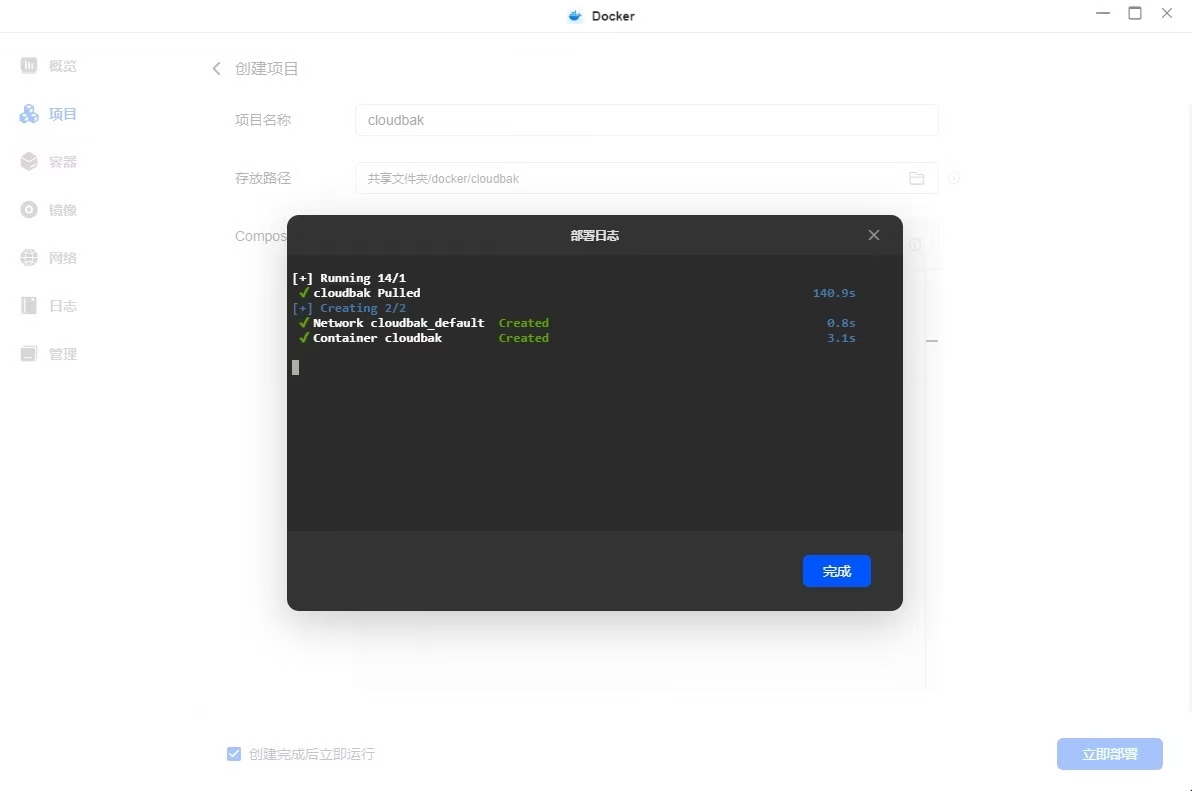
镜像下载失败处理方法:
Docker 镜像加速器:建议配置加速器以提高下载速度,特别是在中国内地的网络环境下。参考《Docker配置镜像加速和镜像源》了解如何设置。
代理设置:在某些情况下,您可能需要配置 HTTP/HTTPS 代理来辅助下载,详见《Docker通过设置代理下载镜像》。
容器启动后,可以通过浏览器访问云朵备份的 Web 界面完成配置和管理。以下是详细的操作步骤:
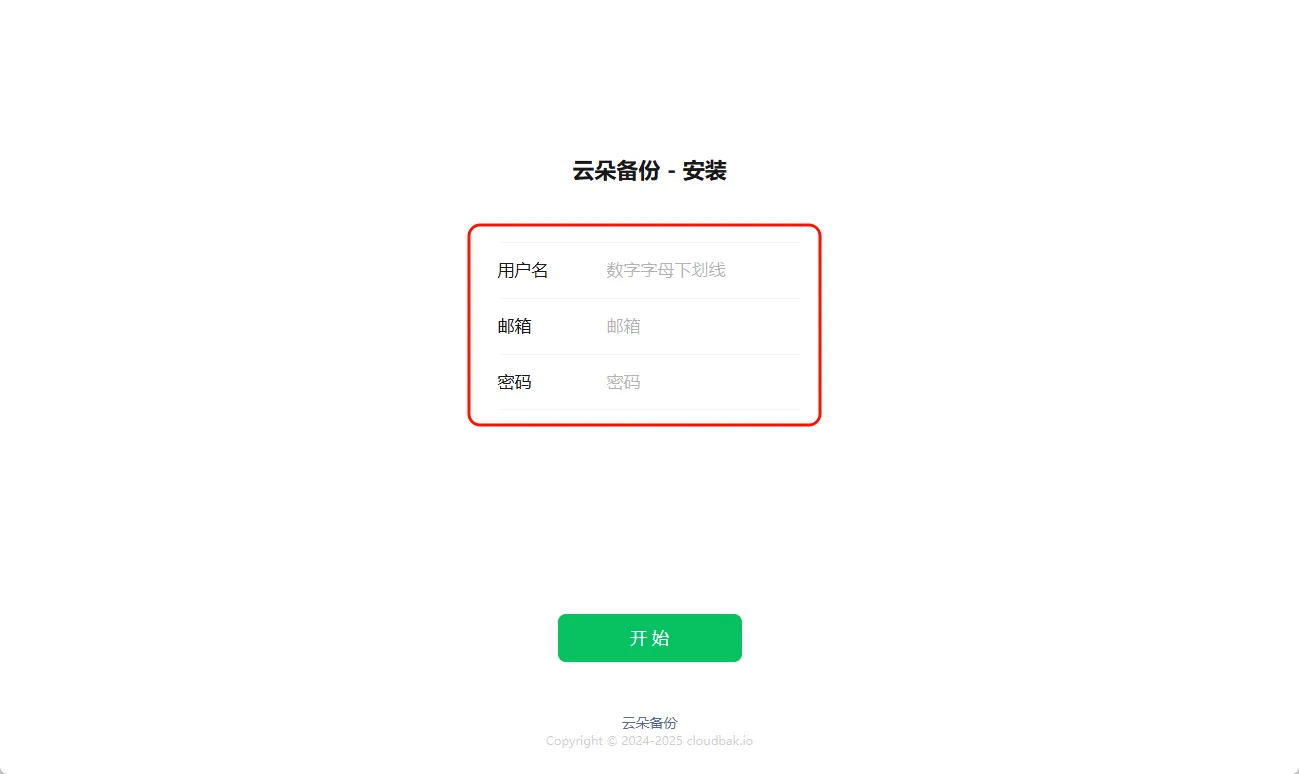
在初始界面中,创建账号,输入用户名、邮箱地址和密码。点击“开始”完成账号注册。
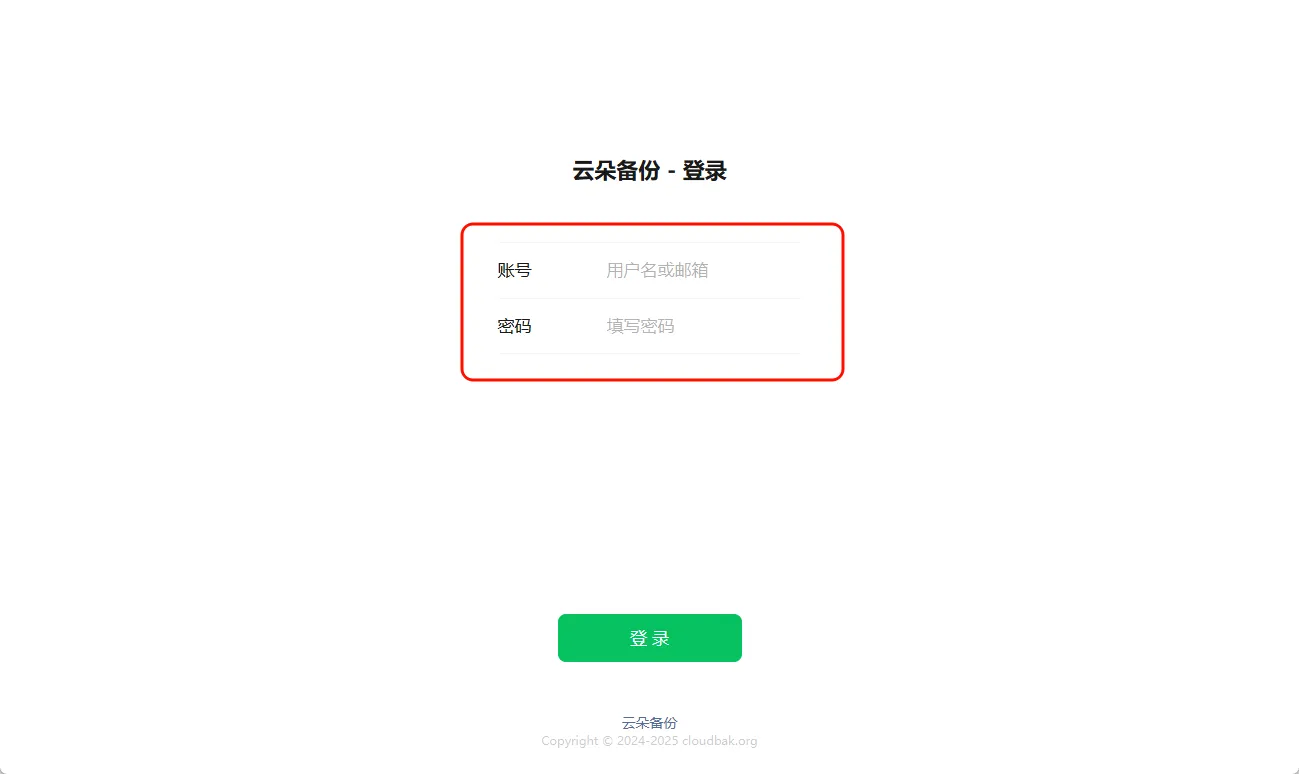
在登录界面输入刚创建的账号和密码。
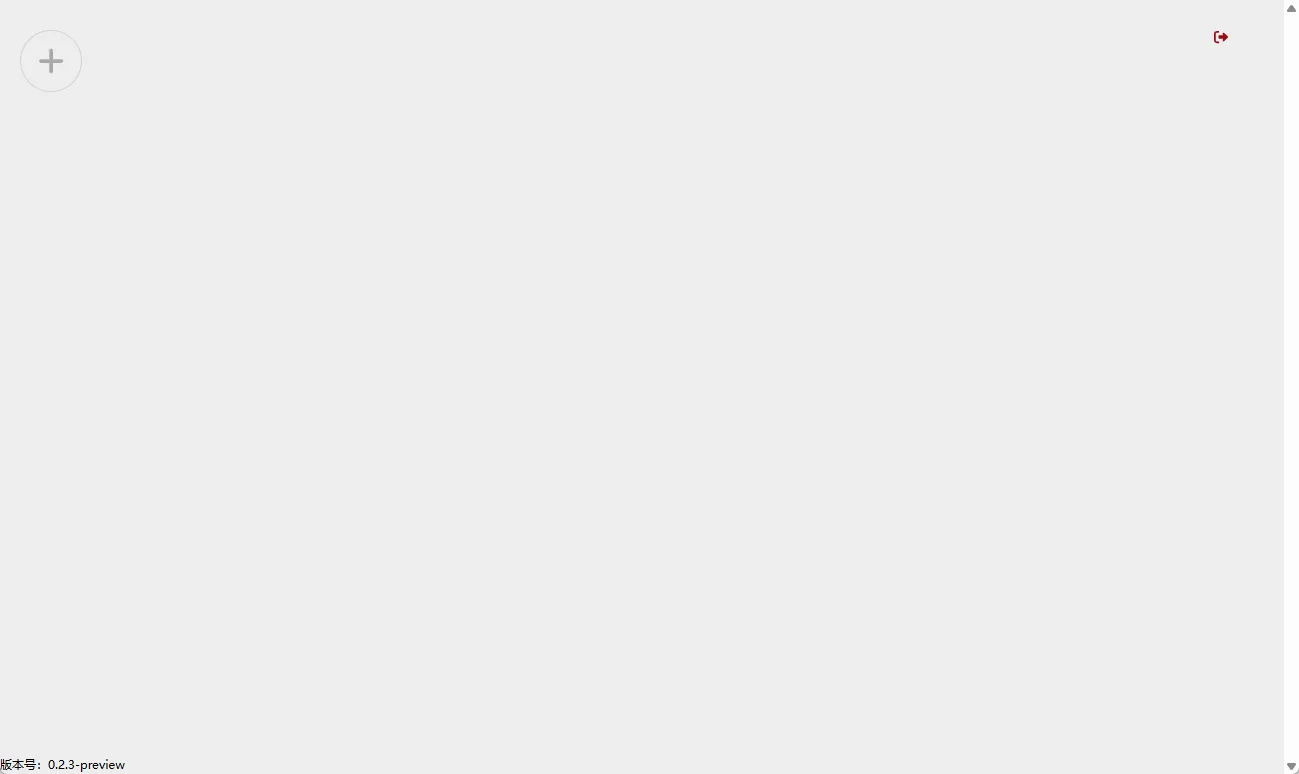
首次登录时,由于尚未上传任何数据,界面会显示为空白。
您可以按照以下步骤下载并使用 Windows 客户端,将本地数据备份至服务器。
客户端目前仅支持 Windows 系统。
客户端下载地址:cloudbak-desktop.0.1.0.zip
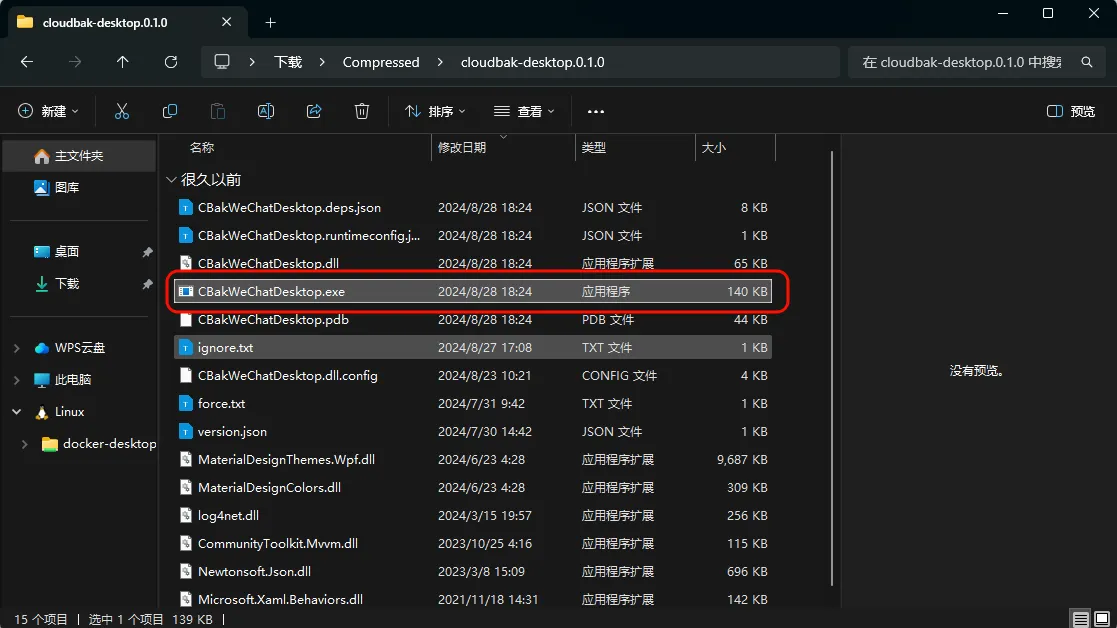
下载后解压文件,双击运行CBakWeChatDesktop.exe。
启动客户端后,首次运行需要配置服务器信息:
填写服务器地址(例如 http://192.168.2.185:9527)。
输入账号和密码,与之前创建的 Web 界面账号一致。
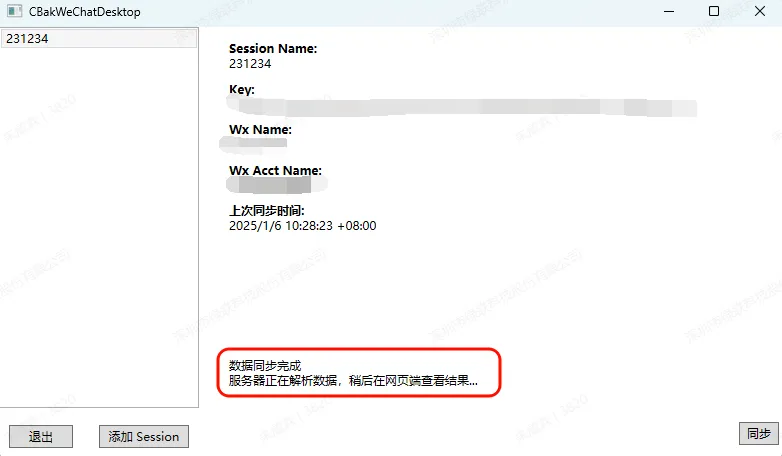
登录后,进入客户端主界面。
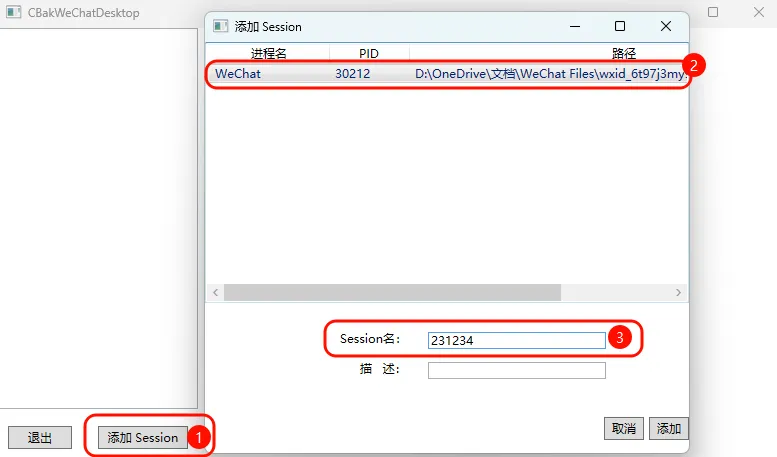
登录客户端后,点击【添加 session】:
请确保已登录电脑微信。
填写session名称(例如 “个人微信”),以便区分多个会话。
在窗口中选择微信进程,点击“添加”完成配置。
添加成功后,点击左侧会话列表中的 session 名称。
点击右下角的【同步】按钮(注意:此时需退出微信进程)。
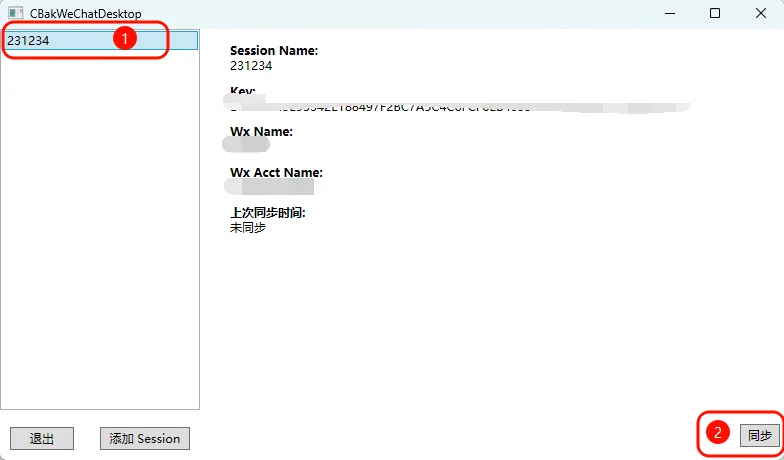
客户端可以实时查看同步进度,
待同步完成后,登录云朵备份 Web 界面查看同步数据。下图是云朵备份的网页端访问聊天记录的界面截图。
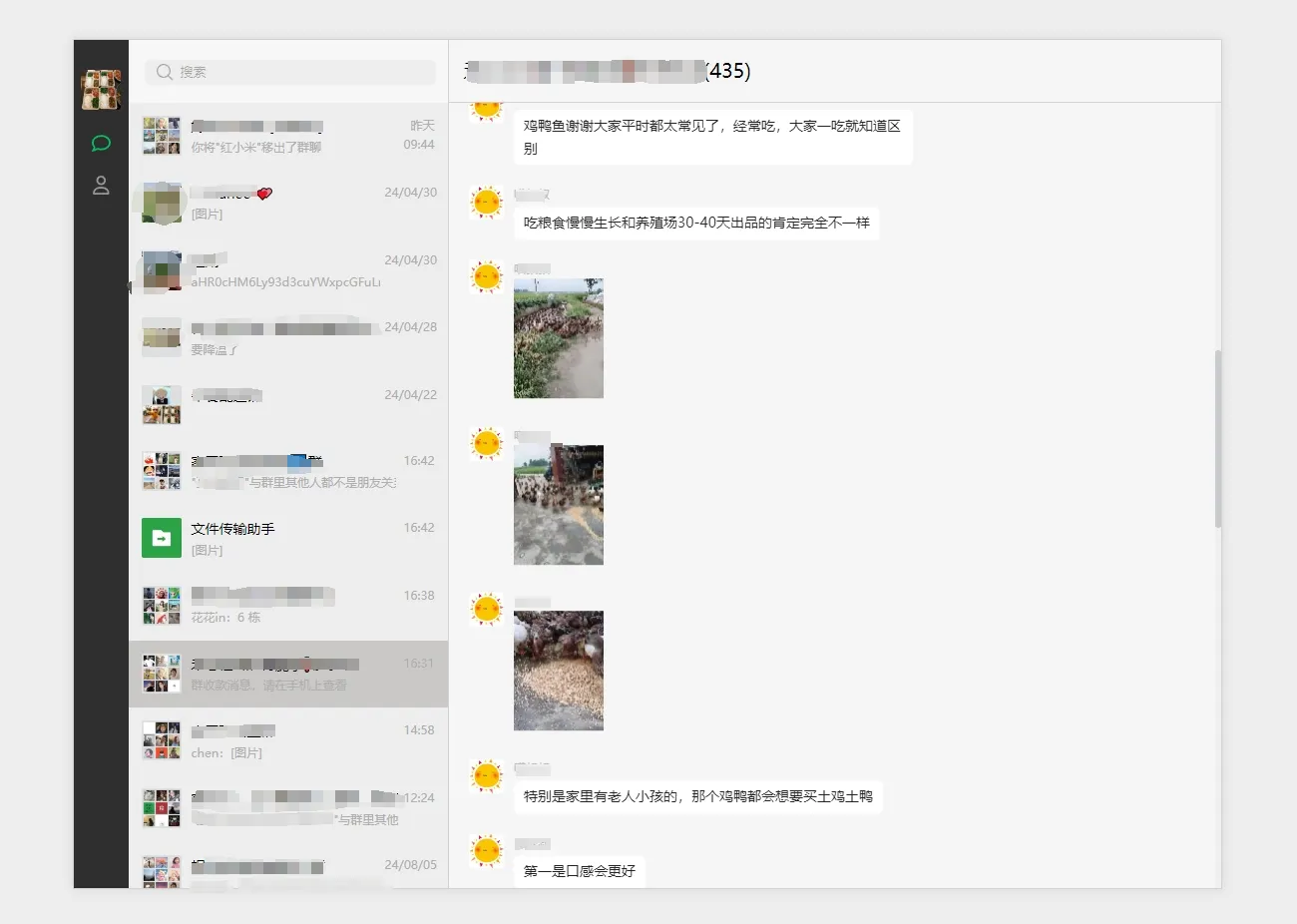
如需备份其他微信账号,切换至对应账号后,重复上述步骤。
打开手机微信,进入“我的”>“设置”>“聊天”> “聊天记录迁移与备份”。
选择 迁移到电脑微信:
注意:手机和电脑需在同一局域网下,登录电脑微信后,即可完成聊天记录的迁移。
待迁移完成后,启动云朵备份客户端,重复【3.3】的步骤完成同步。
在添加微信数据时,可能因客户端不支持某些微信版本而出现错误提示。
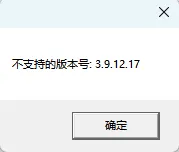
解决方法可以修改 version.json 文件,在客户端安装目录下打开 version.json 文件。
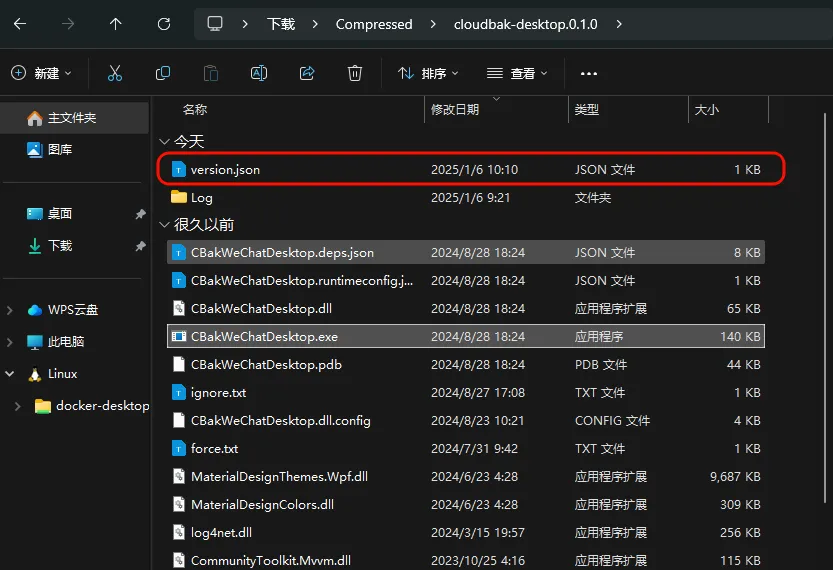
按以下格式添加支持的版本号:
,
  "3.9.11.17": [
    93550360,
    93551696,
    93550168,
    0,
    93551632
  ]
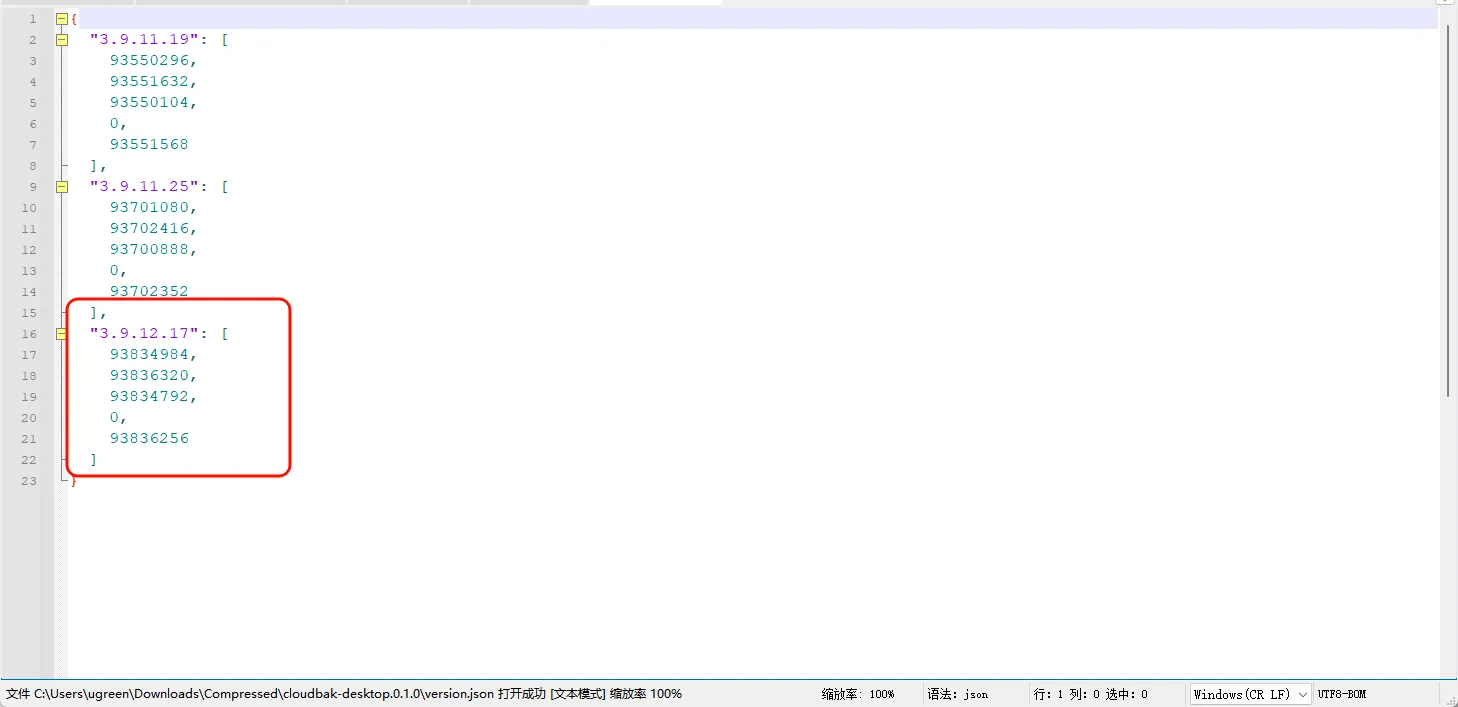
您可以从以下两种方式获取对应版本号:
保存文件后,重新启动客户端并添加 session。
请注意,本教程中的镜像由第三方开发和维护,教程仅供参考。绿联不承担因用户操作不当、第三方软件漏洞或镜像更新引发的风险,包括但不限于:
· 第三方镜像可能导致您在 UGOS Pro 系统中的文件意外修改或删除。
· 使用不安全的镜像可能导致数据上传至第三方服务器,存在隐私和数据泄露风险。
· 为确保系统稳定和数据安全,请谨慎选择可信来源的第三方镜像。
其他注意事项:
1. 容器的文件/文件夹路径仅供参考,您可以根据个人习惯创建。
2. 网页访问的容器端口和本地端口应保持一致。如有冲突,请改为未使用的端口。容器之间的本地端口不能相同,端口冲突会导致无法启动容器。
3. 容器的网页链接仅在 bridge 桥接模式下可访问。
4. 镜像仅提供搭建教程,具体使用方法和深度玩法请网上搜索参考。
5. 镜像由第三方开发,具体配置变动和 bug 修复请关注相关官方信息。
6. 建议将 Docker 配置目录存储在 SSD 硬盘中,以避免机械硬盘影响系统性能。


 在线交流
在线交流
















 粤公网安备44030002002555