New



speedtest-x 是一款基于 Docker 的网络测速工具镜像,它具备友好的用户界面,能提供高效的测速服务。
主要功能
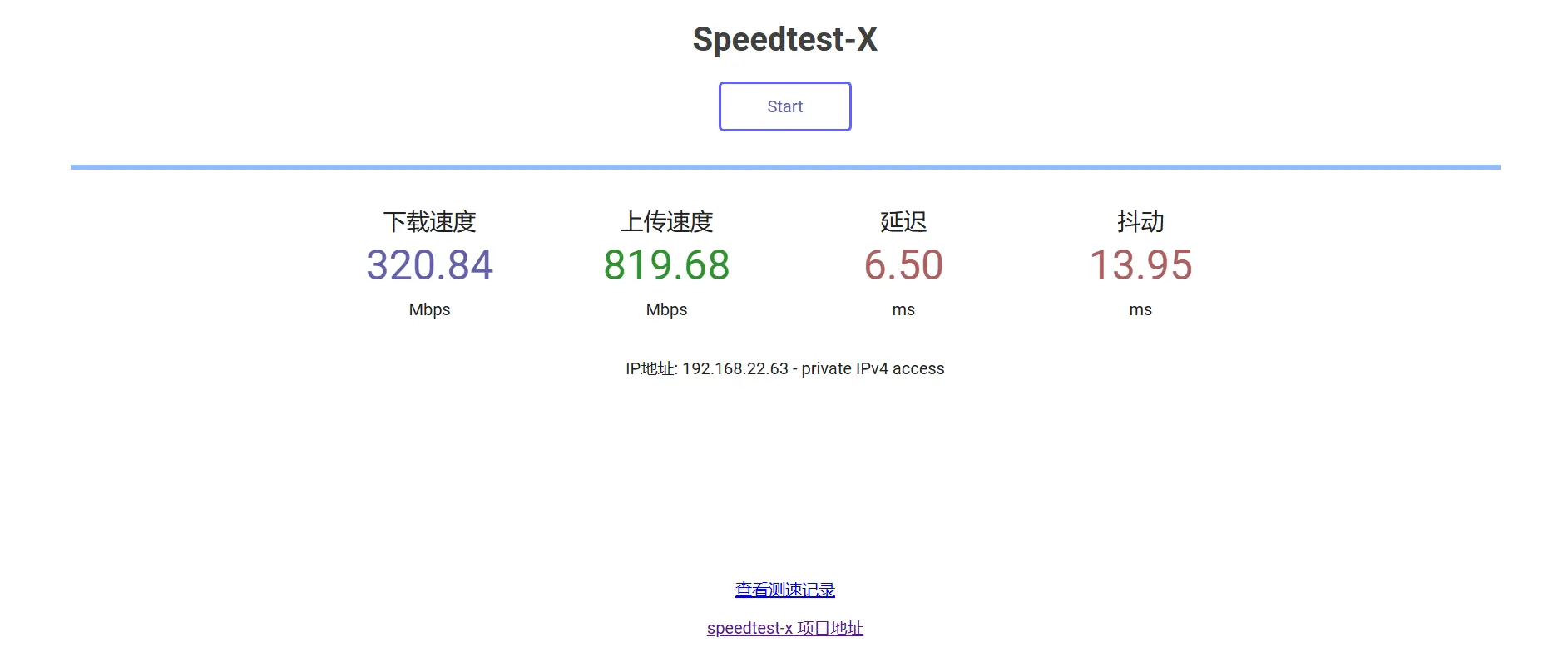
● 网络测速:可快速且准确地测量网络的下载和上传速度。
● 数据存储:能够记录测速历史,便于用户对比不同时间点的网络性能。
● 跨平台:支持多种操作系统和架构,如AMD64和ARM64。
● IP解析:提供IP信息。
GitHub开源地址:https://github.com/BadApple9/speedtest-x
在 UGOS Pro 系统上,推荐使用项目 Docker Compose 快速部署容器,适合需同时管理多个容器的场景,这种方法简化了容器的部署与管理工作。以下是使用 Docker Compose 部署 speedtest-x 服务的详细步骤。
在 UGOS Pro 系统中,打开 Docker 应用,点击【项目 > 创建】,启动项目创建向导。
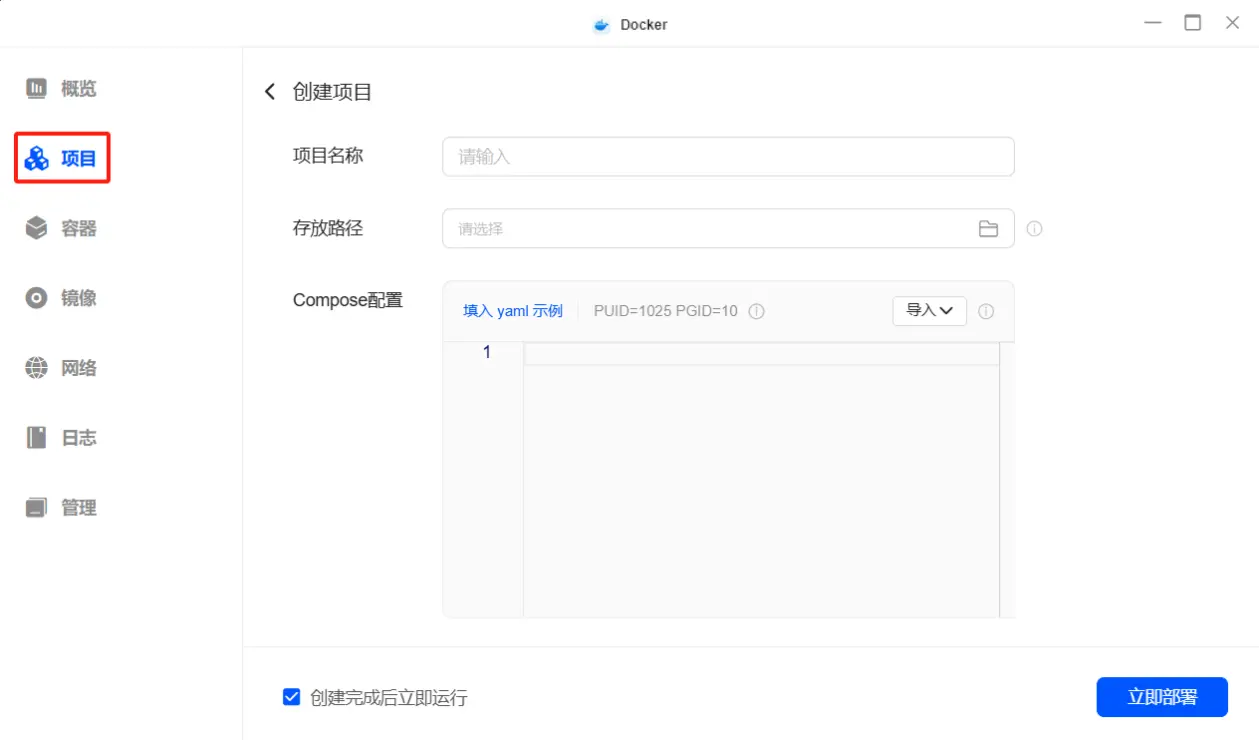
在项目创建向导中,您需要填写项目名称、存放路径(自动生成)和上传 Docker Compose 配置文件。以下是 speedtest-x 的示例配置:
services:
 speedtest-x:
     image: badapple9/speedtest-x # 使用镜像名称
     container_name: speedtest-x # 指定容器名
     ports:
         - '9001:80' # 将容器的 80 端口映射到宿主机的 9001 端口,也可自行将NAS主机端口修改为其他端口。
     restart: always # 设置容器重启策略为始终重启
image
● 指定使用的镜像为 badapple9/speedtest-x。镜像来源通常是 Docker Hub,且这里没有指定版本,默认为最新版本。
container_name
● 指定容器的名称为 speedtest-x,方便通过固定名称管理该容器。
ports
● '9001:80':将容器内的 80 端口映射到绿联 NAS 的 9001 端口,也可自行修改其他端口,使局域网设备可以通过绿联 NAS 的 9001 端口访问容器内的服务。
restart
● always:设置容器无论因任何原因停止都会自动重启,确保服务高可用。
确认配置无误后,点击【立即部署】,系统将自动拉取镜像并启动容器。部署完成后,您可以通过 http://<NAS_IP>:端口访问 speedtest-x 的首页。
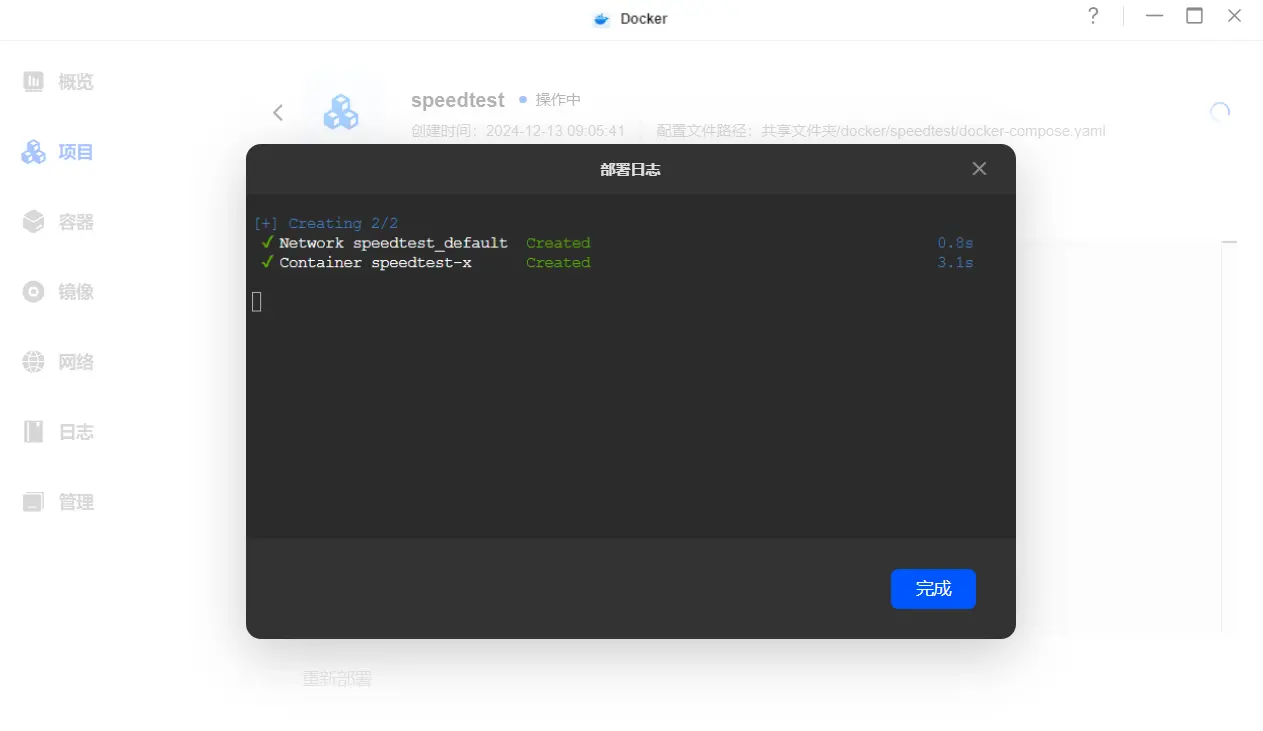
镜像下载失败处理方法:
Docker 镜像加速器:建议配置加速器以提高下载速度,特别是在中国内地的网络环境下。参考《Docker配置镜像加速和镜像源》 了解如何设置。
代理设置:在某些情况下,您可能需要配置 HTTP/HTTPS 代理来辅助下载,详见《Docker通过设置代理下载镜像》 。
1. 部署成功后,您可以通过浏览器访问 http://<NAS-IP>:端口号,将 <NAS-IP> 替换为您的 NAS 的实际 IP 地址(如http://192.168.22.153:9001)进入 speedtest-x 界面。
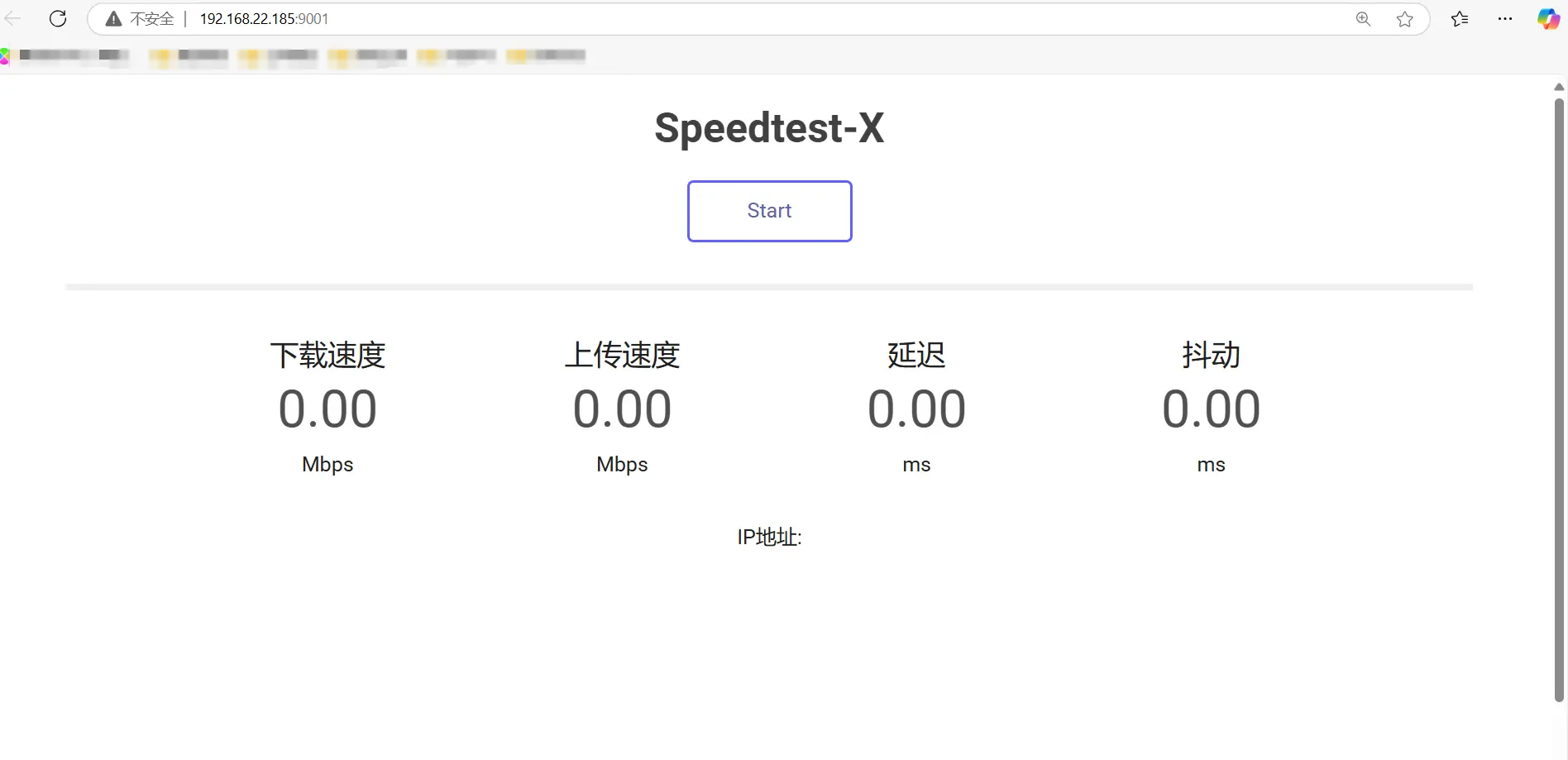
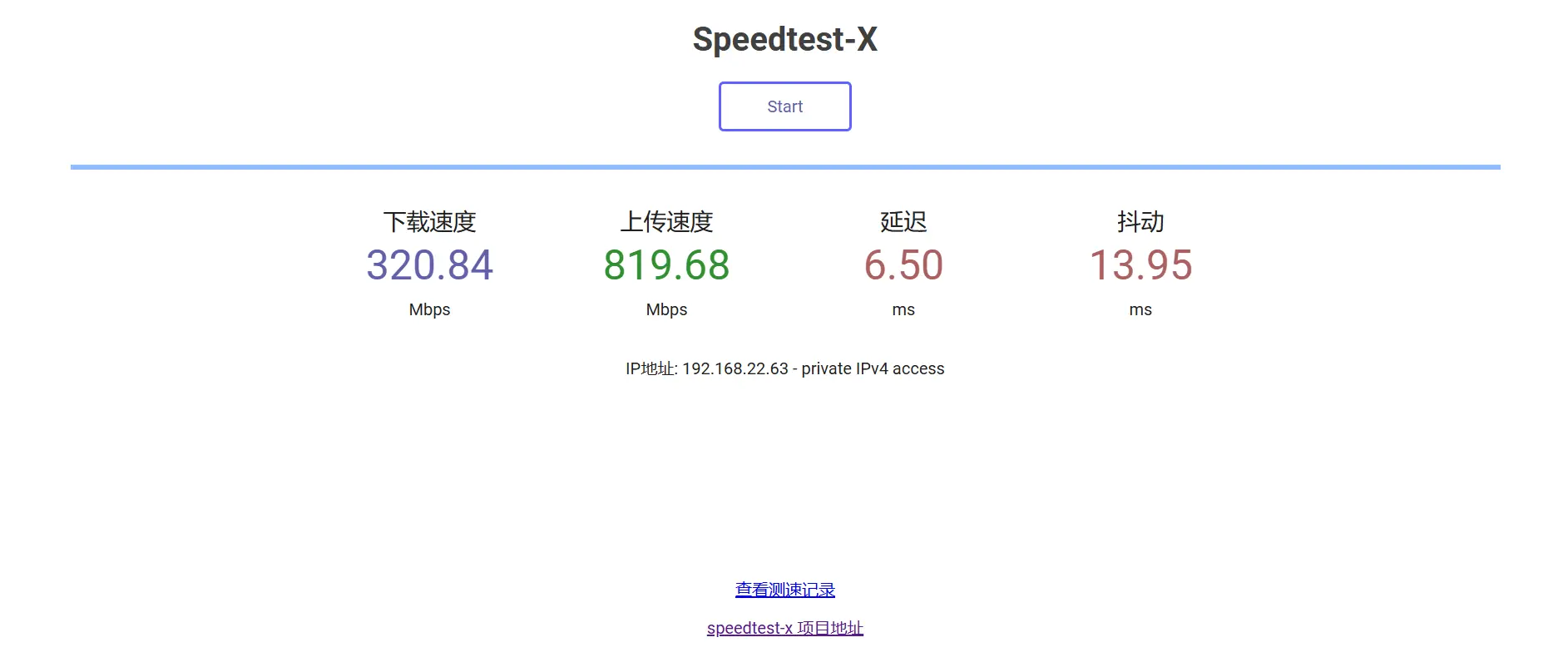
2. 点击“Start”开始测速,可以测出当前网络的下载和上传速度,查看网络是否存在严重的延迟和抖动。speedtest-x 既可以测内网网速,也可以测外网的访问速度。
请注意,本教程中的镜像由第三方开发和维护,教程仅供参考。绿联不承担因用户操作不当、第三方软件漏洞或镜像更新引发的风险,包括但不限于:
ꔷ 第三方镜像可能导致您在 UGOS Pro 系统中的文件意外修改或删除。
ꔷ 使用不安全的镜像可能导致数据上传至第三方服务器,存在隐私和数据泄露风险。
ꔷ 为确保系统稳定和数据安全,请谨慎选择可信来源的第三方镜像。
其他注意事项:
1. 容器的文件/文件夹路径仅供参考,您可以根据个人习惯创建。
2. 网页访问的容器端口和本地端口应保持一致。如有冲突,请改为未使用的端口。容器之间的本地端口不能相同,端口冲突会导致无法启动容器。
3. 容器的网页链接仅在 bridge 桥接模式下可访问。
4. 镜像仅提供搭建教程,具体使用方法和深度玩法请网上搜索参考。
5. 镜像由第三方开发,具体配置变动和 bug 修复请关注相关官方信息。
6. 建议将 Docker 配置目录存储在 SSD 硬盘中,以避免机械硬盘影响系统性能。


 在线交流
在线交流

















 粤公网安备44030002002555